
Благодарим вас за обратную связь.
 Отправить обратную связь?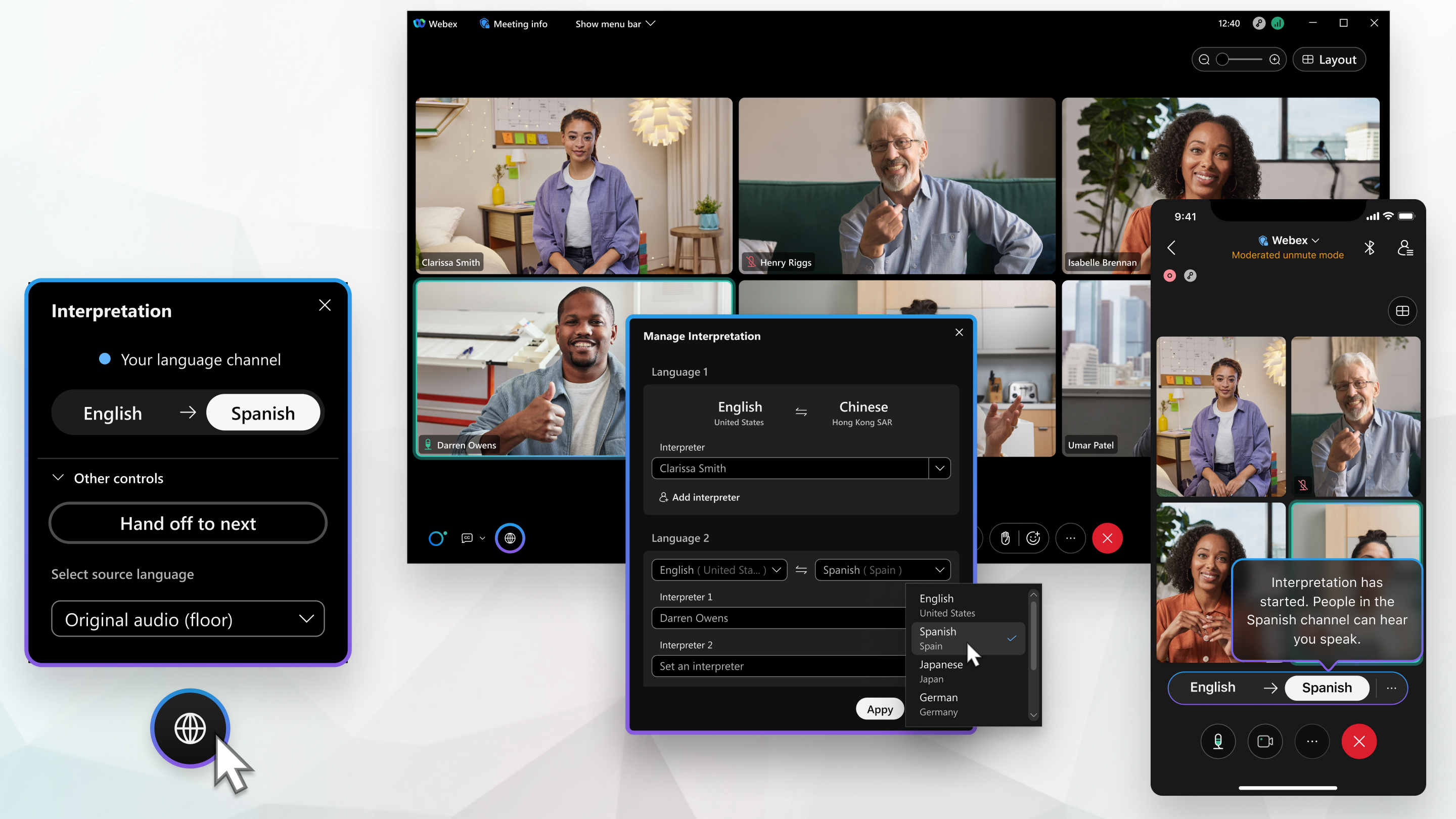
Эта функция поддерживается на Webex Meetings Webex Webinars и. В приложении Webex эта функция доступна на нашей платформе для Webex Suite совещаний. Узнайте, используется ли платформа для совещаний в Webex Suite ваших совещаниях.
На платформе для Webex Suite совещаний синхронный перевод поддерживается только на запланированных совещаниях, где используется одноразовая ссылка на собрание. Он не поддерживается на совещаниях в персональной комнате.
В приложении Webex эта функция недоступна для Webex для государственных учреждений.
Ведущие
Организаторы могут включить синхронный перевод на запланированных ими совещаниях и вебинарах. В качестве организатора вы создаете аудиоканалы, приглашаете переводчиков и распределяете их по языкам. Организаторы встреч и вебинаров также могут управлять устным переводом во время совещания, поэтому вы можете добавлять новые языковые каналы и назначать участников переводчиками, чтобы удовлетворить потребности большего числа участников.
Устный перевод для собраний в персональной комнате можно добавить только после начала совещания.
Вот задачи, которые вы можете выполнять в качестве организатора:
Переводчики
Устные переводчики играют важную роль в том, чтобы участники могли понять, что происходит на совещании или вебинаре. Прежде чем присоединиться к нам, в приглашении, которое вы получите от организатора, вы узнаете, что вас пригласили в качестве переводчика, и какой язык вам был назначен. В этом письме содержится информация о том, как присоединиться к совещанию или вебинару.
Если организатор заранее назначил вас переводчиком, вы сможете присоединиться к совещанию в качестве переводчика. Если у вас есть учетная запись Webex, но вы не вошли в систему, вам не будет назначена роль переводчика при присоединении к совещанию.
В списке участников рядом с именами переводчиков есть уникальный значок ( ), который отличает их от участников дискуссии и других участников.
Работая переводчиком, вы слышите оригинальную аудиозапись совещания, вебинара или персональной комнаты, видите активного докладчика и все материалы, опубликованные в совместном доступе, чтобы перевести их на целевой язык. Если вы переводите в обоих направлениях, вы можете переключить направление на целевой язык. Если на ваш язык назначено несколько переводчиков, вы можете поручить им устный перевод, когда настанет их очередь. Отправляйте им сообщения в чате, если вам нужно согласовать переписку или просто убедиться, что все работает синхронно.
Организатор определяет порядок работы переводчиков при предварительном назначении переводчиков. Организатор также может управлять порядком на совещании. Переводчик 1 может передать слово переводчику 2, затем переводчику 3, затем обратно переводчику 1 и так далее.
Вот задачи, которые вы можете выполнять в качестве переводчика:
Участники
Участники могут выбрать языковой канал на предпочитаемом языке до начала совещания или вебинара или в любое время во время конференции или вебинара. Если вы подключитесь к видеоустройству из настольного приложения, вы можете управлять предпочитаемым языком и громкостью языка в настольном приложении или на своем видеоустройстве, и все будет синхронизировано.
Вот задачи, которые вы можете выполнять в качестве участника:
Известные проблемы
-
У переводчиков нет специального пароля при участии в совещании или вебинаре. Они должны использовать пароль обычного совещания или пароль участника дискуссии.
-
Если два участника участвуют в совещании, вебинаре или собрании в персональной комнате, используя один и тот же адрес электронной почты, а организатор назначает одного из них переводчиком, оба участника становятся переводчиками.
Ограничения
-
Синхронный перевод недоступен на вебинарах в режиме веб-трансляции.
-
Нельзя создавать секционные или практические занятия на совещаниях и вебинарах, если вы включите синхронный перевод во время совещания или при планировании на сайте Webex.
-
Если вы планируете совещание из Webex Meetings настольного приложения, а в шаблоне совещания есть секционные заседания, синхронный перевод на запланированном вами совещании не будет.
-
При планировании совещания в настольном приложении Meetings нельзя заранее назначать переводчиков. Во время совещания необходимо добавить языковые каналы и переводчиков.
-
Организаторы могут заглушить отдельных переводчиков, но не могут заглушить переводчиков с помощью функции «Заглушить всех» или «Отключить звук при входе».
-
Чтобы избежать проблем с передачей переводчиков, организаторы не могут переводить переводчиков в фойе или исключать их с совещания, вебинара или совещания в персональной комнате.
-
Организаторы не могут менять роль устных переводчиков на соорганизаторов или докладчиков, а переводчики не могут делиться своим экраном.
-
Присоединяясь к совещанию, вебинару или собранию в персональной комнате, вы должны выбрать вариант «Использовать компьютерное аудио», а не «Позвонить мне» или «Позвонить мне».
-
Записи совещаний с синхронным переводом записывают только исходный звук.
- Во время совещания организаторы не могут удалить языковой канал после его добавления.
Если для языкового канала назначен только один переводчик, организаторы не могут удалить этого переводчика, но могут заменить его другим переводчиком. Организаторы могут удалять переводчиков, если на канал назначено несколько переводчиков.


