
Obrigado pelos seus comentários.
Instale e configure o Webex Meetings para o Slack
 Comentários?
Administradores do Slack
Como administrador do Slack, você pode instalar o app Meetings para toda a sua organização. Isso permite que você gerencie quais espaços de trabalho têm o aplicativo Meetings ativado em um só lugar.
Antes de começar
O administrador do site Webex deve ativar a integração com o Slack para que os membros do espaço de trabalho possam usar o aplicativo Meetings no Slack.
| 1 |
Na página Aplicativos no painel de administração do Slack Enterprise Grid, clique em . |
| 2 |
Digite |
| 3 |
Clique em Permitir para conceder permissão às reuniões para acessar sua organização do Slack. |
| 1 |
Na página Aplicativos no painel de administração do Slack Enterprise Grid, clique nos três pontos na linha Webex Meeting e clique em Adicionar a mais espaços de trabalho. |
| 2 |
Marque as caixas ao lado dos espaços de trabalho aos quais você deseja adicionar o aplicativo Reuniões. Você também pode marcar a caixa ao lado de Espaços de trabalho para selecionar cada espaço de trabalho. |
| 3 |
(Opcional) Se você quiser adicionar o aplicativo Reuniões a novos espaços de trabalho automaticamente, marque a caixa ao lado de Padrão para futuros espaços de trabalho. |
| 4 |
Clique em Avançar. |
| 5 |
Clique em Estou pronto para adicionar este aplicativo e, em seguida, clique em Adicionar aplicativo. |
Proprietários e administradores do Slack Workspace
O administrador do site Webex deve ativar a integração com o Slack, e o proprietário ou administrador do espaço de trabalho do Slack deve instalar o aplicativo Meetings para Slack para que os membros do espaço de trabalho possam usar o aplicativo Meetings no Slack.
Se você não tem a versão mais recente do app, o proprietário ou administrador do workspace Slack precisa usar essas mesmas instruções de instalação para atualizar o app e usar os recursos mais recentes. Para obter a melhor experiência, certifique-se de que o proprietário principal do espaço de trabalho instale o aplicativo Meetings.
Você pode usar o /webexhelp versioncomando para verificar a versão do aplicativo.
|
Clique em Instalar e siga as instruções. |
| 1 | |
| 2 |
Ao lado de Chamadas, clique em Expandir. |
| 3 |
Verifique se a opção Ativar chamadas no Slack está marcada. |
| 4 |
Clique Webex Meetings. |
| 5 |
Clique em Salvar. |
Se o seu endereço de e-mail do Slack for diferente do seu endereço de e-mail Webex, você deverá definir manualmente sua sala pessoal com o comando. /webexconfig set_Personal_Room [Personal Room ID]
Exemplo: /webexconfig set_Personal_Room acassidy.
| 1 |
O site Webex que sua equipe usará para reuniões já pode estar configurado. Para verificar se o site foi configurado, em qualquer canal do Slack, digite |
| 2 |
Se o site Webex não tiver sido definido ou se você quiser definir um site Webex diferente, digite para definir a URL do site Webex É isso mesmo. Os membros da sua equipe agora podem digitar suas mensagens para compartilhar um botão Entrar |
Como proprietário principal do Workspace, você pode impedir que canais públicos usem o Personal Room para reuniões instantâneas. Usar o Call ou o /webexcomando em qualquer canal público agenda uma reunião usando o site Webex que está definido para esse canal. As reuniões instantâneas iniciadas em canais privados ou mensagens diretas continuam usando as Salas Pessoais para os anfitriões que as possuem.
|
Acesse qualquer canal ou conversa Se você quiser permitir que canais públicos usem Salas Pessoais para reuniões instantâneas novamente, acesse qualquer canal ou conversa, digite |
Administradores do site Webex
Os administradores do site Webex devem vincular as contas Webex dos usuários às suas contas do Slack antes que os usuários com uma conta do Slack possam agendar e visualizar suas próximas reuniões Webex no Slack. Além disso, os usuários poderão participar de reuniões Webex a partir do Slack sem precisar digitar seu nome de usuário e senha Webex.
Os endereços de e-mail das contas Webex e Slack devem corresponder.
| 1 |
Execute uma das seguintes ações:
|
| 2 |
Em Integração com terceiros, marque Ativar a integração com o Slack. 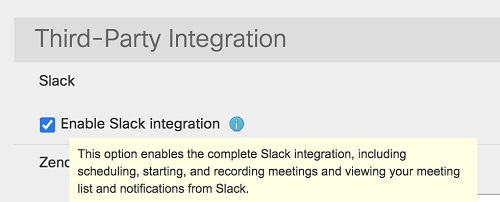 |
| 3 |
Selecione Atualizar. |
Usuários
Esse recurso requer a versão 1.0.1.0 ou posterior do aplicativo Meetings. Você pode usar o /webexhelp versioncomando para verificar a versão do seu aplicativo. Se a versão do seu aplicativo não for atual o suficiente, entre em contato com o administrador do espaço de trabalho do Slack para desinstalar e reinstalar o aplicativo Meetings para Slack.
Oferecemos suporte aos seguintes idiomas: inglês (Reino Unido), inglês (EUA), francês, alemão, japonês, português (Brasil), espanhol (América Latina) e espanhol (Espanha).
Você pode alterar sua preferência de idioma para um dos vários idiomas no app Slack. Se seu idioma preferido for diferente do idioma padrão do seu espaço de trabalho, as mensagens visíveis somente para você agora aparecerão no idioma selecionado, mas as mensagens de todo o espaço de trabalho aparecerão no idioma padrão do seu espaço de trabalho.
Se o idioma preferido de outro membro for diferente do idioma padrão do espaço de trabalho ou do seu idioma preferido, as mensagens visíveis somente para esse membro aparecerão no idioma preferido desse membro.
|
|
Comandos do aplicativo de reuniões para configuração
Use esses comandos para configurar o aplicativo Meetings para usar a URL do site Webex de sua equipe para sua organização:
|
Comando |
Descrição |
|---|---|
|
/webexconfig |
Exibe o URL atual do site Webex para sua equipe, bem como o URL do site Webex preferido e sua ID de sala pessoal, se você os tiver definido. |
|
/webexconfig (site) Exemplo: site /webexconfig teamsite.webex.com |
Define o URL do site Webex para sua equipe. Quando você compartilha um link de reunião, o URL do site Webex da sua equipe é usado se você não tiver um conjunto de sites preferenciais. |
|
redefinição do site /webexconfig |
Remove a URL do site Webex da sua equipe. |
|
/webexconfig enable_personal_room_privacy |
Define canais públicos em sua organização para usar o site Webex para reuniões instantâneas em vez de salas pessoais. Canais privados e mensagens diretas ainda usam salas pessoais para reuniões instantâneas. Somente os proprietários principais do Workspace podem usar esse comando. |
|
/webexconfig disable_personal_room_privacy |
Redefine os canais públicos para usar as salas pessoais para reuniões instantâneas. Somente os proprietários principais do Workspace podem usar esse comando. |


