- Página inicial
- /
- Artigo

Obrigado pelos seus comentários.


 Neste artigo
 Comentários?
Use o aplicativo corporativo Cisco Webex pré-criado no Microsoft Entra ID para sincronizar os usuários atribuídos ao Control Hub com a integração de provisionamento antiga do SCIM. Essa opção é para organizações que já usam o aplicativo de galeria Cisco Webex.
Sistema para gerenciamento de identidade entre domínios (SCIM)
A integração entre os usuários no diretório e o Control Hub usa a API System for Cross-Domain Identity Management (SCIM). O SCIM é um padrão aberto para automatizar a troca de informações de identidade do usuário entre domínios de identidade ou sistemas de TI. O SCIM foi projetado para facilitar o gerenciamento de identidades de usuários em aplicativos e serviços baseados em nuvem. O SCIM usa uma API padronizada por meio do REST.
A sincronização do SCIM não requer infraestrutura ou conectores locais. Essa integração mantém sua lista de usuários sincronizada sempre que um usuário é criado, atualizado ou removido do aplicativo no Entra ID.
O Entra ID não sincroniza valores nulos. Se você definir um valor de atributo como NULL, ele não será excluído ou corrigido com um valor NULL no Webex. Se essa limitação afetar seus usuários, entre em contato com a Microsoft para obter suporte.
Entre no aplicativo ID Wizard
Use o aplicativo Entra ID Wizard no Control Hub para simplificar a sincronização de usuários e grupos com o Webex. O aplicativo Wizard permite que você configure facilmente quais atributos, usuários e grupos sincronizar e decida se deseja sincronizar os avatares do usuário com o Webex. Consulte Configurar o aplicativo Entra ID Wizard no Control Hub para saber mais sobre os benefícios de usar o assistente.
Adicione o Webex da galeria de aplicativos do Azure
Antes de configurar o Control Hub para provisionamento automático de usuários com o Entra ID, você precisa adicionar o Webex da galeria de aplicativos do Azure à sua lista de aplicativos gerenciados.
O procedimento a seguir utiliza o protocolo SCIM 1.1 mais antigo. Vá para o provisionamento do SCIM 2.0 com um aplicativo Webex personalizado no Entra ID para ver os procedimentos para configurar o protocolo SCIM 2.0 mais recente.
Para obter informações sobre o escopo dos diferentes métodos de sincronização do Entra ID, consulte Objetos sincronizados compatíveis.
| 1 |
Entre no portal do Azure em https://portal.azure.com com suas credenciais de administrador. |
| 2 |
Acesse o Entra ID da sua organização. |
| 3 |
Vá para Aplicativos corporativos e clique em . |
| 4 |
Na caixa de pesquisa, digite Cisco Webex. |
| 5 |
No painel de resultados Cisco Webex, selecione e clique em Adicionar para adicionar o aplicativo. 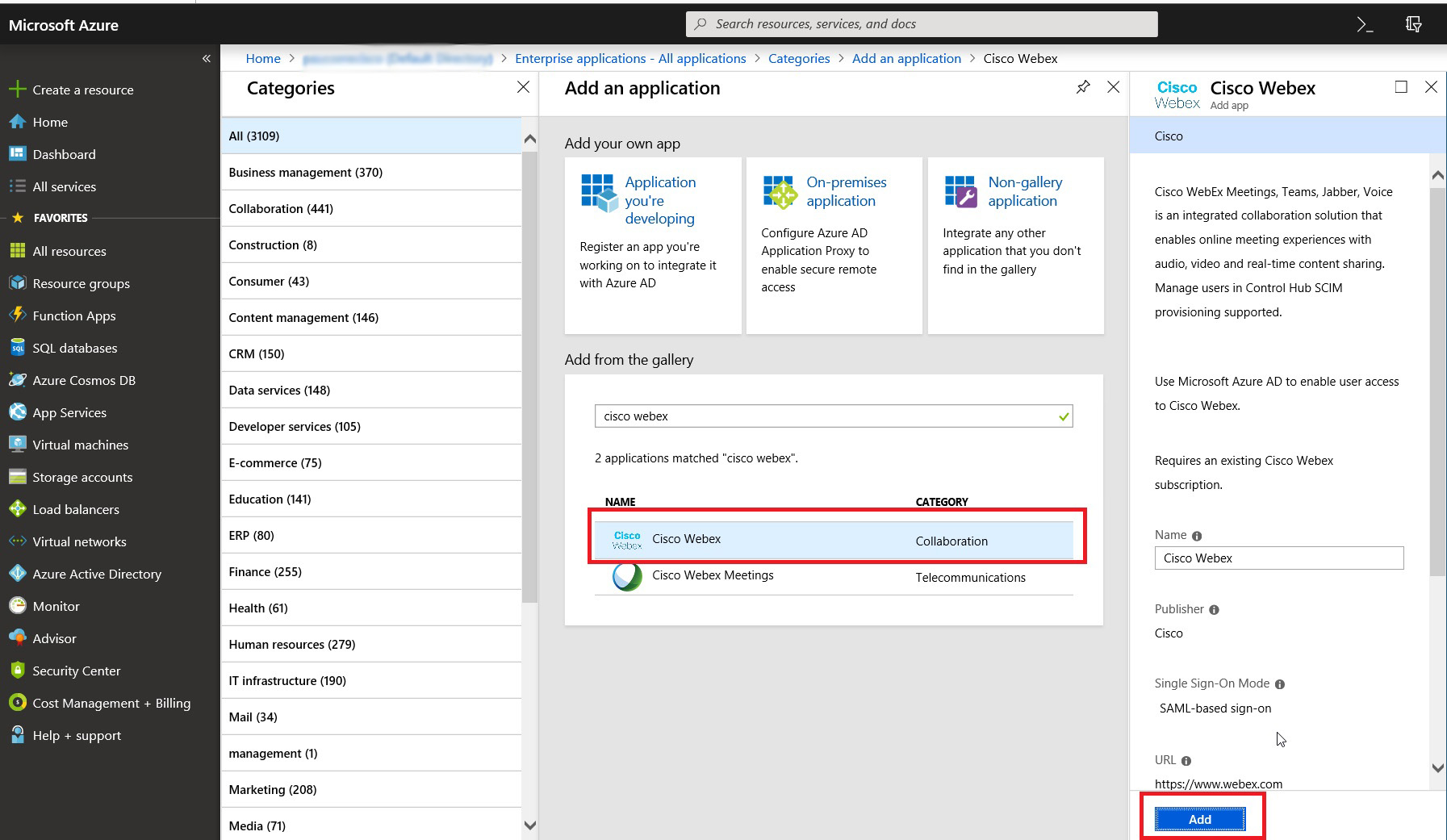
É exibida uma mensagem informando que o aplicativo foi adicionado com sucesso. |
| 6 |
Para garantir que o aplicativo Webex que você adicionou para sincronização não apareça no portal do usuário, abra o novo aplicativo, vá para Propriedades e defina Visível para os usuários? para Não. 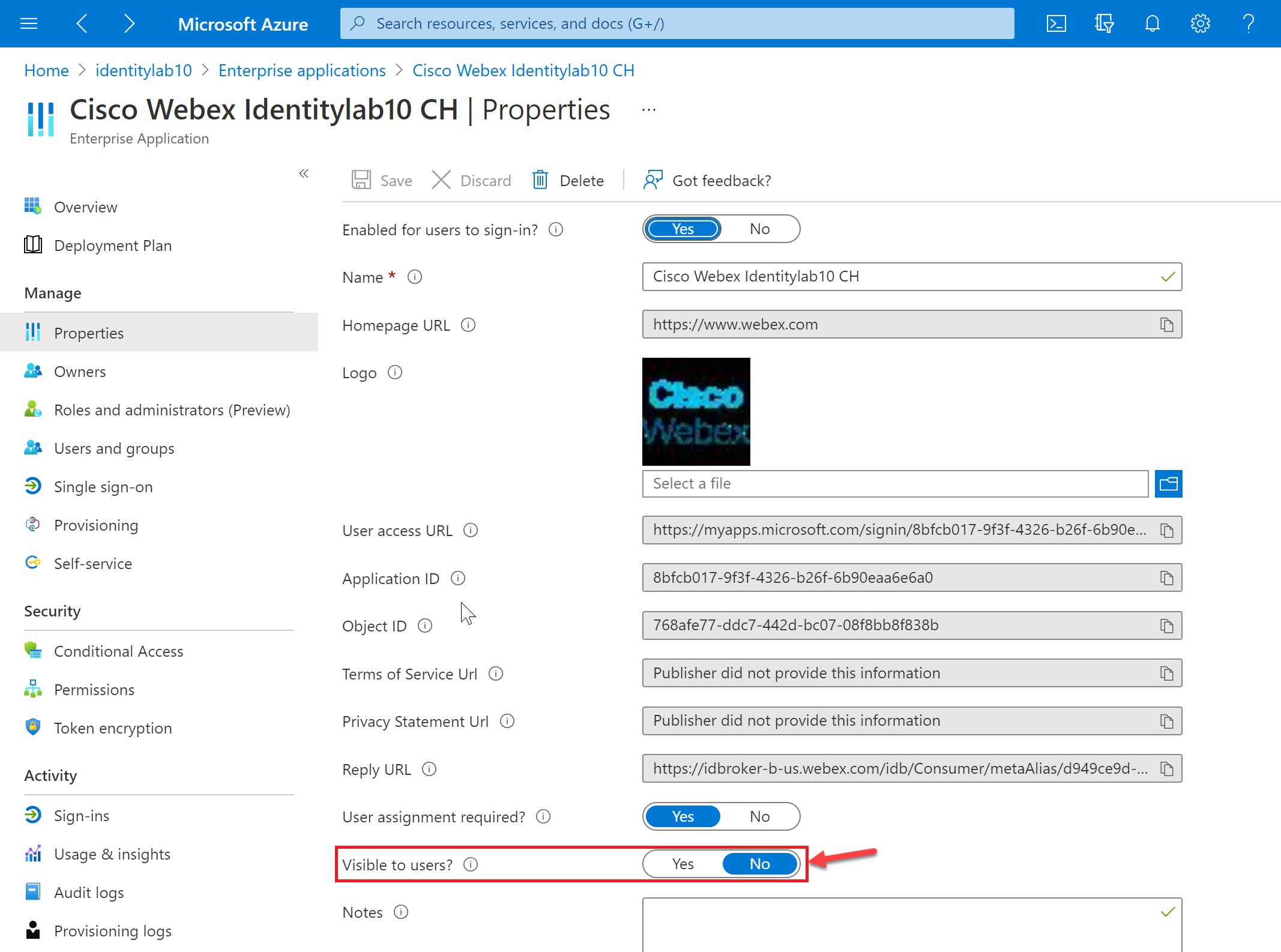
|
Atribuir grupos/usuários ao aplicativo no Entra ID
Esse procedimento permite que você escolha usuários para sincronizar com a nuvem Webex.
O Entra ID usa um conceito chamado “atribuições” para determinar quais usuários devem receber acesso aos aplicativos selecionados. No contexto do provisionamento automático de usuários, somente os usuários e/ou grupos de usuários que são “atribuídos” a um aplicativo no Entra ID são sincronizados com o Control Hub.
Use o aplicativo Entra ID Wizard no Control Hub para sincronizar usuários em grupos de ID Entra e objetos de grupos individuais. O Webex não pode sincronizar grupos individuais fora do aplicativo Entra ID Wizard.
Se você estiver configurando sua integração pela primeira vez, recomendamos que você atribua um usuário para teste e adicione outros usuários e grupos após um teste bem-sucedido.
| 1 |
Abra o aplicativo Webex no portal Entra ID e vá para Usuários e grupos. |
| 2 |
Clique em Adicionar atribuição. |
| 3 |
Encontre os usuários/grupos que você deseja adicionar ao aplicativo:
|
| 4 |
Clique em Selecionar e, em seguida, clique em Atribuir. Repita essas etapas até ter todos os grupos e usuários que deseja sincronizar com o Webex. |
Autorize o Entra ID a sincronizar usuários com sua organização do Control Hub
Use esse procedimento para configurar o provisionamento a partir do Entra ID e obter um token portador para sua organização. As etapas abrangem as configurações administrativas necessárias e recomendadas.
Se sua organização exigir que todos os usuários tenham um domínio verificado, a sincronização futura não permitirá a criação de usuários para domínios não verificados. A maioria do Webex para organizações governamentais exige domínios verificados.
Antes de começar
Obtenha o ID da sua organização a partir da visualização do cliente no Control Hub. Clique no nome da sua organização no canto inferior esquerdo e copie a ID
da organização em um arquivo de texto. Você precisa desse valor ao
inserir o URL do inquilino. Usamos esse valor como exemplo neste artigo:
a35bfbc6-ccbd-4a17-a488-72gf46c5420c
| 1 |
Entre no portal do Azure e vá para | ||||||
| 2 |
Cisco WebexEscolha na sua lista de aplicativos corporativos. | ||||||
| 3 |
Vá para Provisionamento e altere o Modo de Provisionamento para Automático.
O aplicativo Webex inclui alguns mapeamentos padrão entre os atributos do usuário Entra ID e os atributos do usuário Webex. Esses atributos são suficientes para criar usuários, mas você pode adicionar mais, conforme descrito mais adiante neste artigo. | ||||||
| 4 |
Insira o URL do inquilino. A tabela a seguir mostra o URL da sua oferta Webex.
Por exemplo, o URL do seu inquilino pode ter esta aparência:
| ||||||
| 5 |
Faça apenas uma das ações a seguir para obter o valor do token portador do token secreto:
| ||||||
| 6 |
Retorne ao portal e cole o valor do token em Secret Token. | ||||||
| 7 |
Clique em Testar conexão para garantir que o Entra ID reconheça a organização e o token. Um resultado bem-sucedido indica que as credenciais estão autorizadas para permitir o aprovisionamento de usuários. | ||||||
| 8 |
Insira um e-mail de notificação e marque a caixa para receber um e-mail quando houver erros de provisionamento. | ||||||
| 9 |
Clique em Salvar. |


O que fazer a seguir
Para obter informações sobre como fazer alterações na organização sincronizada, consulte o artigo de ajuda Gerenciar usuários sincronizados do Entra ID.
Mapeie os atributos do usuário do Entra ID para o Webex
Siga este procedimento para mapear atributos adicionais do usuário do Entra ID para o Webex ou para alterar os mapeamentos de atributos do usuário existentes.
O mapeamento Inserir ID para Webex não sincroniza todos os detalhes do usuário. Alguns aspectos dos dados do usuário não estão sincronizados:
-
Avatares
-
Quartos
-
Atributos não listados na tabela abaixo
Recomendamos que você não altere os mapeamentos de atributos padrão, a menos que seja absolutamente necessário. O valor que você mapeia como nome de usuário é particularmente importante. O Webex usa o endereço de e-mail do usuário como nome de usuário. Por padrão, mapeamos UserPrincipalName (UPN) no Azure AD para o endereço de e-mail (nome de usuário) no Control Hub.
Se o userPrincipalName não for mapeado para o e-mail no Control Hub, os usuários serão provisionados no Control Hub como novos usuários, em vez de corresponderem aos usuários existentes. Se quiser usar outro atributo de usuário do Azure que esteja no formato de endereço de e-mail em vez de UPN, você deve alterar esse mapeamento padrão no Entra ID de userPrincipalName para o atributo de usuário Entra ID apropriado.
Antes de começar
Você adicionou e configurou o Cisco Webex aplicativo ao seu Entra ID e testou a conexão.
Você pode modificar os mapeamentos de atributos do usuário antes ou depois de começar a sincronizar os usuários.
| 1 |
Entre no portal do Azure e vá para . | ||||||||||||||||||||||||||||||||||||||||||
| 2 |
Abra o aplicativo Webex que você adicionou ou criou na galeria de aplicativos. Clique aqui para obter mais informações sobre a diferença
entre o aplicativo pré-criado ou o Cisco Webex aplicativo SCIM 2.0 personalizado.
| ||||||||||||||||||||||||||||||||||||||||||
| 3 |
Vá para e clique em Provisionar usuários de ID de entrada. | ||||||||||||||||||||||||||||||||||||||||||
| 4 |
Marque a caixa de seleção Mostrar opções avançadas e clique em Editar lista de atributos. | ||||||||||||||||||||||||||||||||||||||||||
| 5 |
Escolha os atributos Webex a serem preenchidos a partir dos atributos de usuário do Entra ID. | ||||||||||||||||||||||||||||||||||||||||||
| 6 |
Clique em para confirmar. A página de mapeamento de atributos é aberta, para que você possa mapear os atributos do usuário do Entra ID para os atributos do usuário Webex que você escolheu. | ||||||||||||||||||||||||||||||||||||||||||
| 7 |
Na parte inferior da página, clique em Adicionar novo mapeamento. | ||||||||||||||||||||||||||||||||||||||||||
| 8 |
Escolha Mapeamento direto. Selecione o atributo Origem (atributo Entra) e o atributo Destino (atributo Webex) e clique em OK.
| ||||||||||||||||||||||||||||||||||||||||||
| 9 |
Repita as duas etapas anteriores até adicionar ou modificar todos os mapeamentos necessários e clique em Salvar e Sim para confirmar seus novos mapeamentos. Você pode restaurar os mapeamentos padrão se quiser começar de novo. | ||||||||||||||||||||||||||||||||||||||||||
Seus mapeamentos estão concluídos e os usuários do Webex serão criados ou atualizados na próxima sincronização.
Objetos sincronizados compatíveis
As tabelas a seguir mostram as diferenças entre a sincronização da Enterprise App Store do Entra ID, o aplicativo Entra ID Wizard para Control Hub e a implementação do Entra ID SCIM 2.0.
|
Objetos |
Insira o ID SCIM 1.1 |
Entre no aplicativo ID Wizard |
Insira o ID SCIM 2.0 |
|---|---|---|---|
|
Usuários |
sim |
sim |
sim |
|
Grupos |
Não |
Sim* |
sim |
|
Quartos |
Não |
Sim* |
Não |
|
Avatares |
Não |
Sim* |
Não |
|
Atributo |
Insira o ID SCIM 1.1 |
Entre no aplicativo ID Wizard |
SCIM 2.0 |
|---|---|---|---|
|
Nome de usuário |
sim |
sim |
sim |
|
Nome de exibição |
sim |
sim |
sim |
|
Nome. Nome da família |
sim |
sim |
sim |
|
Nome. Nome dado |
sim |
sim |
sim |
|
ID externa |
sim |
sim |
sim |
|
título |
sim |
sim |
sim |
|
endereços [digite eq “trabalho"] .país |
sim |
sim |
sim |
|
endereços [digite eq “work"] .localidade |
sim |
sim |
sim |
|
endereços [digite eq “work"] .streetAddress |
sim |
sim |
sim |
|
endereços [digite eq “trabalho"] .região |
sim |
sim |
sim |
|
endereços [digite eq “work"] .postalCode |
sim |
sim |
sim |
|
Números de telefone [digite eq “trabalho"] .valor |
sim |
sim |
sim |
|
Números de telefone [digite eq “celular"] .valor |
sim |
sim |
sim |
|
Números de telefone [digite eq “fax"] .valor |
sim |
sim |
sim |
|
gerente |
Não |
sim |
Não |
|
departamento |
Não |
Não |
sim |
|
ID de funcionário |
Não |
Não |
sim |


