- Pagină de pornire
- /
- Articol

Mulțumim pentru feedback.


 În acest articol
 Feedback?
Utilizați aplicația de întreprindere Cisco Webex preconstruită în Microsoft Entra ID pentru a sincroniza utilizatorii atribuiți la Control Hub cu integrarea de provizionare SCIM veche. Această opțiune este destinată organizațiilor care utilizează deja aplicația galerie Cisco Webex.
Sistem de gestionare a identităților pe mai multe domenii (SCIM)
Integrarea dintre utilizatori în director și Control Hub utilizează API-ul System for Cross-Domain Identity Management (SCIM). SCIM este un standard deschis pentru automatizarea schimbului de informații despre identitatea utilizatorului între domenii de identitate sau sisteme IT. SCIM este conceput pentru a facilita gestionarea identităților utilizatorilor în aplicații și servicii bazate pe cloud. SCIM utilizează un API standardizat prin REST.
Sincronizarea SCIM nu necesită infrastructură sau conectori locali. Această integrare păstrează lista de utilizatori sincronizată ori de câte ori un utilizator este creat, actualizat sau eliminat din aplicație în Entra ID.
Entra ID nu sincronizează valorile nule. Dacă setați o valoare de atribut la NULL, aceasta nu este ștearsă sau corectată cu o valoare NULL în Webex. Dacă această limitare afectează utilizatorii dvs., contactați Microsoft pentru asistență.
Introduceți aplicația ID Wizard
Utilizați aplicația Entra ID Wizard în Control Hub pentru a simplifica sincronizarea utilizatorilor și a grupurilor cu Webex. Aplicația Wizard vă permite să configurați cu ușurință ce atribute, utilizatori și grupuri să sincronizați și să decideți dacă să sincronizați avatarurile utilizatorului cu Webex. Consul tați Configurarea aplicației Expertul Entra ID în Control Hub pentru a afla mai multe despre beneficiile utilizării expertului.
Adăugați Webex din galeria de aplicații Azure
Înainte de a configura Control Hub pentru furnizarea automată a utilizatorilor cu Entra ID, trebuie să adăugați Webex din galeria de aplicații Azure la lista de aplicații gestionate.
Următoarea procedură utilizează protocolul SCIM 1.1 mai vechi. Accesați furnizarea SCIM 2.0 cu o aplicație Webex personalizată în Entra ID pentru a vedea procedurile de configur are a protocolului SCIM 2.0 mai nou.
Pentru informații despre domeniul de aplicare al diferitelor metode de sincronizare Entra ID, consultați Obiecte sincronizate acceptate.
| 1 |
Conectați-vă la portalul Azure la https://portal.azure.com cu acreditările de administrator. |
| 2 |
Accesați ID-ul Entra pentru organizația dvs. |
| 3 |
Accesați Aplicații pentru întreprinderi și faceți clic pe . |
| 4 |
În caseta de căutare, tastați Cisco Webex. |
| 5 |
În panoul de rezultate, selectați Cisco Webex, apoi faceți clic pe Adăug are pentru a adăuga aplicația. 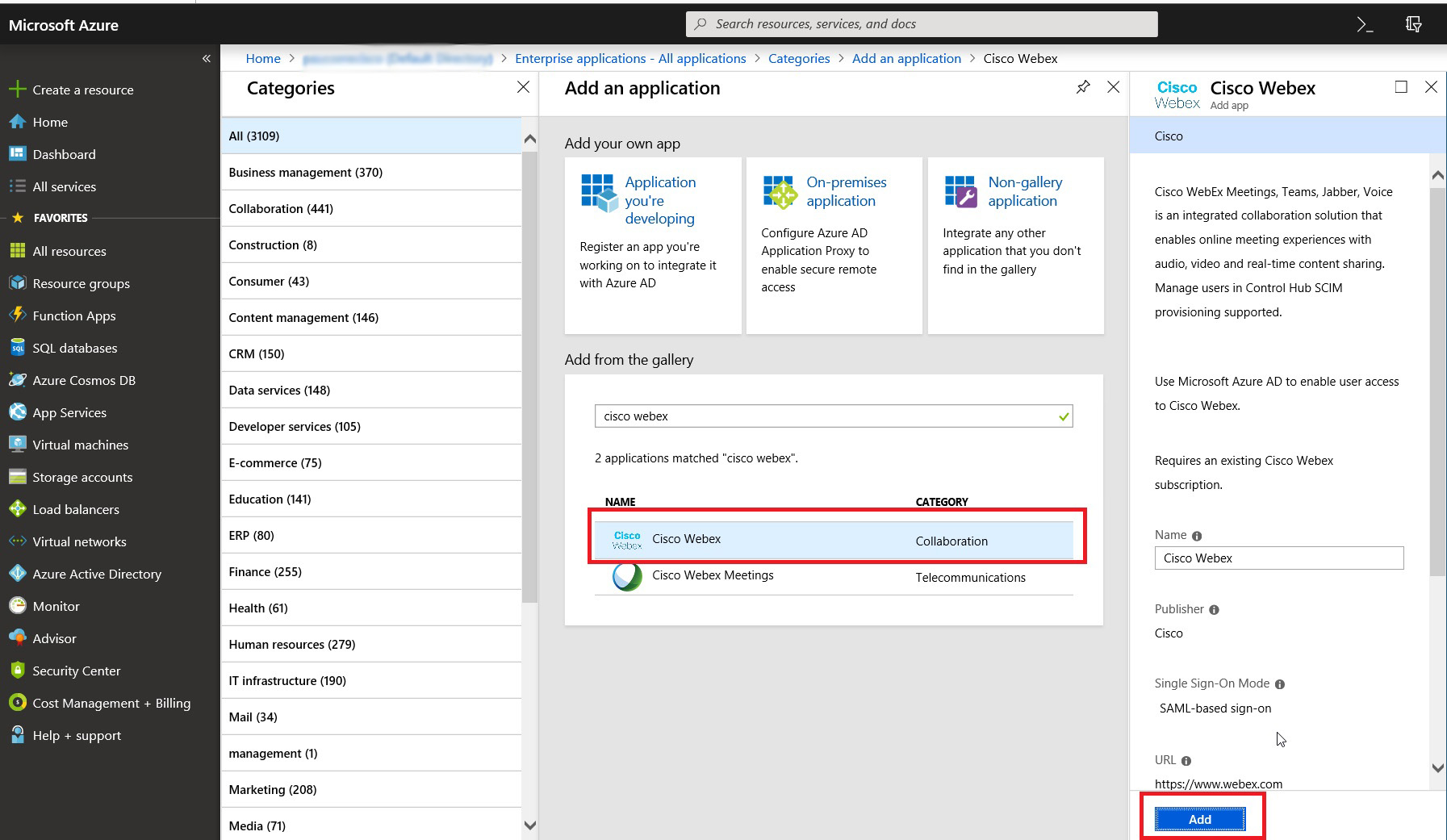
Apare un mesaj care spune că aplicația a fost adăugată cu succes. |
| 6 |
Pentru a vă asigura că aplicația Webex pe care ați adăugat-o pentru sincronizare nu apare în portalul utilizatorului, deschideți noua aplicație, accesați Propriet ăți și setați Vizibil pentru utilizatori? până la nr. 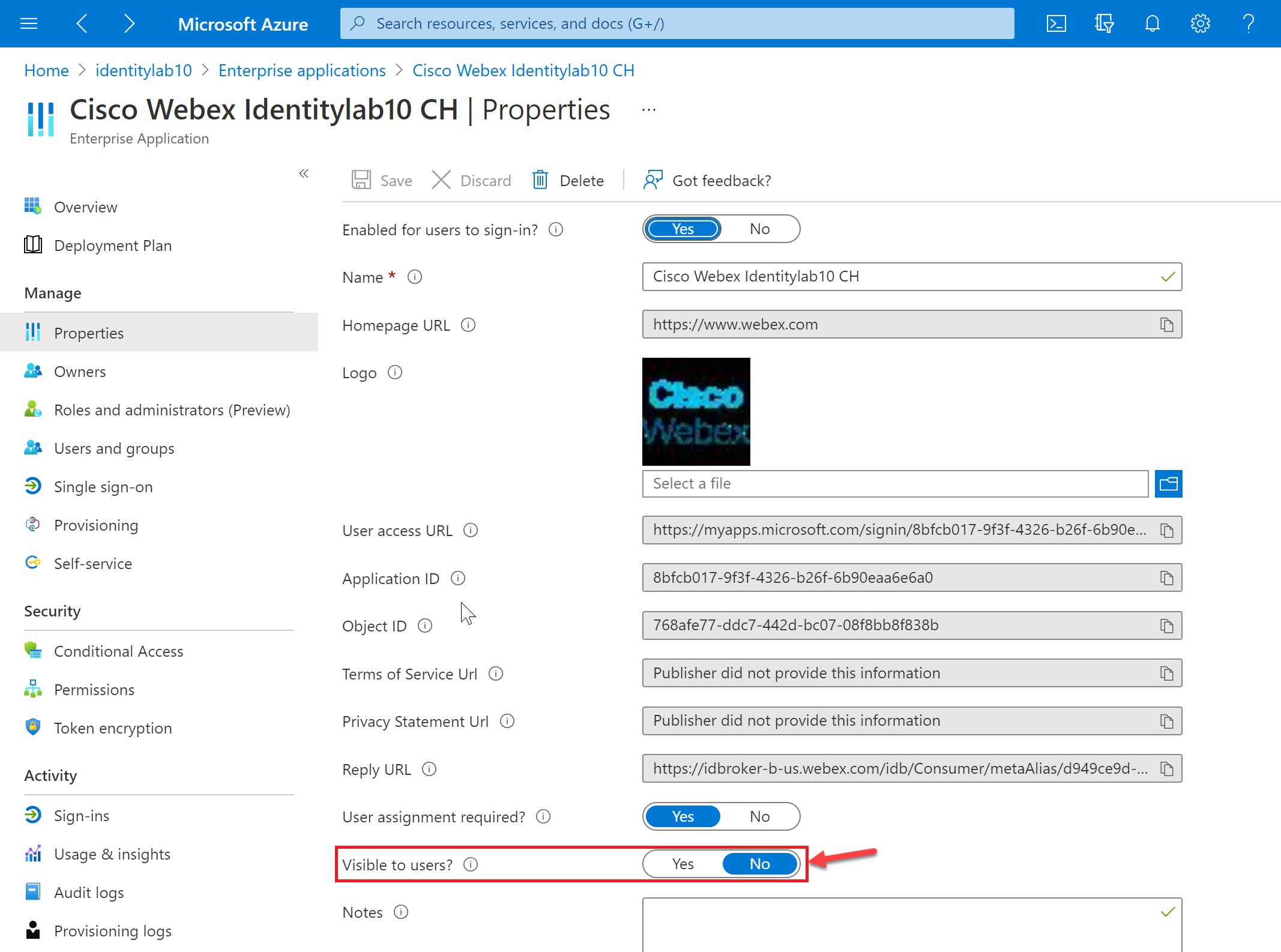
|
Atribuiți grupuri/utilizatori aplicației în Entra ID
Această procedură vă permite să alegeți utilizatorii pentru a se sincroniza cu cloud-ul Webex.
Entra ID utilizează un concept numit „atribuiri” pentru a determina ce utilizatori ar trebui să primească acces la aplic ațiile selectate. În contextul furnizării automate a utilizatorilor, numai utilizatorii și/sau grupurile de utilizatori care sunt „atribuiți” unei aplicații din Entra ID sunt sincronizați cu Control Hub.
Utilizați aplicația Entra ID Wizard din Control Hub pentru a sincroniza atât utilizatorii din grupurile Entra ID, cât și obiectele individuale de grup. Webex nu poate sincroniza grupuri individuale în afara aplicației Entra ID Wizard.
Dacă configurați integrarea pentru prima dată, vă recomandăm să alocați un utilizator pentru testare, apoi să adăugați alți utilizatori și grupuri după un test de succes.
| 1 |
Deschideți aplicația Webex în portalul Entra ID, apoi accesați Utilizatori și grupuri. |
| 2 |
Faceți clic pe Adăugare atribuire. |
| 3 |
Găsiți utilizatorii/grupurile pe care doriți să le adăugați la aplicație:
|
| 4 |
Faceți clic pe Selec tare, apoi faceți clic pe A loc are. Repetați acești pași până când aveți toate grupurile și utilizatorii pe care doriți să îi sincronizați cu Webex. |
Autorizați Entra ID pentru a sincroniza utilizatorii cu organizația dvs. Control Hub
Utilizați această procedură pentru a configura provizionarea din Entra ID și pentru a obține un token purtător pentru organizația dvs. Pașii acoperă setările administrative necesare și recomandate.
Dacă organizația dvs. impune ca toți utilizatorii să aibă un domeniu verificat, atunci sincronizarea viitoare nu permite crearea de utilizatori pentru domenii neverificate. Majoritatea organizațiilor Webex pentru guvern necesită domenii verificate.
Înainte de a începe
Obțineți ID-ul organizației dvs. din vizualizarea client din Control Hub. Faceți clic pe numele organizației din partea stângă jos și apoi copiați ID-ul
organizației într-un fișier text. Aveți nevoie de această valoare atunci când
introduceți adresa URL a chiriașului. Folosim această valoare ca exemplu în acest articol:
a35bfbc6-ccbd-4a17-a488-72gf46c5420c
| 1 |
Conectați-vă la portalul Azure și apoi accesați | ||||||
| 2 |
Alegeți Cisco Webexdin lista dvs. de aplicații pentru întreprinderi. | ||||||
| 3 |
Accesați Provisioning, apoi schimbați Modul de aprovizion are la Automat.
Aplicația Webex include unele mapări implicite între atributele utilizatorului Entra ID și atributele utilizatorului Webex. Aceste atribute sunt suficiente pentru a crea utilizatori, dar puteți adăuga mai multe așa cum este descris mai târziu în acest articol. | ||||||
| 4 |
Introduceți adresa URL a chiriașului. Următorul tabel arată adresa URL pentru oferta dvs. Webex. În
De exemplu, adresa URL a chiriașului ar putea arăta astfel:
| ||||||
| 5 |
Ef ectuați doar una dintre următoarele acțiuni pentru a obține valoarea jetonului purtător pentru jetonul secret:
| ||||||
| 6 |
Reveniți la portal și lipiți valoarea jetonului în Secret Token. | ||||||
| 7 |
Faceți clic pe Testați conexiunea pentru a vă asigura că Entra ID recunoaște organizația și simbolul. Un rezultat reușit afirmă că acreditările sunt autorizate pentru a activa furnizarea utilizatorului. | ||||||
| 8 |
Introduceți un e-mail de notificare și bifați caseta pentru a primi e-mail atunci când există erori de furnizare. | ||||||
| 9 |
Faceți clic pe Sal vare. |


Ce să faci în continuare
Pentru informații despre efectuarea modificărilor organizației sincronizate, consultați articolul de ajutor Gestion area utilizatorilor identific atorului de identificare sincron izat.
Maparea atributelor utilizatorului de la ID-ul Entra la Webex
Urmați această procedură pentru a mapa atribute suplimentare de utilizator de la Entra ID la Webex sau pentru a modifica mapările de atribute ale utilizatorului existente.
Intra ID la maparea Webex nu sincronizează fiecare detaliu al utilizatorului. Unele aspecte ale datelor utilizatorului nu sunt sincronizate:
-
Avatare
-
Camere
-
Atribute care nu sunt enumerate în tabelul de mai jos
Vă recomandăm să nu modificați mapările implicite ale atributelor decât dacă este absolut necesar. Valoarea pe care o mapați ca nume de utilizator este deosebit de importantă. Webex folosește adresa de e-mail a utilizatorului ca nume de utilizator. În mod implicit, mapăm UserPrincipalName (UPN) în Azure AD la adresa de e-mail (nume de utilizator) din Control Hub.
Dacă userPrincipalName nu se asoci ază la poşta electronică din Control Hub, utilizatorii sunt alocaţi în Control Hub ca utilizatori noi în loc să se potrivească cu utilizatorii existenţi. Dacă doriți să utilizați un alt atribut de utilizator Azure care este în format adresă de e-mail în loc de UPN, trebuie să modific ați acea mapare implicită în Entra ID de la userPrincipalName la atributul utilizator Entra ID corespunzător.
Înainte de a începe
Ați adăugat și configurat Cisco Webex aplicația la ID-ul dvs. Entra și ați testat conexiunea.
Puteţi modifica mapările atributelor utilizatorului înainte sau după începerea sincronizării utilizatorilor.
| 1 |
Conectați-vă la portalul Azure și apoi accesați Aplicații pentru .. | ||||||||||||||||||||||||||||||||||||||||||
| 2 |
Deschideți aplicația Webex pe care ați adăugat-o sau creat-o în galeria de aplicații. Faceți clic aici pentru mai multe informații despre diferența
dintre aplicația pre-construită sau Cisco Webex aplicația personalizată SCIM 2.0.
| ||||||||||||||||||||||||||||||||||||||||||
| 3 |
Accesați și faceți clic pe Provision Entra ID Users. | ||||||||||||||||||||||||||||||||||||||||||
| 4 |
Bifați caseta de selectare Afișare opțiuni avansate, apoi faceți clic pe Editare listă de atribute. | ||||||||||||||||||||||||||||||||||||||||||
| 5 |
Alegeți atributele Webex care urmează să fie populate din atributele utilizatorului Entra ID. | ||||||||||||||||||||||||||||||||||||||||||
| 6 |
Faceți clic pentru a confirma. Se deschide pagina Maparea atributelor, astfel încât să puteți mapa atributele utilizatorului Entra ID la atributele de utilizator Webex pe care le-ați ales. | ||||||||||||||||||||||||||||||||||||||||||
| 7 |
În partea de jos a paginii, faceți clic pe Adăugare mapare nouă. | ||||||||||||||||||||||||||||||||||||||||||
| 8 |
Alegeți Map area directă. Selectați atributul sursă (atribut Entra) și atributul țintă (atribut Webex), apoi faceți clic pe OK.
| ||||||||||||||||||||||||||||||||||||||||||
| 9 |
Repetați cei doi pași anteriori până când ați adăugat sau modificat toate mapările de care aveți nevoie, apoi faceți clic pe Salvare și Da pentru a confirma noile mapări. Puteți restaura mapările implicite dacă doriți să începeți din nou. | ||||||||||||||||||||||||||||||||||||||||||
Mapările dvs. sunt terminate, iar utilizatorii Webex vor fi creați sau actualizați la următoarea sincronizare.
Obiecte sincronizate acceptate
Următoarele tabele arată diferențele dintre sincronizarea Enterprise App Store a Entra ID, aplicația Entra ID Wizard pentru Control Hub și implementarea Entra ID SCIM 2.0.
|
Obiecte |
ID-ul de intrare SCIM 1.1 |
Introduceți aplicația ID Wizard |
ID-ul de intrare SCIM 2.0 |
|---|---|---|---|
|
Utilizatori |
da |
da |
da |
|
Grupuri |
Nu |
Da* |
da |
|
Camere |
Nu |
Da* |
Nu |
|
Avatare |
Nu |
Da* |
Nu |
*—Puteți sincroniza grupuri, camere și avatare numai cu Control Hub prin aplicația Entra ID Wizard prin intermediul API-ului Microsoft Graph.
|
Atribut |
ID-ul de intrare SCIM 1.1 |
Introduceți aplicația ID Wizard |
SCIM 2.0 |
|---|---|---|---|
|
Nume utilizator |
da |
da |
da |
|
Nume afișat |
da |
da |
da |
|
Nume.FamilyName |
da |
da |
da |
|
Nume.GivenName |
da |
da |
da |
|
ID-ul extern |
da |
da |
da |
|
titlu |
da |
da |
da |
|
adrese [tip eq „work"] .country |
da |
da |
da |
|
adrese [tip eq „work"] .location |
da |
da |
da |
|
adrese [tip eq „work"] .streetAddress |
da |
da |
da |
|
adrese [tip eq „work"] .region |
da |
da |
da |
|
adrese [tip eq „work"] .postalCode |
da |
da |
da |
|
Numere de telefon [tip eq „work"] .value |
da |
da |
da |
|
Numere de telefon [tip eq „mobil"] .valoare |
da |
da |
da |
|
Numere de telefon [tip eq „fax"] .valoare |
da |
da |
da |
|
manager |
Nu |
da |
Nu |
|
departament |
Nu |
Nu |
da |
|
ID-ul angajatului |
Nu |
Nu |
da |


