- Startseite
- /
- Artikel

Danke für Ihr Feedback.


 In diesem Artikel
 Feedback?
Verwenden Sie die vorgefertigte Unternehmensanwendung Cisco Webex in Microsoft Entra ID, um zugewiesene Benutzer mit Control Hub mit der älteren SCIM-Bereitstellungsintegration zu synchronisieren. Diese Option ist für Organisationen, die die Galerie-App Cisco Webex bereits verwenden.
System für domänenübergreifendes Identitätsmanagement (SCIM)
Die Integration zwischen Benutzern im Verzeichnis und Control Hub verwendet die System for Cross-Domain Identity Management (SCIM) -API. SCIM ist ein offener Standard für die Automatisierung des Austauschs von Benutzeridentitätsinformationen zwischen Identitätsdomänen oder IT-Systemen. SCIM wurde entwickelt, um die Verwaltung von Benutzeridentitäten in Cloud-basierten Anwendungen und Diensten zu vereinfachen. SCIM verwendet eine standardisierte API über REST.
Die SCIM-Synchronisierung erfordert keine lokale Infrastruktur oder Konnektoren. Diese Integration synchronisiert Ihre Benutzerliste immer dann, wenn ein Benutzer in Entra ID erstellt, aktualisiert oder aus der Anwendung entfernt wird.
Entra ID synchronisiert keine Nullwerte. Wenn Sie einen Attributwert auf NULL setzen, wird er in Webex nicht gelöscht oder mit einem NULL-Wert gepatcht. Wenn sich diese Einschränkung auf Ihre Benutzer auswirkt, wenden Sie sich an Microsoft, um Unterstützung zu erhalten.
ID Wizard App eingeben
Verwenden Sie die Entra ID Wizard App in Control Hub, um die Synchronisation von Benutzern und Gruppen mit Webex zu vereinfachen. Mit der Wizard-App können Sie einfach konfigurieren, welche Attribute, Benutzer und Gruppen synchronisiert werden sollen, und entscheiden, ob die Avatare der Benutzer mit Webex synchronisiert werden sollen. Weitere Informationen zu den Vorteilen der Verwendung des Assistenten finden Sie unter Einrichten der Entra ID Wizard-App in Control Hub.
Webex aus der Azure-Anwendungsgalerie hinzufügen
Bevor Sie Control Hub für die automatische Benutzerbereitstellung mit Entra-ID konfigurieren, müssen Sie Webex aus der Azure-Anwendungsgalerie zu Ihrer Liste der verwalteten Anwendungen hinzufügen.
Das folgende Verfahren verwendet das ältere SCIM 1.1-Protokoll. Gehen Sie zur SCIM 2.0-Bereitstellung mit einer benutzerdefinierten Webex-App in Entra ID, um die Verfahren zur Einrichtung des neueren SCIM 2.0-Protokolls zu sehen.
Informationen zum Umfang der verschiedenen Entra-ID-Synchronisierungsmethoden finden Sie unter Unterstützte synchronisierte Objekte.
| 1 |
Melden Sie sich im Azure-Portal unter https://portal.azure.com mit Ihren Administratoranmeldedaten an. |
| 2 |
Gehen Sie zu Entra ID für Ihre Organisation. |
| 3 |
Gehen Sie zu Unternehmensanwendungen und klicken hinzufügen. |
| 4 |
Geben Sie in das Suchfeld ein Cisco Webex. |
| 5 |
Wählen Sie Cisco Webexim Ergebnisbereich aus und klicken Sie dann auf Hinzufügen, um die Anwendung hinzuzufügen. 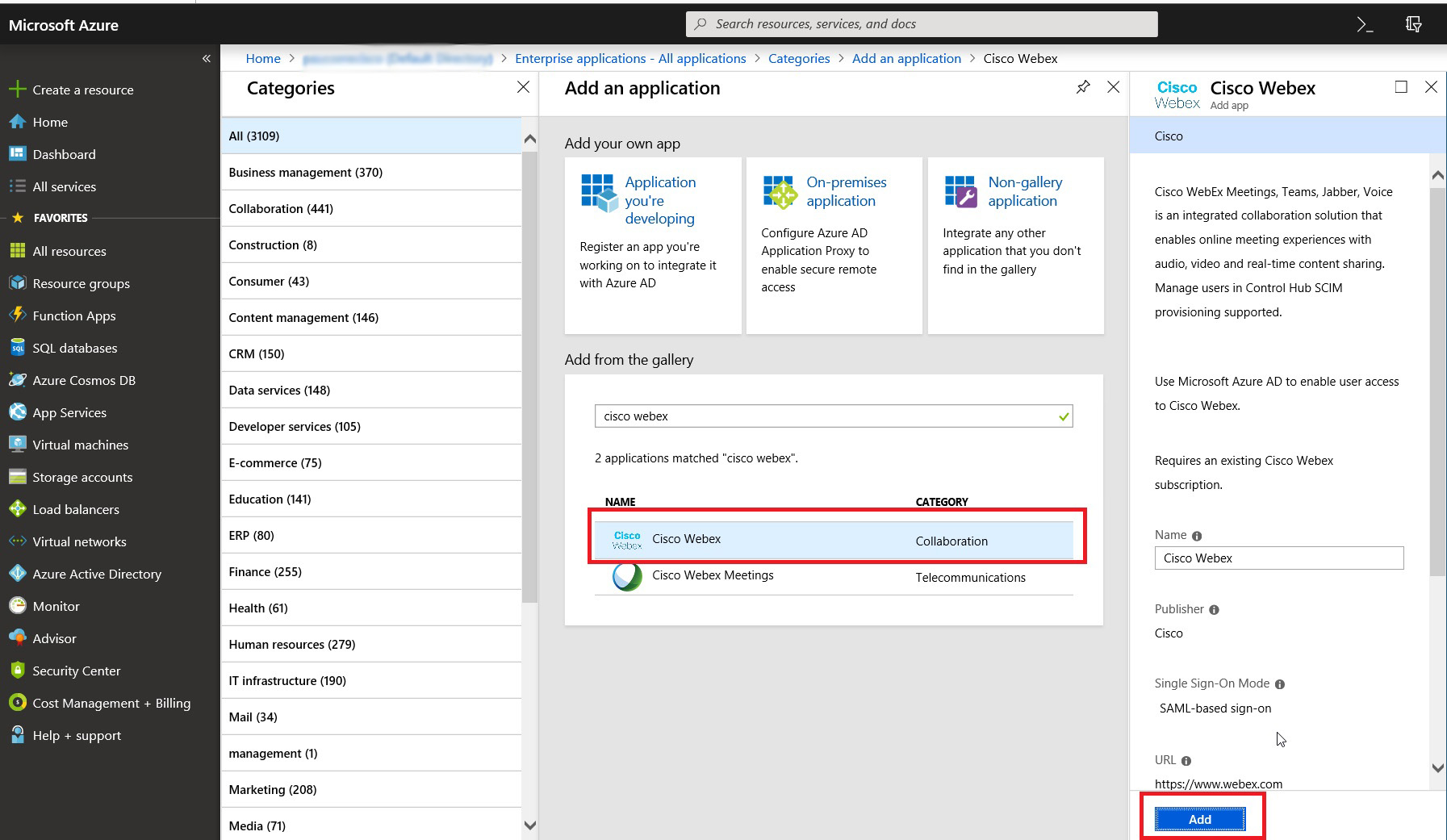
Es erscheint eine Meldung, die besagt, dass die Anwendung erfolgreich hinzugefügt wurde. |
| 6 |
Um sicherzustellen, dass die Webex-Anwendung, die Sie zur Synchronisation hinzugefügt haben, nicht im Benutzerportal angezeigt wird, öffnen Sie die neue Anwendung, gehen Sie zu Eigenschaften und legen Sie Sichtbar für Benutzer fest? zu Nein. 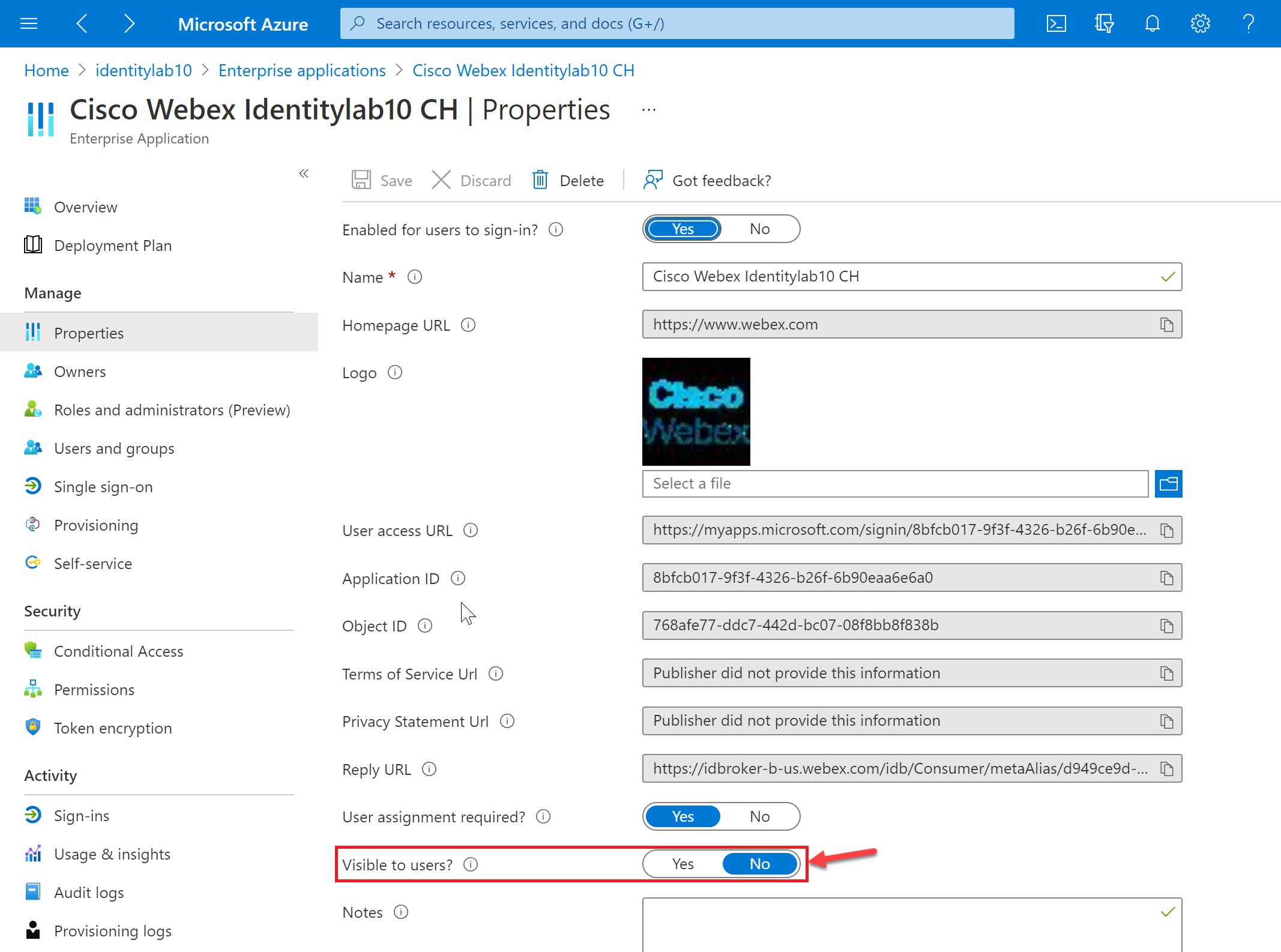
|
Weisen Sie der Anwendung in Entra ID Gruppen/Benutzer zu
Mit diesem Verfahren können Sie Benutzer auswählen, die mit der Webex-Cloud synchronisiert werden sollen.
Entra ID verwendet ein Konzept namens „Zuweisungen“, um zu bestimmen, welche Benutzer Zugriff auf ausgewählte Apps erhalten sollen. Im Zusammenhang mit der automatischen Benutzerbereitstellung werden nur die Benutzer und/oder Benutzergruppen , die einer Anwendung in Entra ID „zugewiesen“ sind, mit Control Hub synchronisiert.
Verwenden Sie die Entra ID Wizard-App in Control Hub, um sowohl Benutzer innerhalb von Entra-ID-Gruppen als auch einzelne Gruppenobjekte zu synchronisieren. Webex kann einzelne Gruppen außerhalb der Entra ID Wizard App nicht synchronisieren.
Wenn Sie Ihre Integration zum ersten Mal konfigurieren, empfehlen wir Ihnen, einen Benutzer zum Testen zuzuweisen und dann nach einem erfolgreichen Test weitere Benutzer und Gruppen hinzuzufügen.
| 1 |
Öffnen Sie die Webex-Anwendung im Entra ID-Portal und gehen Sie dann zu Benutzer und Gruppen. |
| 2 |
Klicken Sie auf Aufgabe hinzufügen. |
| 3 |
Finden Sie die Benutzer/Gruppen, die Sie der Anwendung hinzufügen möchten:
|
| 4 |
Klicken Sie auf Auswählen und dann auf Zuweisen. Wiederholen Sie diese Schritte, bis Sie alle Gruppen und Benutzer haben, die Sie mit Webex synchronisieren möchten. |
Autorisieren Sie Entra ID, um Benutzer mit Ihrer Control Hub-Organisation zu synchronisieren
Verwenden Sie dieses Verfahren, um die Bereitstellung über die Entra-ID einzurichten und ein Inhaber-Token für Ihre Organisation zu erhalten. Die Schritte decken notwendige und empfohlene Verwaltungseinstellungen ab.
Wenn Ihre Organisation durchsetzt, dass alle Benutzer eine verifizierte Domain haben müssen, erlaubt die zukünftige Synchronisierung keine Benutzererstellung für nicht verifizierte Domains. Die meisten Webex for Government-Organisationen benötigen verifizierte Domänen.
Vorbereitungen
Holen Sie sich Ihre Organisations-ID aus der Kundenansicht in Control Hub. Klicken Sie unten links auf Ihren Organisationsnamen und kopieren Sie dann die
Organisations-ID in eine Textdatei. Sie benötigen diesen Wert, wenn Sie die Mandanten-URL
eingeben. Wir verwenden diesen Wert als Beispiel in diesem Artikel:
a35bfbc6-ccbd-4a17-a488-72gf46c5420c
| 1 |
Melden Sie sich im Azure-Portal an und gehen Sie dann zu | ||||||
| 2 |
Wählen Sie Cisco Webexaus Ihrer Liste von Unternehmensanwendungen. | ||||||
| 3 |
Gehen Sie zu Provisioning und ändern Sie dann den Provisioning-Modus auf Automatisch.
Die Webex-App beinhaltet einige Standardzuordnungen zwischen Entra-ID-Benutzerattributen und Webex-Benutzerattributen. Diese Attribute reichen aus, um Benutzer zu erstellen, aber Sie können weitere hinzufügen, wie weiter unten in diesem Artikel beschrieben. | ||||||
| 4 |
Geben Sie die Mandanten-URL ein. Die folgende Tabelle zeigt die URL für Ihr Webex-Angebot.
Ihre Mandanten-URL könnte zum Beispiel so aussehen:
| ||||||
| 5 |
Führen Sie nur einen der folgenden Schritte aus, um den Inhaber-Token-Wert für das Secret Token abzurufen:
| ||||||
| 6 |
Kehren Sie zum Portal zurück und fügen Sie den Token-Wert in Secret Token ein. | ||||||
| 7 |
Klicken Sie auf Verbindung testen, um sicherzustellen, dass die Entra-ID die Organisation und das Token erkennt. Ein erfolgreiches Ergebnis besagt, dass die Anmeldeinformationen autorisiert sind, die Benutzerverwaltung zu aktivieren. | ||||||
| 8 |
Geben Sie eine Benachrichtigungs-E-Mail ein und kreuzen Sie das Kästchen an, um bei Bereitstellungsfehlern eine E-Mail zu erhalten. | ||||||
| 9 |
Klicken Sie auf Speichern. |


Nächste Schritte
Informationen zum Vornehmen von Änderungen an der synchronisierten Organisation finden Sie im Hilfeartikel Synchronisierte Entra-ID-Benutzer verwalten.
Ordnen Sie Benutzerattribute von Entra ID zu Webex zu
Folgen Sie diesem Verfahren, um zusätzliche Benutzerattribute von Entra ID zu Webex zuzuordnen oder um bestehende Benutzerattributzuordnungen zu ändern.
Die Zuordnung der ID zur Webex-Eingabe synchronisiert nicht jedes einzelne Benutzerdetail. Einige Aspekte der Benutzerdaten sind nicht synchronisiert:
-
Avatare
-
Zimmer
-
Attribute, die in der folgenden Tabelle nicht aufgeführt sind
Wir empfehlen, dass Sie die Standardattributzuordnungen nicht ändern, es sei denn, dies ist absolut notwendig. Der Wert, den Sie als Nutzername zuordnen, ist besonders wichtig. Webex verwendet die E-Mail-Adresse des Benutzers als Benutzernamen. Standardmäßig ordnen wir UserPrincipalName (UPN) in Azure AD der E-Mail-Adresse (Nutzername) in Control Hub zu.
Wenn der UserPrincipalName nicht der E-Mail in Control Hub entspricht, werden Benutzer in Control Hub als neue Benutzer bereitgestellt, anstatt sie mit bestehenden Benutzern abzugleichen. Wenn Sie ein anderes Azure-Benutzerattribut im E-Mail-Adressformat anstelle von UPN verwenden möchten, müssen Sie die Standardzuordnung in der Entra-ID von userPrincipalName in das entsprechende Entra-ID-Benutzerattribut ändern.
Vorbereitungen
Sie haben die Cisco Webex App zu Ihrer Entra-ID hinzugefügt und konfiguriert und die Verbindung getestet.
Sie können die Benutzerattributzuordnungen ändern, bevor oder nachdem Sie mit der Synchronisierung von Benutzern beginnen.
| 1 |
Melden Sie sich im Azure-Portal an und gehen Sie dann zu .. | ||||||||||||||||||||||||||||||||||||||||||
| 2 |
Öffnen Sie die Webex-Anwendung, die Sie in der Anwendungsgalerie hinzugefügt oder erstellt haben. Klicken Sie hier für weitere Informationen über den Unterschied
zwischen der vorgefertigten Cisco Webex Anwendung und der benutzerdefinierten SCIM 2.0-Anwendung.
| ||||||||||||||||||||||||||||||||||||||||||
| 3 |
Gehen Sie zu und klicken Sie auf Entra-ID-Benutzer bereitstellen. | ||||||||||||||||||||||||||||||||||||||||||
| 4 |
Markieren Sie das Kontrollkästchen Erweiterte Optionen anzeigen und klicken Sie dann auf Attributliste bearbeiten. | ||||||||||||||||||||||||||||||||||||||||||
| 5 |
Wählen Sie die Webex-Attribute, die aufgefüllt werden sollen, aus den Entra-ID-Benutzerattributen aus. | ||||||||||||||||||||||||||||||||||||||||||
| 6 |
Klicken Sie zur Bestätigung auf . Die Seite „Attributzuordnung“ wird geöffnet, sodass Sie Entra-ID-Benutzerattribute den von Ihnen ausgewählten Webex-Benutzerattributen zuordnen können. | ||||||||||||||||||||||||||||||||||||||||||
| 7 |
Klicken Sie unten auf der Seite auf Neue Zuordnung hinzufügen. | ||||||||||||||||||||||||||||||||||||||||||
| 8 |
Wählen Sie Direkte Zuordnung. Wählen Sie das Quellattribut (Entra-Attribut) und das Zielattribut (Webex-Attribut) und klicken Sie dann auf OK.
| ||||||||||||||||||||||||||||||||||||||||||
| 9 |
Wiederholen Sie die beiden vorherigen Schritte, bis Sie alle benötigten Zuordnungen hinzugefügt oder geändert haben. Klicken Sie dann auf Speichern und Ja, um Ihre neuen Zuordnungen zu bestätigen. Sie können die Standardzuordnungen wiederherstellen, wenn Sie von vorne beginnen möchten. | ||||||||||||||||||||||||||||||||||||||||||
Ihre Zuordnungen sind abgeschlossen und die Webex-Benutzer werden bei der nächsten Synchronisation erstellt oder aktualisiert.
Unterstützte synchronisierte Objekte
Die folgenden Tabellen zeigen die Unterschiede zwischen der Enterprise App Store-Synchronisierung von Entra ID, der Entra ID Wizard-App für Control Hub und der Implementierung von Entra ID SCIM 2.0.
|
Objekte |
Geben Sie die SCIM-ID 1.1 ein. |
Geben Sie die ID Wizard-App ein |
Geben Sie die SCIM 2.0-ID ein |
|---|---|---|---|
|
Benutzer |
Ja |
Ja |
Ja |
|
Gruppen |
Nein |
Ja* |
Ja |
|
Zimmer |
Nein |
Ja* |
Nein |
|
Avatare |
Nein |
Ja* |
Nein |
|
Attribut |
Geben Sie die SCIM-ID 1.1 ein. |
Geben Sie die ID Wizard-App ein |
SCIM 2.0 |
|---|---|---|---|
|
Benutzername |
Ja |
Ja |
Ja |
|
displayName |
Ja |
Ja |
Ja |
|
name.familienname |
Ja |
Ja |
Ja |
|
name.givenName |
Ja |
Ja |
Ja |
|
Externe ID |
Ja |
Ja |
Ja |
|
Titel |
Ja |
Ja |
Ja |
|
adressen[type eq "work"].country |
Ja |
Ja |
Ja |
|
adressen[type eq "work"].locality |
Ja |
Ja |
Ja |
|
adressen[type eq "work"].streetAddress |
Ja |
Ja |
Ja |
|
adressen[type eq "work"].region |
Ja |
Ja |
Ja |
|
adressen[type eq "work"].postalCode |
Ja |
Ja |
Ja |
|
phoneNumbers[type eq "work"].value |
Ja |
Ja |
Ja |
|
phoneNumbers[type eq "mobile"].value |
Ja |
Ja |
Ja |
|
phoneNumbers[type eq "fax"].value |
Ja |
Ja |
Ja |
|
Manager |
Nein |
Ja |
Nein |
|
abteilung |
Nein |
Nein |
Ja |
|
Mitarbeiter-ID |
Nein |
Nein |
Ja |


