- Inicio
- /
- Artículo

Gracias por sus comentarios.


 En este artículo
 ¿Comentarios?
Utilice la aplicación empresarial Cisco Webex preconstruida en Microsoft Entra ID para sincronizar los usuarios asignados a Control Hub con la integración de aprovisionamiento SCIM heredada. Esta opción es para organizaciones que ya usan la aplicación Cisco Webex gallery.
Sistema para la Gestión de Identidad entre Dominios (SCIM)
La integración entre los usuarios en el directorio y Control Hub utiliza la API System for Cross-Domain Identity Management (SCIM). SCIM es un estándar abierto para automatizar el intercambio de información de identidad de usuario entre dominios de identidad o sistemas de TI. SCIM está diseñado para facilitar la administración de identidades de usuario en aplicaciones y servicios basados en la nube. SCIM utiliza una API estandarizada a través de REST.
La sincronización SCIM no requiere infraestructura ni conectores locales. Esta integración mantiene su lista de usuarios sincronizada cada vez que se crea, actualiza o elimina un usuario de la aplicación en Entra ID.
El ID de Entra no sincroniza valores nulos. Si establece un valor de atributo en NULL, no se elimina ni se parchea con un valor NULL en Webex. Si esta limitación afecta a sus usuarios, póngase en contacto con Microsoft para obtener asistencia.
Aplicación Entra ID Wizard
Utilice la aplicación Entra ID Wizard en Control Hub para simplificar la sincronización de usuarios y grupos con Webex. La aplicación Wizard le permite configurar fácilmente qué atributos, usuarios y grupos sincronizar, y decidir si sincronizar los avatares del usuario con Webex. Consulte Configurar la aplicación Entra ID Wizard en Control Hub para obtener más información sobre los beneficios de usar el asistente.
Agregar Webex desde la galería de aplicaciones de Azure
Antes de configurar Control Hub para el aprovisionamiento automático de usuarios con Entra ID, debe agregar Webex de la galería de aplicaciones de Azure a su lista de aplicaciones administradas .
El siguiente procedimiento utiliza el antiguo protocolo SCIM 1.1. Vaya al aprovisionamiento de SCIM 2.0 con una aplicación Webex personalizada en Entra ID para ver los procedimientos para configurar el protocolo SCIM 2.0 más nuevo.
Para obtener información sobre el alcance de los diferentes métodos de sincronización del ID de Entra, consulte Objetos sincronizados admitidos.
| 1 |
Inicie sesión en el portal de Azure en https://portal.azure.com con sus credenciales de administrador. |
| 2 |
Vaya a Entra ID para su organización. |
| 3 |
Vaya a Aplicaciones empresariales y haga clic en . |
| 4 |
En el cuadro de búsqueda, escriba Cisco Webex. |
| 5 |
En el panel de resultados, seleccione y Cisco Webex, a continuación, haga clic en Agregar para agregar la aplicación. 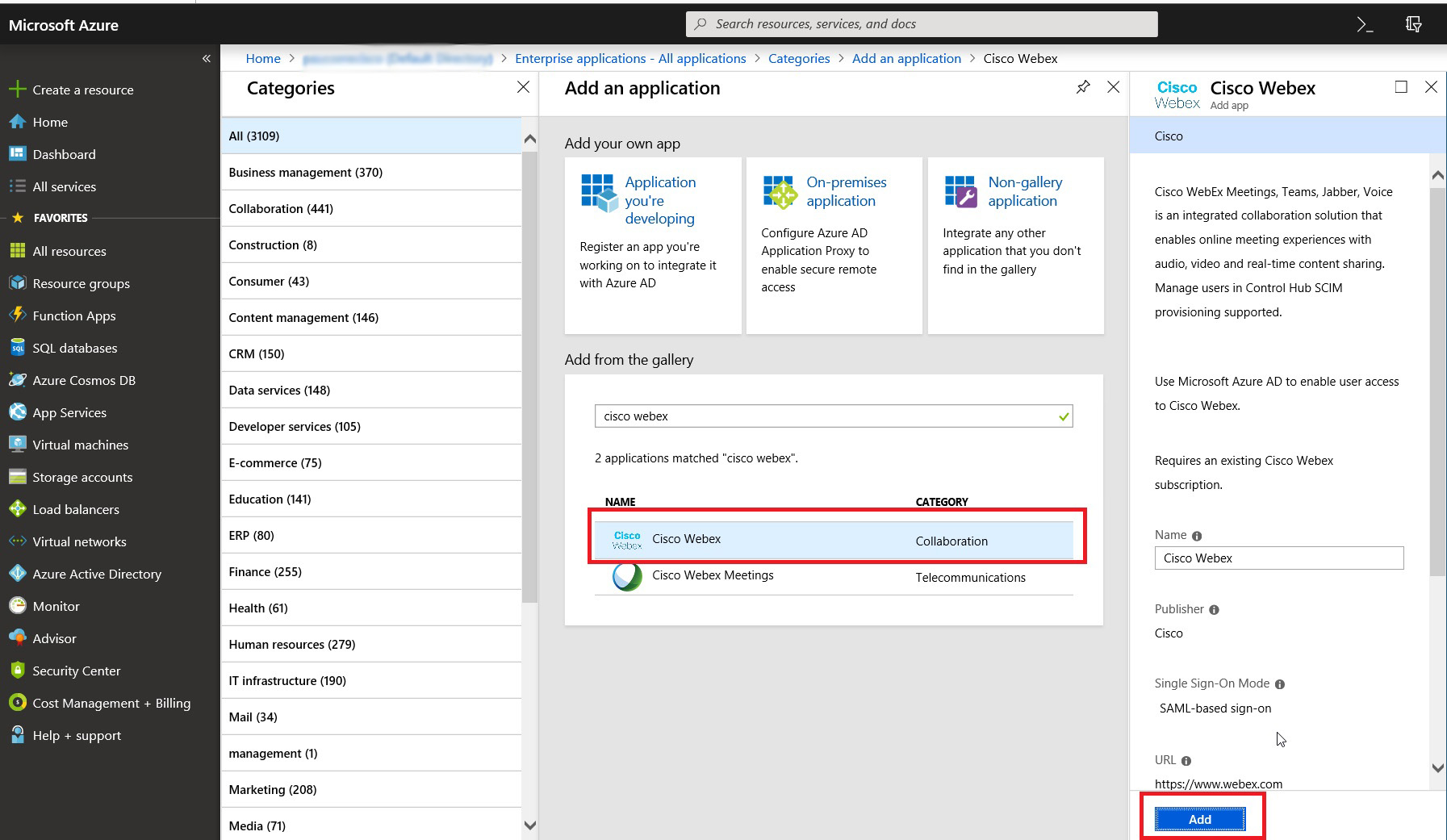
Aparece un mensaje que dice que la aplicación se agregó correctamente. |
| 6 |
Para asegurarse de que la aplicación Webex que ha agregado para la sincronización no se muestra en el portal de usuario, abra la nueva aplicación, vaya a Propiedades y configure Visible para los usuarios. a No. 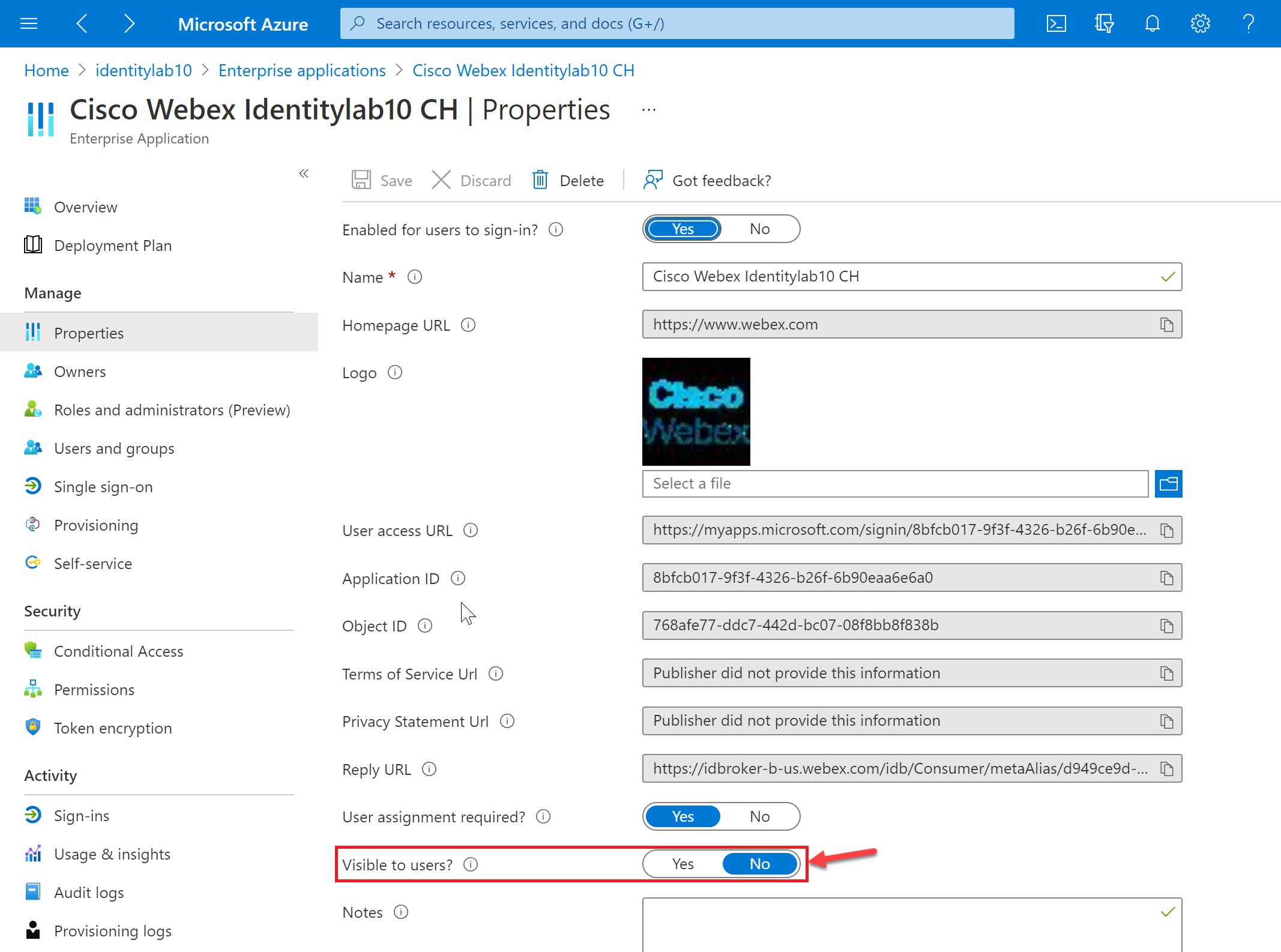
|
Asignar grupos/usuarios a la aplicación en Entra ID
Este procedimiento le permite elegir usuarios para sincronizar con la nube de Webex.
Entra ID utiliza un concepto llamado “asignaciones” para determinar qué usuarios deben recibir acceso a aplicaciones seleccionadas. En el contexto del aprovisionamiento automático de usuarios, solo los usuarios y/o grupos de usuarios que están “asignados” a una aplicación en Entra ID se sincronizan con Control Hub.
Utilice la aplicación Entra ID Wizard en Control Hub para sincronizar tanto los usuarios dentro de los grupos de ID de Entra como los objetos de grupo individuales. Webex no puede sincronizar grupos individuales fuera de la aplicación Entra ID Wizard.
Si está configurando su integración por primera vez, le recomendamos que asigne un usuario para las pruebas y luego agregue otros usuarios y grupos después de una prueba exitosa.
| 1 |
Abra la aplicación Webex en el portal de ID de Entra y, a continuación, vaya a Usuarios y grupos. |
| 2 |
Haga clic en Agregar asignación. |
| 3 |
Encuentre los usuarios/grupos que desea agregar a la aplicación:
|
| 4 |
Haga clic en Seleccionar y, a continuación, haga clic en Asignar. Repita estos pasos hasta que tenga todos los grupos y usuarios que desea sincronizar con Webex. |
Autorizar el ID de Entra para sincronizar usuarios con su organización de Control Hub
Utilice este procedimiento para configurar el aprovisionamiento desde el ID de Entra y obtener un token de portador para su organización. Los pasos cubren la configuración administrativa necesaria y recomendada.
Si su organización impone que todos los usuarios deben tener un dominio verificado, entonces la sincronización futura no permite la creación de usuarios para dominios no verificados. La mayoría de Webex para organizaciones gubernamentales requieren dominios verificados.
Antes de comenzar
Obtenga la identificación de su organización desde la vista del cliente en Control Hub. Haga clic en el nombre de su organización en la parte inferior izquierda y luego copie el ID de la
organización en un archivo de texto. Necesita este valor cuando
ingrese la URL del inquilino. Usamos este valor como ejemplo en este artículo:
a35bfbc6-ccbd-4a17-a488-72gf46c5420c
| 1 |
Inicie sesión en el portal de Azure y luego vaya a | ||||||
| 2 |
Elija Cisco Webexde su lista de aplicaciones empresariales. | ||||||
| 3 |
Vaya a Aprovisionamiento y, a continuación, cambie el modo de aprovisionamiento a Automático.
La aplicación Webex incluye algunas asignaciones predeterminadas entre los atributos de usuario de Entra ID y los atributos de usuario de Webex. Estos atributos son suficientes para crear usuarios, pero puede agregar más como se describe más adelante en este artículo. | ||||||
| 4 |
Introduzca la URL del inquilino. La siguiente tabla muestra la URL de su oferta de Webex. Reemplace
Por ejemplo, la URL de su inquilino podría verse así:
| ||||||
| 5 |
Haga solo una de las siguientes acciones para obtener el valor del token de portador para el token secreto:
| ||||||
| 6 |
Regrese al portal y pegue el valor del token en Secret Token. | ||||||
| 7 |
Haga clic en Probar conexión para asegurarse de que Entra ID reconozca la organización y el token. Un resultado exitoso indica que las credenciales están autorizadas para habilitar el aprovisionamiento de usuarios. | ||||||
| 8 |
Escriba un correo electrónico de notificación y marque la casilla para recibir correo electrónico cuando haya errores de aprovisionamiento. | ||||||
| 9 |
Haga clic en Guardar. |


Qué hacer a continuación
Para obtener información sobre cómo realizar cambios en la organización sincronizada, consulte el artículo de ayuda Administrar usuarios de ID de Entra sincronizados.
Asignar atributos de usuario de Entra ID a Webex
Siga este procedimiento para asignar atributos de usuario adicionales de Entra ID a Webex, o para cambiar las asignaciones de atributos de usuario existentes.
La asignación del ID de Entra a Webex no sincroniza todos los detalles del usuario. Algunos aspectos de los datos del usuario no están sincronizados:
-
Avatares
-
Habitaciones
-
Atributos no listados en la tabla siguiente
Le recomendamos que no cambie las asignaciones de atributos predeterminadas a menos que sea absolutamente necesario. El valor que asigne como nombre de usuario es particularmente importante. Webex utiliza la dirección de correo electrónico del usuario como su nombre de usuario. De forma predeterminada, asignamos UserPrincipalName (UPN) en Azure AD a la dirección de correo electrónico (nombre de usuario) en Control Hub.
Si el UserPrincipalName no se mapea al correo electrónico en Control Hub, los usuarios se aprovisionan en Control Hub como nuevos usuarios en lugar de hacer coincidir los usuarios existentes. Si desea utilizar otro atributo de usuario de Azure que esté en formato de dirección de correo electrónico en lugar de UPN, debe cambiar esa asignación predeterminada en el ID de Entra de userPrincipalName al atributo de usuario de Entra ID apropiado.
Antes de comenzar
Ha agregado y configurado la Cisco Webex aplicación a su ID de Entra y ha probado la conexión.
Puede modificar las asignaciones de atributos de usuario antes o después de comenzar a sincronizar usuarios.
| 1 |
Inicie sesión en el portal de Azure y luego vaya a .. | ||||||||||||||||||||||||||||||||||||||||||
| 2 |
Abra la aplicación Webex que agregó o creó en la galería de aplicaciones. Haga clic aquí para obtener más información sobre la diferencia
entre la aplicación preconstruida o la Cisco Webex aplicación SCIM 2.0 personalizada.
| ||||||||||||||||||||||||||||||||||||||||||
| 3 |
Vaya a y haga clic en Aprovisionar Entra ID Users. | ||||||||||||||||||||||||||||||||||||||||||
| 4 |
Marque la casilla de verificación Mostrar opciones avanzadas y, a continuación, haga clic en Editar lista de atributos. | ||||||||||||||||||||||||||||||||||||||||||
| 5 |
Elija los atributos de Webex que se van a poblar de los atributos de usuario de Entra ID. | ||||||||||||||||||||||||||||||||||||||||||
| 6 |
Haga clic en para confirmar. Se abre la página Asignación de atributos, por lo que puede asignar los atributos de usuario de Entra ID a los atributos de usuario de Webex que haya elegido. | ||||||||||||||||||||||||||||||||||||||||||
| 7 |
Cerca de la parte inferior de la página, haga clic en Agregar nueva asignación. | ||||||||||||||||||||||||||||||||||||||||||
| 8 |
Elija Mapeo directo. Seleccione el atributo Source (atributo Entra) y el atributo Target (atributo Webex) y, a continuación, haga clic en Aceptar.
| ||||||||||||||||||||||||||||||||||||||||||
| 9 |
Repita los dos pasos anteriores hasta que haya agregado o modificado todas las asignaciones que necesita, luego haga clic en Guardar y Sí para confirmar sus nuevas asignaciones. Puede restaurar las asignaciones predeterminadas si quiere comenzar de nuevo. | ||||||||||||||||||||||||||||||||||||||||||
Sus mapeos están hechos y los usuarios de Webex se crearán o actualizarán en la próxima sincronización.
Objetos sincronizados admitidos
Las siguientes tablas muestran las diferencias entre la sincronización Enterprise App Store de Entra ID, la aplicación Entra ID Wizard para Control Hub y la implementación de Entra ID SCIM 2.0.
|
Objetos |
ID de Entra SCIM 1.1 |
Aplicación Entra ID Wizard |
ID de Entra SCIM 2.0 |
|---|---|---|---|
|
Usuarios |
Sí |
Sí |
Sí |
|
Grupos |
No |
Sí* |
Sí |
|
Habitaciones |
No |
Sí* |
No |
|
Avatares |
No |
Sí* |
No |
|
Atributo |
ID de Entra SCIM 1.1 |
Aplicación Entra ID Wizard |
SCIM 2.0 |
|---|---|---|---|
|
Nombre de usuario |
Sí |
Sí |
Sí |
|
Nombre de la pantalla |
Sí |
Sí |
Sí |
|
Nombre.FamilyName |
Sí |
Sí |
Sí |
|
Nombre.Nombre de pila |
Sí |
Sí |
Sí |
|
ID externo |
Sí |
Sí |
Sí |
|
título |
Sí |
Sí |
Sí |
|
direcciones [tipo eq “trabajo"] .país |
Sí |
Sí |
Sí |
|
direcciones [tipo eq “trabajo"] .localidad |
Sí |
Sí |
Sí |
|
direcciones [escriba eq “work"] .StreetAddress |
Sí |
Sí |
Sí |
|
direcciones [tipo eq “trabajo"] .región |
Sí |
Sí |
Sí |
|
direcciones [escriba eq “trabajo"] .PostalCode |
Sí |
Sí |
Sí |
|
Números de teléfono [tipo eq “trabajo"] .valor |
Sí |
Sí |
Sí |
|
Números de teléfono [tipo eq “móvil"] .valor |
Sí |
Sí |
Sí |
|
Números de teléfono [tipo eq “fax"] .valor |
Sí |
Sí |
Sí |
|
gerente |
No |
Sí |
No |
|
departamento |
No |
No |
Sí |
|
ID de empleado |
No |
No |
Sí |


