- Home
- /
- Articolo

Grazie per il feedback.


 In questo articolo
 Feedback?
Usa l'applicazione aziendale Cisco Webex predefinita in Microsoft Entra ID per sincronizzare gli utenti assegnati a Control Hub con l'integrazione del provisioning SCIM precedente. Questa opzione è per le organizzazioni che già utilizzano l'app Cisco Webex gallery.
Sistema per la gestione delle identità tra domini (SCIM)
L'integrazione tra gli utenti nella directory e Control Hub utilizza l'API System for Cross-Domain Identity Management (SCIM). SCIM è uno standard aperto per automatizzare lo scambio di informazioni sull'identità degli utenti tra domini di identità o sistemi IT. SCIM è progettato per semplificare la gestione delle identità degli utenti nelle applicazioni e nei servizi basati su cloud. SCIM utilizza un'API standardizzata tramite REST.
La sincronizzazione SCIM non richiede infrastrutture o connettori locali. Questa integrazione mantiene sincronizzato il suo elenco utenti ogni volta che un utente viene creato, aggiornato o rimosso dall' applicazione in Entra ID.
Entra ID non sincronizza i valori nulli. Se imposta un valore di attributo su NULL, non viene eliminato o applicato una patch con un valore NULL in Webex. Se questa limitazione riguarda i suoi utenti, contatti Microsoft per ricevere assistenza.
App Entra ID Wizard
Usa l'app Entra ID Wizard in Control Hub per semplificare la sincronizzazione di utenti e gruppi con Webex. L'app Wizard Le consente di configurare facilmente gli attributi, gli utenti e i gruppi da sincronizzare e di decidere se sincronizzare gli avatar degli utenti con Webex. Vedi Configurare l'app Entra ID Wizard in Control Hub per saperne di più sui vantaggi dell'utilizzo della procedura guidata.
Aggiungere Webex dalla galleria di applicazioni di Azure
Prima di configurare Control Hub per il provisioning automatico degli utenti con Entra ID, deve aggiungere Webex dalla galleria di applicazioni di Azure al suo elenco di applicazioni gestite.
La procedura seguente utilizza il vecchio protocollo SCIM 1.1. Vai al provisioning SCIM 2.0 con un'app Webex personalizzata in Entra ID per vedere le procedure per configurare il nuovo protocollo SCIM 2.0.
Per informazioni sull'ambito dei diversi metodi di sincronizzazione Entra ID, vedere Oggetti sincronizzati supportati.
| 1 |
Accedere al portale di Azure all'indirizzo https://portal.azure.com con le sue credenziali di amministratore. |
| 2 |
Vada a Entra ID per la sua organizzazione. |
| 3 |
Vada su Applicazioni aziendali e . |
| 4 |
Nella casella di ricerca, digiti Cisco Webex. |
| 5 |
Nel riquadro dei risultati, selezionare Cisco Webex, quindi fare clic su Aggiungi per aggiungere l'applicazione. 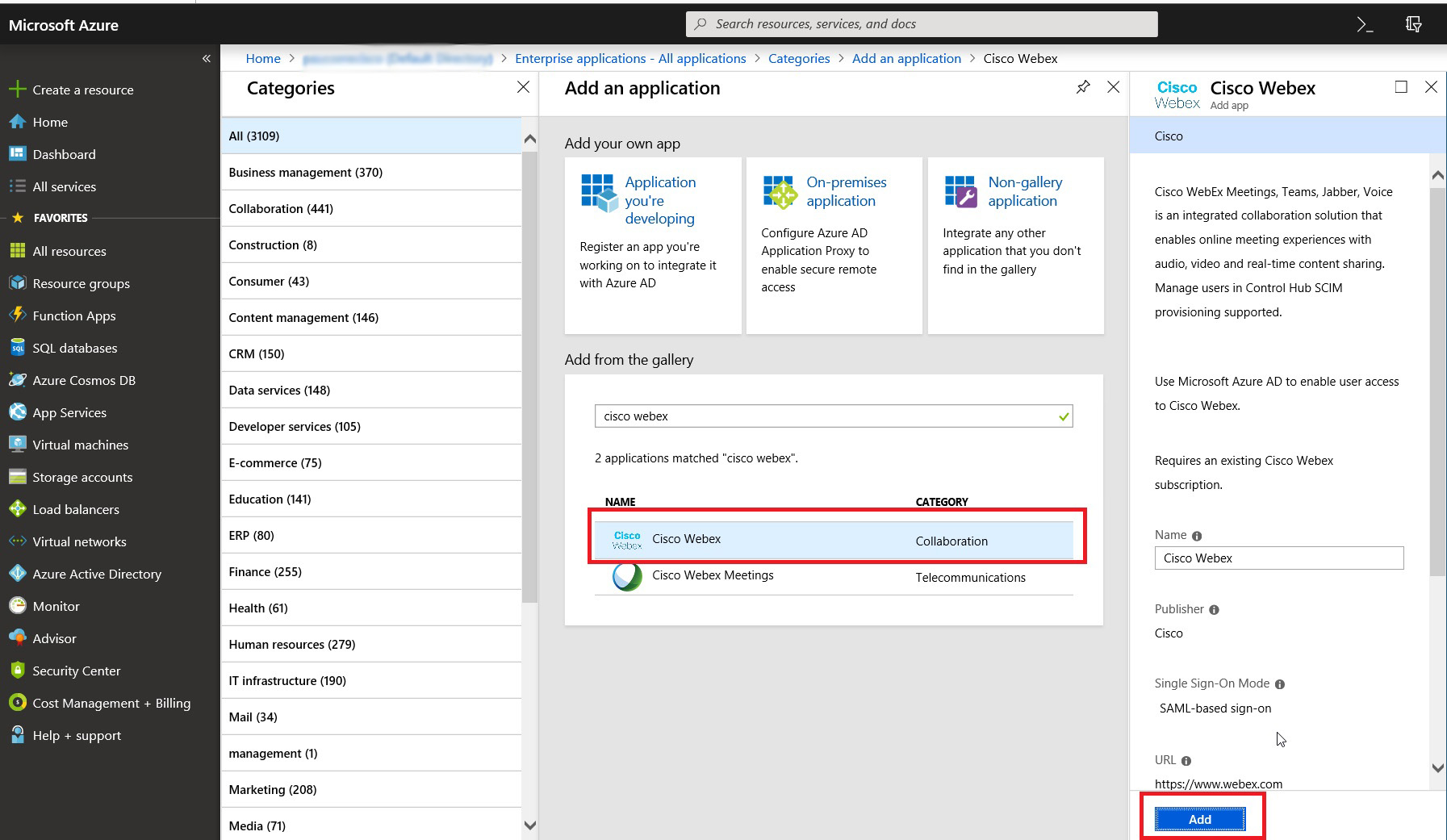
Viene visualizzato un messaggio che indica che l'applicazione è stata aggiunta correttamente. |
| 6 |
Per assicurarsi che l'applicazione Webex che ha aggiunto per la sincronizzazione non venga visualizzata nel portale utenti, apra la nuova applicazione, vada su Proprietà e imposti Visibile agli utenti? al No. 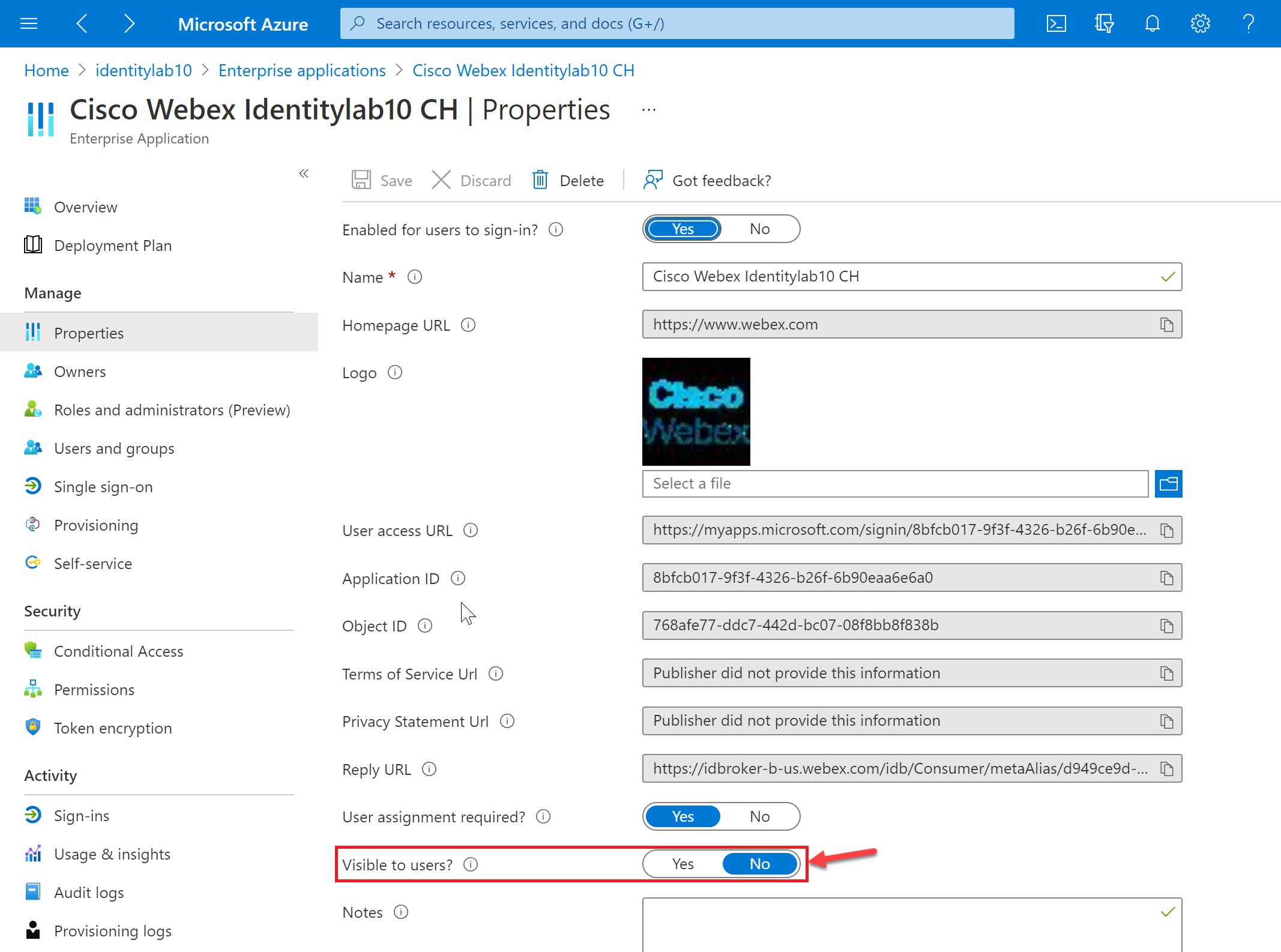
|
Assegna gruppi/utenti all'applicazione in Entra ID
Questa procedura Le consente di scegliere gli utenti da sincronizzare con il cloud Webex.
Entra ID utilizza un concetto chiamato «assegnazioni» per determinare quali utenti devono ricevere l'accesso alle app selezionate. Nel contesto del provisioning automatico degli utenti, solo gli utenti e/o i gruppi di utenti «assegnati» a un'applicazione in Entra ID vengono sincronizzati con Control Hub.
Usa l'app Entra ID Wizard in Control Hub per sincronizzare sia gli utenti all'interno dei gruppi Entra ID che dei singoli oggetti di gruppo. Webex non può sincronizzare singoli gruppi all'esterno dell'app Entra ID Wizard.
Se sta configurando la sua integrazione per la prima volta, Le consigliamo di assegnare un utente per il test e poi aggiungere altri utenti e gruppi dopo un test riuscito.
| 1 |
Aprire l'applicazione Webex nel portale Entra ID, quindi accedere a Utenti e gruppi. |
| 2 |
Faccia clic su Aggiungi compito. |
| 3 |
Trova gli utenti/i gruppi che desidera aggiungere all'applicazione:
|
| 4 |
Faccia clic su Seleziona e poi su Assegna. Ripeti questi passaggi finché non ha tutti i gruppi e gli utenti che desidera sincronizzare con Webex. |
Autorizza Entra ID a sincronizzare gli utenti con la sua organizzazione Control Hub
Utilizzi questa procedura per configurare il provisioning da Entra ID e ottenere un token al portatore per la sua organizzazione. I passaggi riguardano le impostazioni amministrative necessarie e consigliate.
Se la sua organizzazione impone che tutti gli utenti debbano avere un dominio verificato, la sincronizzazione futura non consente la creazione di utenti per domini non verificati. La maggior parte delle organizzazioni Webex per enti governativi richiede domini verificati.
Prima che Lei cominci
Ottenga l'ID della sua organizzazione dalla visualizzazione clienti in Control Hub. Fai clic sul nome della sua organizzazione in basso a sinistra e poi copia l'ID
dell'organizzazione in un file di testo. Le serve questo valore quando
inserisce l'URL del locatario. Utilizziamo questo valore come esempio in questo articolo:
a35bfbc6-ccbd-4a17-a488-72gf46c5420c
| 1 |
Accedi al portale di Azure e poi vai a | ||||||
| 2 |
Scelga Cisco Webexdal suo elenco di applicazioni aziendali. | ||||||
| 3 |
Vada su Provisioning, quindi modifichi la modalità di provisioning su Automatica.
L'app Webex include alcune mappature predefinite tra gli attributi utente Entra ID e gli attributi utente Webex. Questi attributi sono sufficienti per creare utenti, ma può aggiungerne altri come descritto più avanti in questo articolo. | ||||||
| 4 |
Inserisca l'URL del locatario. La tabella seguente mostra l'URL della sua offerta Webex. Sostituisca
Ad esempio, l'URL del suo inquilino potrebbe assomigliare a questo:
| ||||||
| 5 |
Effettui solo una delle seguenti operazioni per ottenere il valore del token segreto al portatore:
| ||||||
| 6 |
Torna al portale e incolla il valore del token in Secret Token. | ||||||
| 7 |
Fai clic su Test Connection per assicurarsi che Entra ID riconosca l'organizzazione e il token. Un risultato positivo indica che le credenziali sono autorizzate per abilitare il provisioning degli utenti. | ||||||
| 8 |
Inserisca un'e-mail di notifica e selezioni la casella per ricevere un'email in caso di errori di provisioning. | ||||||
| 9 |
Faccia clic su Salva. |


Cosa fare dopo
Per informazioni su come apportare modifiche all'organizzazione sincronizzata, consulta l'articolo di aiuto sulla gestione degli utenti di Entra ID sincronizzati.
Mappa gli attributi utente da Entra ID a Webex
Segua questa procedura per mappare attributi utente aggiuntivi da Entra ID a Webex o per modificare le mappature degli attributi utente esistenti.
Inserire l'ID nella mappatura Webex non sincronizza tutti i dettagli dell'utente. Alcuni aspetti dei dati utente non sono sincronizzati:
-
Avatar
-
Camere
-
Attributi non elencati nella tabella seguente
Le consigliamo di non modificare le mappature degli attributi predefinite a meno che non sia assolutamente necessario. Il valore che Lei assegna come nome utente è particolarmente importante. Webex utilizza l'indirizzo email dell'utente come nome utente. Per impostazione predefinita, associamo UserPrincipalName (UPN) in Azure AD all'indirizzo email (nome utente) in Control Hub.
Se UserPrincipalName non corrisponde all'email in Control Hub, gli utenti vengono assegnati a Control Hub come nuovi utenti invece di corrispondere agli utenti esistenti. Se desidera utilizzare un altro attributo utente di Azure in formato indirizzo email anziché UPN, deve modificare la mappatura predefinita in Entra ID da UserPrincipalName all'attributo utente Entra ID appropriato.
Prima che Lei cominci
Ha aggiunto e configurato l'Cisco Webexapp con il suo ID Entra e ha testato la connessione.
Può modificare le mappature degli attributi utente prima o dopo l'inizio della sincronizzazione degli utenti.
| 1 |
Accedi al portale di Azure e poi vai su | ||||||||||||||||||||||||||||||||||||||||||
| 2 |
Aprire l'applicazione Webex che ha aggiunto o creato nella galleria delle applicazioni. Faccia clic qui per ulteriori informazioni sulla differenza
tra l'applicazione predefinita o Cisco Webex l'applicazione SCIM 2.0 personalizzata.
| ||||||||||||||||||||||||||||||||||||||||||
| 3 |
Vada su e faccia clic su Provision Entra ID Users. | ||||||||||||||||||||||||||||||||||||||||||
| 4 |
Seleziona la casella di controllo Mostra opzioni avanzate, quindi fai clic su Modifica elenco attributi. | ||||||||||||||||||||||||||||||||||||||||||
| 5 |
Scegli gli attributi Webex da compilare tra gli attributi utente Entra ID. | ||||||||||||||||||||||||||||||||||||||||||
| 6 |
Faccia clic su per confermare. Si apre la pagina Mappatura degli attributi, in modo da poter mappare gli attributi utente Entra ID agli attributi utente Webex che ha scelto. | ||||||||||||||||||||||||||||||||||||||||||
| 7 |
Nella parte inferiore della pagina, faccia clic su Aggiungi nuova mappatura. | ||||||||||||||||||||||||||||||||||||||||||
| 8 |
Scelga Direct mapping. Selezionare l' attributo Source (attributo Entra) e l'attributo Target (attributo Webex), quindi fare clic su OK.
| ||||||||||||||||||||||||||||||||||||||||||
| 9 |
Ripeti i due passaggi precedenti finché non ha aggiunto o modificato tutte le mappature necessarie, quindi faccia clic su Salva e Sì per confermare le nuove mappature. Può ripristinare le mappature predefinite se desidera ricominciare da capo. | ||||||||||||||||||||||||||||||||||||||||||
Le sue mappature sono state completate e gli utenti Webex verranno creati o aggiornati alla prossima sincronizzazione.
Oggetti sincronizzati supportati
Le tabelle seguenti mostrano le differenze tra la sincronizzazione dell'Enterprise App Store di Entra ID, l'app Entra ID Wizard per Control Hub e l'implementazione di Entra ID SCIM 2.0.
|
Oggetti |
Inserisci ID SCIM 1.1 |
App Entra ID Wizard |
Inserisci ID SCIM 2.0 |
|---|---|---|---|
|
Utenti |
Sì |
Sì |
Sì |
|
Gruppi |
No |
Sì* |
Sì |
|
Camere |
No |
Sì* |
No |
|
Avatar |
No |
Sì* |
No |
|
Attributo |
Inserisci ID SCIM 1.1 |
App Entra ID Wizard |
SCIM 2.0 |
|---|---|---|---|
|
Nome utente |
Sì |
Sì |
Sì |
|
Visualizzare il nome |
Sì |
Sì |
Sì |
|
Nome.Cognome |
Sì |
Sì |
Sì |
|
Nome.GivenName |
Sì |
Sì |
Sì |
|
ID esterno |
Sì |
Sì |
Sì |
|
titolo |
Sì |
Sì |
Sì |
|
indirizzi [type eq «work"] .country |
Sì |
Sì |
Sì |
|
indirizzi [tipo eq «lavoro"] .località |
Sì |
Sì |
Sì |
|
indirizzi [tipo eq «work"] .streetAddress |
Sì |
Sì |
Sì |
|
indirizzi [type eq «work"] .region |
Sì |
Sì |
Sì |
|
indirizzi [tipo eq «work"] .codice postale |
Sì |
Sì |
Sì |
|
Numeri di telefono [type eq «work"] .value |
Sì |
Sì |
Sì |
|
Numeri di telefono [type eq «mobile"] .value |
Sì |
Sì |
Sì |
|
Numeri di telefono [tipo eq «fax"] .value |
Sì |
Sì |
Sì |
|
responsabile |
No |
Sì |
No |
|
dipartimento |
No |
No |
Sì |
|
ID dipendente |
No |
No |
Sì |


