
Obrigado pelos seus comentários.
 Comentários?
Não encontrou o guia de instalação na caixa? Você pode encontrá-los aqui.
Comece a colaborar
Para fazer chamadas usando um dispositivo Cisco, você tem uma variedade de opções ao seu alcance. Seja seu dispositivo móvel, o controle de toque ou a tela de toque integrada, você tem a flexibilidade de escolher. Os dispositivos da série Room vêm com o controlador de toque. Quanto à série Board and Desk, você pode fazer chamadas facilmente usando a interface de tela sensível ao toque integrada. Para o Board Pro e o Desk Pro, você pode escolher entre o controlador de toque ou a interface interativa da tela sensível ao toque para gerenciar com eficácia suas chamadas e interações.
Aqui está uma lista de artigos sobre chamadas:
Controles durante a reunião no RoomOS 11
Ao usar um dispositivo Cisco para participar de uma reunião, é crucial que os controles de chamada e reunião sejam intuitivos e de fácil acesso. É por isso que fizemos melhorias significativas nos controles de chamadas e reuniões nos dispositivos das séries Board, Desk e Room compatíveis com RoomOS 11.
Essas atualizações simplificam a interface, fornecendo uma experiência coesa e fácil de usar para gerenciar suas chamadas e reuniões.
Os principais destaques são:
-
Acesso simplificado: as ações de chamada e reunião usadas com mais frequência agora são exibidas com destaque no nível superior em um design hierárquico de UX.
-
Consistência: os recursos de chamada e reunião aparecerão consistentemente no mesmo local, garantindo uma experiência perfeita.
-
Menu “Mais” organizado: o menu Mais agora está organizado em seções, facilitando a localização rápida do que você precisa.
-
Alinhamento Webex: Para reuniões Webex, o design agora se alinha estreitamente com o aplicativo Webex, fornecendo uma experiência unificada.
-
Botões de controle do dispositivo: para Navigators e Touch 10s executando o RoomOS 11, o acesso durante a chamada/reunião aos controles de áudio, controles de câmera e autovisualização está em sua própria terceira fila, tornando-os facilmente acessíveis e distinguíveis de outras ações na reunião.
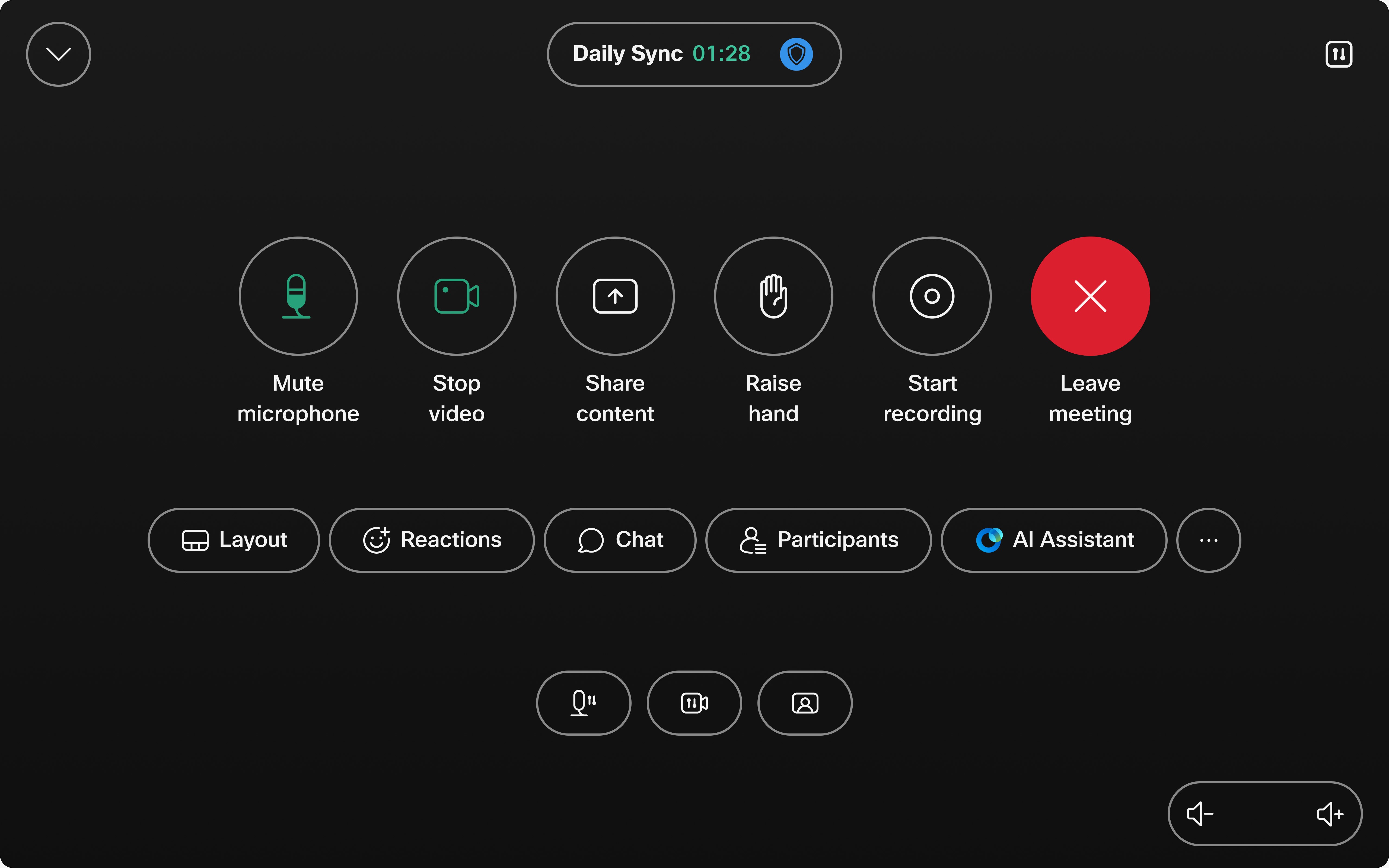
Linha superior
-
Microfone mudo
-
Iniciar/parar vídeo
-
Compartilhe conteúdo
-
Gravação (somente anfitrião/coanfitrião)
Segunda fila
-
Há várias opções de layout de tela disponíveis quando você está em uma reunião. Layouts diferentes estão disponíveis quando o conteúdo está sendo compartilhado. Você pode alterar seu layout selecionando outro no menu Layouts. Para alterar o layout atual durante uma chamada, toque no dispositivo ou na tela do controle de toque e toque no botão Layout. Escolha o layout que você deseja usar: grade, pilha, destaque ou foco.
-
Participantes
Terceira fila
Legendas ocultas: todos os participantes podem escolher se querem ter legendas ocultas na tela de seu próprio dispositivo. Toque no botão Legendas nos controles de chamada e ative ou desative as legendas ocultas.
Painel de controle: acessado no canto superior direito da janela da reunião, o botão Painel de controle permite acesso rápido às configurações do dispositivo.
Controle de volume: ajuste a saída de volume do seu dispositivo.
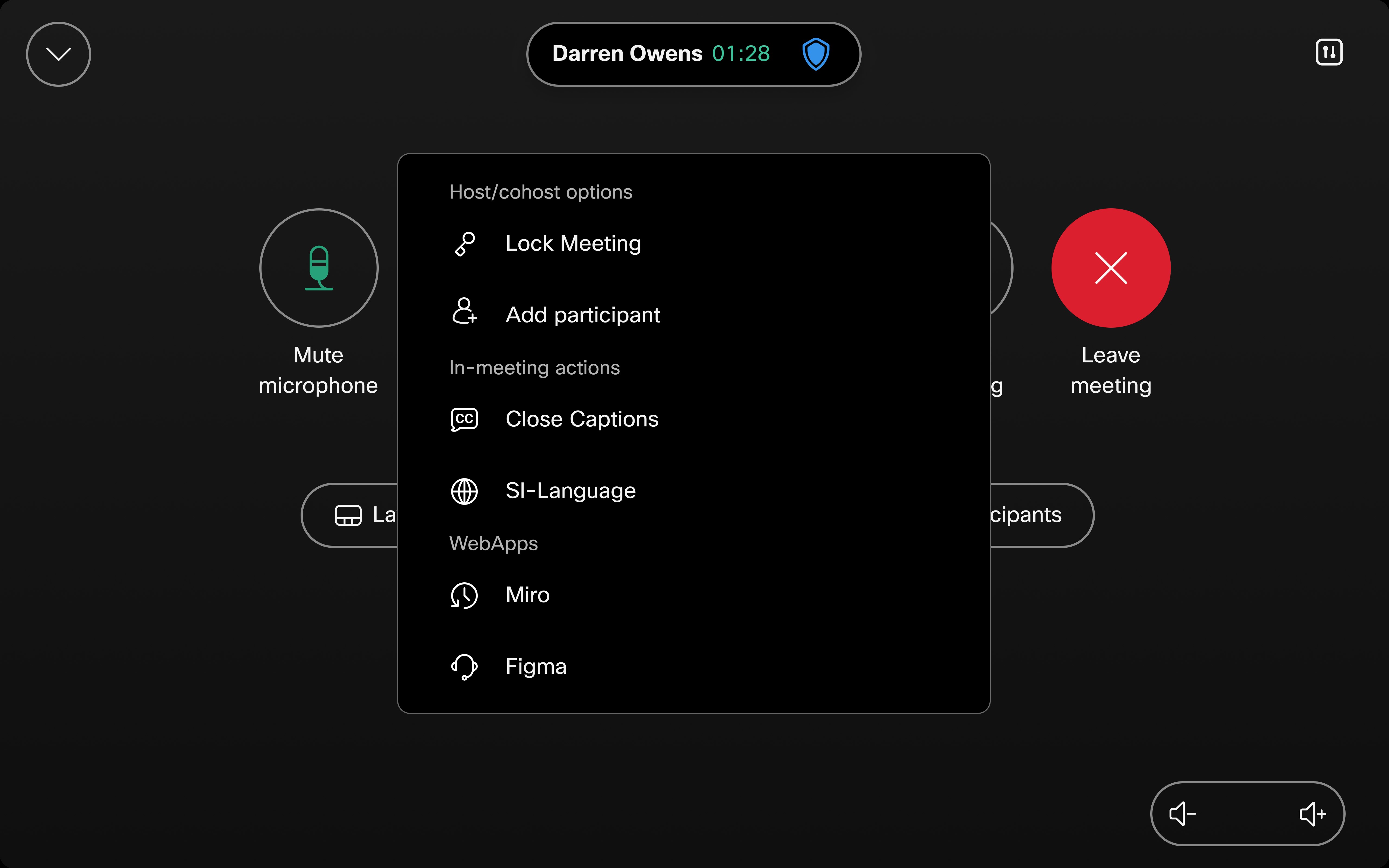
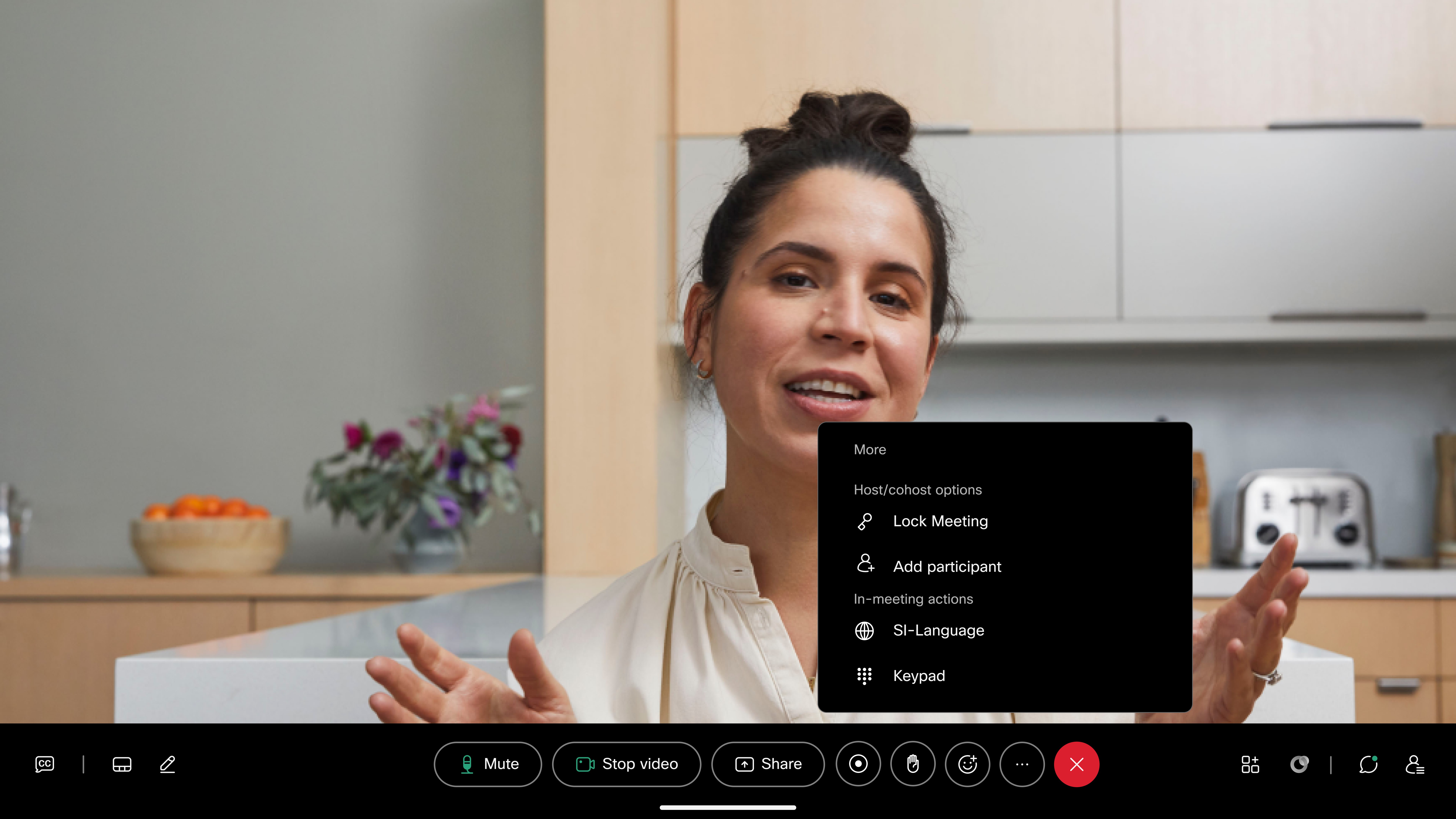
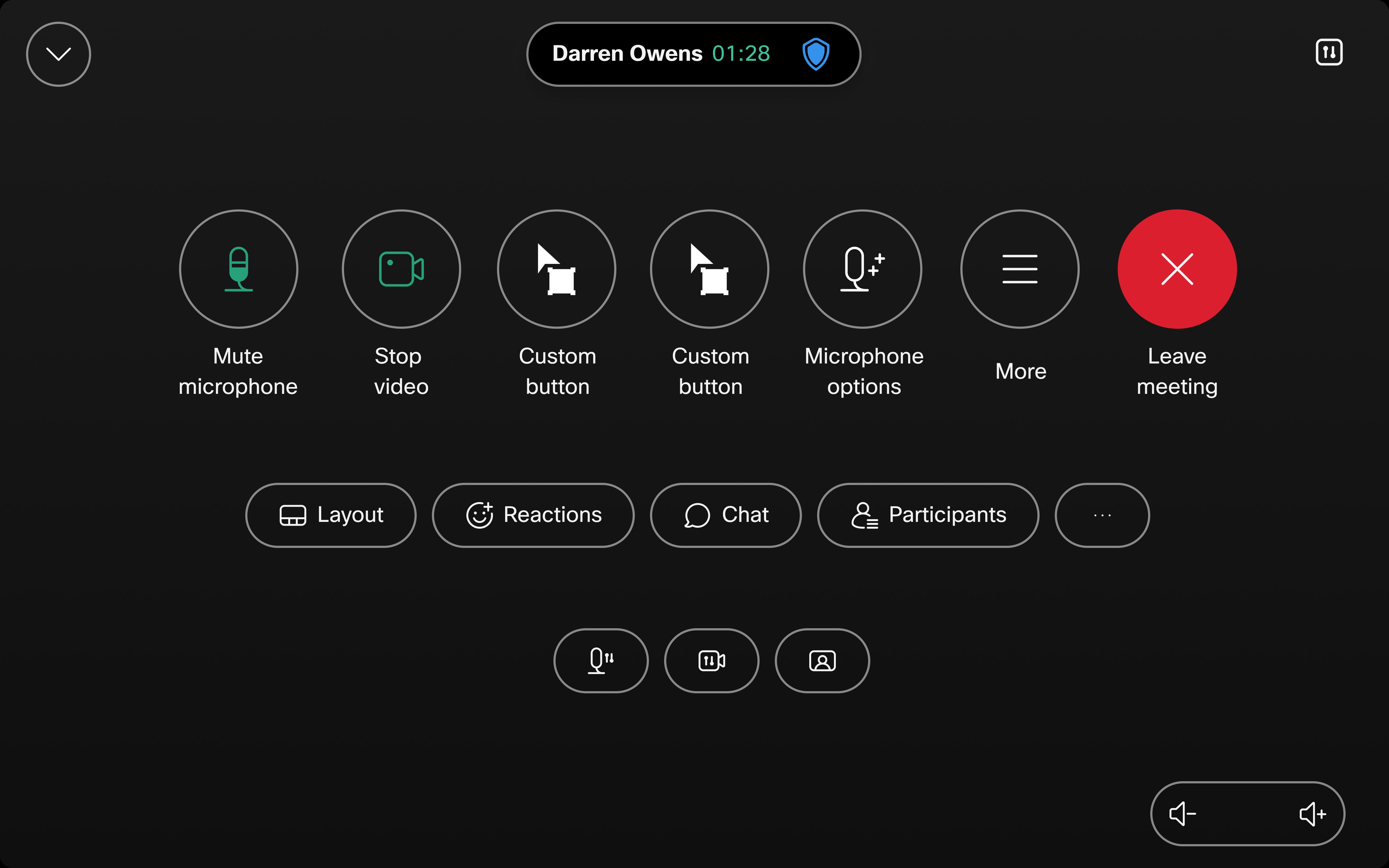
Botões personalizados e extensões de interface
Botões personalizados ou extensões de interface de usuário aparecem na linha superior se houver espaço e, se houver muitos, eles terão seu próprio botão de menu Mais dedicado no nível superior para facilitar o acesso.
Configurações do dispositivo
Consulte este artigo para saber mais sobre as configurações disponíveis em seu dispositivo. Leia aqui sobre Solução de problemas do seu dispositivo.
Faça chamadas com seu dispositivo e o aplicativo Webex
Você pode ver se o dispositivo está conectado quando seu nome aparece no aplicativo Webex. Inicie uma chamada tocando no ícone verde da videochamada em um espaço e escolha Ligar no Webex. Você também pode navegar até o menu Chamadas para encontrar seus contatos e selecionar o botão verde de vídeo.
Certifique-se de ativar a conexão automática em seu aplicativo, caso ela tenha sido desativada. Selecione sua foto de perfil e navegue até Configurações e dispositivos. No aplicativo Desktop, selecione Configurações avançadas e ative Conectar-se automaticamente aos dispositivos. No aplicativo móvel, ative Usar ultrassom ou Usar NFC. Observe que, para que a conexão automática funcione, você só pode ter um dispositivo que use ultrassom em uma sala. Leia mais sobre como conectar um dispositivo ao aplicativo Webex aqui.
Compartilhe sua tela no dispositivo com o aplicativo Webex
Selecione o nome do dispositivo e Compartilhe no dispositivo para começar a compartilhar sua área de trabalho com outras pessoas.

Para obter mais detalhes, consulte este artigo.
Saiba mais sobre o compartilhamento de conteúdo
Você tem várias opções para compartilhar conteúdo com seu dispositivo localmente e em reuniões:Participar de reuniões de terceiros
Saiba como seu dispositivo Cisco simplifica a conexão. Participe facilmente de reuniões do Google Meet, Microsoft Teams e Zoom diretamente do seu dispositivo.
Configurações e layouts da câmera
Antes de ligar, você pode verificar sua autovisão. Consulte Acessar e ajustar a autovisualização.
Na série Room, a câmera pode rastrear automaticamente o alto-falante, conforme explicado aqui. A câmera encontra a melhor visão da sala com base no número de participantes. Você também pode ajustar a câmera manualmente para controlar o zoom, a panorâmica e a inclinação da câmera.
Aqui estão todos os layouts de tela disponíveis no seu dispositivo. Você pode permitir que o foco nas pessoas ou os quadros alterem os layouts dinamicamente e otimizem o espaço de cada participante na tela.
Quadro branco
Os quadros brancos Webex estão disponíveis nas reuniões Webex. Você pode ver automaticamente os quadros brancos compartilhados por outras pessoas na reunião. Em dispositivos com tela sensível ao toque, você pode abrir quadros brancos no modo colaborativo, e um novo quadro branco pode ser iniciado a partir de um botão nos controles de chamada na reunião.
Mais informações sobre a funcionalidade do quadro branco.


