
Obrigado pelos seus comentários.
Migrar seu telefone para o Webex Calling
 Comentários?
Visão geral da migração do firmware de dispositivos
Execute a migração do firmware de dispositivos nova e automatizada do Control Hub, para que você possa migrar seus dispositivos corporativos para a nuvem. Você pode migrar os telefones de firmware da empresa necessários para o firmware de telefone multiplataforma (MPP) do Control Hub. Os telefones MPP são desenvolvidos por Webex Calling soluções.
Os passos descritos aqui também se aplicam à Instância Dedicada.
O firmware MPP pode ser executado em determinados modelos do Cisco IP Phone 6800, 7800 e 8800 Series. No entanto, apenas as séries Cisco IP Phone 7800 e 8800 têm a capacidade de executar o firmware MPP ou o firmware da empresa. Se você tiver a licença apropriada, você pode migrar entre o firmware MPP ou Enterprise do Cisco IP Phone 7800 e 8800 series.
A migração de firmware de 7800 requer que o modelo 7800 seja a versão correta do hardware.
Esse recurso ajuda a migrar o registro de um telefone de um dos seguintes dispositivos para Webex Calling:
-
Unified CM com chamada no local
-
Unified CM com chamadas hospedadas usando a solução de colaboração hospedada.
-
Chamadas em nuvem através de chamadas Spark
Use o assistente de migração no Control Hub para preparar seus dispositivos para a migração. O assistente de migração automatiza a geração de licença do dispositivo e verifica a elegibilidade do dispositivo antes de iniciar a migração. Esta ferramenta ajuda você a migrar seus dispositivos e atribuí-los aos usuários ou espaços de trabalho Webex existentes.
Todos os telefones que são migrados para o firmware MPP usando esta ferramenta devem usar o Webex Calling.
Pré-requisitos
Antes de realizar a migração do firmware do dispositivo, certifique-se de atender aos seguintes requisitos:
-
Familiarize-se com o Webex Control Hub.
O aplicativo Webex é gerenciado principalmente no Webex Control Hub, que é a interface de gerenciamento da plataforma Webex. Para obter mais informações, consulte Introdução ao Webex Control Hub.
-
Acesse o Webex Control Hub com todos os privilégios de administrador.
Com privilégios de administrador total, você pode atribuir uma ou mais funções a qualquer usuário na sua organização. Para obter mais informações, consulte Atribuir funções da conta organizacional no Webex Control Hub.
-
Crie locais e atribua a PSTN em cada local.
Para obter mais informações, consulte Criar um local e configurar um PSTN para cada local.
-
Verifique os modelos de Cisco IP Phone compatíveis.
Você poderá migrar apenas os modelos de Cisco IP Phone compatíveis. Para obter mais informações, consulte Modelos de Cisco IP Phone compatíveis.
-
Importe todos os usuários do Unified CM para o Control Hub.
A ferramenta requer que todos os usuários estejam presentes no Control Hub. Você pode sincronizar todos os usuários do Unified CM para Webex Control Hub usando um dos seguintes métodos:
Adicionar usuários manualmente no Control Hub
Adicionar vários usuários no Cisco Webex Control Hub com o modelo CSV
-
Instale ou atualize o firmware do Cisco IP Phone.
Você pode instalar ou atualizar o firmware do Cisco IP Phone ou carregar a versão 14.1 ou posterior. Para obter mais informações sobre o processo de atualização, consulte Instalar ou atualizar o firmware do Cisco IP Phone.
- (Opcional) Você pode ativar o CCUC para usar a migração automática de firmware.
O usuário estará presente no Control Hub, Webex e o espaço de trabalho será criado como parte da migração.
Antes de você começar: - Identifique os dispositivos no Unified CM que você deseja migrar e reúna informações sobre eles.
O assistente de migração ajudará você a realizar as seguintes tarefas e a iniciar a migração.
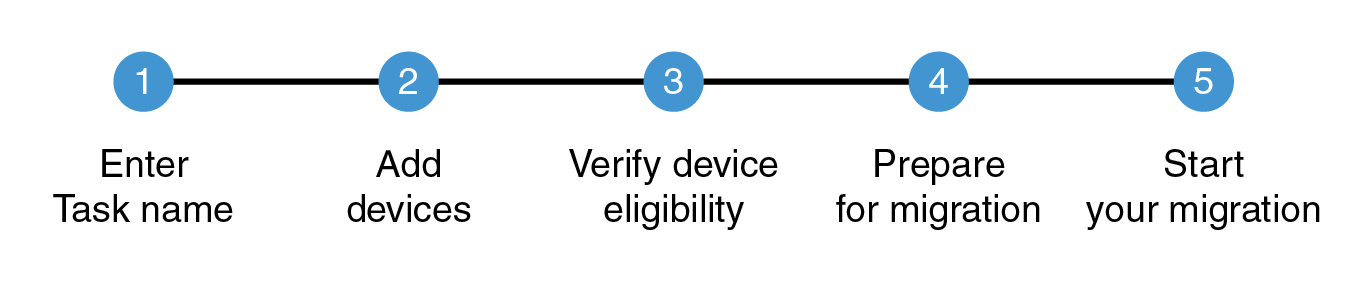
Antes de começar
Para adicionar telefones à tarefa padrão do dispositivo, na visualização do cliente em https://admin.webex.com, acesse Gerenciamento > Dispositivose, em seguida, clique em Adicionar dispositivo.
| 1 |
Na página Migração de firmware de Enterprise para MPP, clique em Adicionar tarefa padrão do dispositivo para migrar a lista pré-preenchida de todos os telefones corporativos Cisco adicionados ao Webex. Os dispositivos sem erros e prontos para migrar são exibidos na aba Pronto para Migração. Quaisquer dispositivos com erros são listados na aba Erro. |
| 2 |
Clique na aba Pronto para Migração para migrar os dispositivos. |
| 3 |
Na lista suspensa Ações, escolha Concluir Migração. |
| 4 |
Selecione os dispositivos que deseja migrar na lista de dispositivos disponíveis. |
| 5 |
Clique em Concluir Migração para criar a tarefa de migração. A janelaCriar uma nova tarefa de migração aparece. |
| 6 |
Insira o nome da tarefa. |
| 7 |
Clique em Continuar. |
| 1 |
Na página Migração de firmware de Enterprise para MPP, clique em Iniciar uma nova tarefa para iniciar uma nova tarefa de migração. Em qualquer momento, apenas uma tarefa pode estar com o status "Em Andamento". Se você iniciar uma nova tarefa com seu status Em Andamento e Preparar para Migração, uma nova tarefa poderá ser criada, mas o botão ficará desativado até que a tarefa Em Andamento seja concluída. |
| 2 |
Insira o nome da tarefa no campo Nome da tarefa . Insira um nome de tarefa exclusivo para cada tarefa de migração. Você pode usar uma combinação do nome do dispositivo ou data de criação para o nome da tarefa de migração. Por exemplo, 8800-01-01-21. Ter um nome exclusivo em uma tarefa ajuda a identificar e rastrear rapidamente o status e o andamento de suas tarefas de migração. Não utilize espaços no nome da tarefa de migração. Substitua o espaço por um sublinhado. |
| 3 |
Selecione uma opção de migração do lista suspensa.
|
| 4 |
Clique em Próximo. A página Adicionar dispositivos é exibida.
|
Você pode adicionar vários dispositivos a um local. Para adicionar dispositivos, insira os detalhes necessários do dispositivo em um arquivo de valores separados por vírgula (CSV) e faça o upload. Ao carregar o arquivo, os dados são fornecidos ao Control Hub, que gera as informações do dispositivo e verifica se ele é elegível para migração. Se você inseriu detalhes incorretos do dispositivo ou deseja modificar os detalhes, poderá baixar o arquivo CSV, atualizá-lo e, em seguida, recarregar o arquivo.
O administrador só pode adicionar um dispositivo a um espaço de trabalho.
Ao adicionar um dispositivo empresarial elegível ao Webex Calling, uma licença é gerada automaticamente para auxiliar na migração e será aplicada quando a carga MPP solicitar sua configuração de integração.
| 1 |
Na página Adicionar dispositivos, vá até a seção Baixar arquivos de modelo para baixar os seguintes arquivos:
| |||||||||||||||||||||||||
| 2 |
Se você já tem um arquivo CSV e não precisa de um modelo, insira os detalhes no arquivo CSV. Aqui está um exemplo do arquivo CSV.
A tabela a seguir descreve os parâmetros do arquivo CSV para Gerar licença do dispositivo e adicionar dispositivo. Para Gerar apenas licenças de dispositivos, o arquivo CSV contém apenas dois parâmetros - Endereço Modelo e MAC. A tabela a seguir contém os parâmetros no arquivo CSV e a descrição.
| |||||||||||||||||||||||||
| 3 |
Escolha uma das seguintes opções para carregar o arquivo na seção Carregar. Certifique-se de que os dispositivos já configurados no Webex Calling não sejam adicionados ao arquivo CSV que você pretende carregar. Isso fará com que o dispositivo não seja adicionado ao arquivo CSV.
A seção de Status do carregamento exibe os seguintes detalhes:
| |||||||||||||||||||||||||
| 4 |
Clique em Próximo. A página Verificar elegibilidade de migração do dispositivo será exibida.
|
Todos os dispositivos não permitidos não são migrados.
Use o campo Procurar para pesquisar quaisquer atributos, como nome, tipo, local, número de diretório, extensão Webex, modelo do dispositivo, endereço MAC, elegibilidade e assim por diante. A pesquisa não diferencia maiúsculas de minúsculas e oferece suporte à pesquisa de correspondência parcial. Você também pode clicar na lista suspensa Todos (Elegibilidade) para filtrar a lista de dispositivos elegíveis, inelegíveis e desconhecidos.
A tabela a seguir lista o número total de dispositivos e os status de elegibilidade:
|
Dispositivos |
Descrição |
|---|---|
|
Total de dispositivos |
O número total de dispositivos adicionados à tarefa de migração. O número máximo de dispositivos compatíveis com uma tarefa de migração é 1000. |
|
Dispositivos qualificados |
O número total de dispositivos adequados para migração. O status de qualificação do dispositivo aparecerá em verde. |
|
Dispositivos não qualificados |
O número total de dispositivos que não são adequados para migração. Não há informações suficientes para decidir se esses dispositivos podem migrar. O status de qualificação do dispositivo aparecerá em vermelho. |
|
Dispositivos com qualificação desconhecida |
O número total de dispositivos com informações inadequadas, portanto, não é possível decidir sobre a migração dos dispositivos. Por exemplo, os detalhes dos dispositivos não estão disponíveis. Esses dispositivos podem ou não ser bem-sucedidos durante a migração. Quanto ao procedimento para verificar a qualificação de migração desses dispositivos, consulte a seção de Visão geral no guia Converter entre o firmware empresarial e o firmware multiplataforma do Cisco IP Phone 7800 e 8800 Series. O status de qualificação do dispositivo aparecerá em amarelo. |
| 1 |
Na página Verificar elegibilidade de migração de dispositivos, clique na lista suspensa Todos (Elegibilidade), marque as caixas de seleção dispositivos elegíveis e desconhecidos para filtrar os dispositivos e, em seguida, clique em Preparar para migração. Você também pode clicar em Baixar para baixar e visualizar a lista de todos os detalhes dos dispositivos. | ||||||||||||||||||
| 2 |
Clique em Preparar para migração para preparar a migração de todos os dispositivos verificados. A tela de confirmação Preparar para migração é exibida. | ||||||||||||||||||
| 3 |
Escolha uma das seguintes opções:
A página de Migração de dispositivos com firmware aparecerá com as seguintes tarefas e status:
|
| 1 |
Na tela de Migração de Firmware, clique no botão Concluir Migração ao lado do dispositivo que você deseja migrar. O botão Concluir Migração só é habilitado quando o status da tarefa é Pronto para Migração. Certifique-se de que seus dispositivos sejam adicionados à Webex Calling se o tipo de tarefa for apenas uma licença de migração. |
| 2 |
Selecione os dispositivos para os quais deseja concluir a migração. |
| 3 |
Clique em Concluir Migração para iniciar a migração dos dispositivos selecionados. A janela Criar uma nova tarefa de migração é exibida.
|
| 4 |
Insira um nome para a tarefa para acompanhar a migração do dispositivo selecionado. |
| 5 |
Clique em Continuar para concluir a migração. O nome da tarefa aparece na lista de migração de firmware com o status Pronto para Migração e o botão Concluir Migração está habilitado.
|
| 6 |
Clique em Concluir Migração ao lado do nome da tarefa na lista de migração de firmware para a qual a migração deve ser concluída. |
A tarefa descreve como concluir a migração de telefones.
|
Clique em Concluir Migração ao lado do nome da tarefa na lista de migração de firmware para a qual a migração deve ser concluída. |
A tarefa descreve como migrar telefones automaticamente.
Antes de você começar
-
Se você não conseguir conectar seu dispositivo sem fio a um dispositivo com fio, reconfigure as informações de Wi-Fi do seu dispositivo após a migração do telefone para o firmware MPP.
-
A migração automática é desativada se o Cloud Connected UC não estiver integrado.
| 1 |
Clique no cartão Preenchimento automático para migrar telefones automaticamente. |
| 2 |
Selecione o Tipo de servidor TFTP. |
| 3 |
Selecione um Servidor de Carregamento TFTP CM Unificado onde um dispositivo pode ser encontrado. |
| 4 |
Clique em Migrar telefones para iniciar a migração automática de telefones. O arquivo CSV pode conter 1000 dispositivos. No entanto, a migração de firmware é acionada em lotes de 200 dispositivos a partir do hub de controle. Preenchimento automático de dispositivos de migração janela aparece.
|
| 5 |
Clique em Continuar para continuar a migração. A tarefa aparece na janela Migrações de Firmware com o status alterado para Migração automática concluída. |
A tarefa descreve como migrar manualmente os telefones.
| 1 |
Clique no cartão Preencher manualmente para migrar telefones manualmente. |
| 2 |
Clique em Baixar Exportar para baixar os arquivos bat. Se você não conseguir conectar seu dispositivo sem fio a um dispositivo com fio, reconfigure as informações de Wi-Fi do seu dispositivo após a migração do telefone para o firmware MPP. |
Esta seção explora os cenários de tarefas durante a migração de dispositivos para chamadas Webex.
|
Na página Migração de firmware de Enterprise para MPP, clique no nome da tarefa para visualizar o status da tarefa de migração. A janela Tarefas de Migração é exibida. Os dispositivos são classificados nas abas "Erro", "Pronto para Migração", "Em Andamento" e "Concluído", com base no status do dispositivo. |
Aqui é exibida uma lista de dispositivos com status de erro. Você pode resolver os erros ou entrar em contato com o TAC para obter assistência.
| 1 |
Na página Tarefas de Migração, clique na guia Erro. |
| 2 |
Clique em Migrar erros para resolver os dispositivos com erros. |
| 3 |
Selecione os dispositivos para os quais deseja corrigir os erros. |
| 4 |
Clique em Mover para mover dispositivos para Pronto para Migração. Os dispositivos são movidos para a aba Pronto para Migração. |
| 5 |
Clique em Ações para executar qualquer uma das seguintes ações:
|
O que fazer em seguida
Caso os erros não sejam resolvidos, entre em contato com o TAC para obter assistência.
Aqui é exibida uma lista de dispositivos prontos para migração.
| 1 |
Na página Tarefas de Migração, clique na aba Pronto para Migração. |
| 2 |
Clique em Ações para executar qualquer uma das seguintes ações:
|
Aqui é exibida uma lista dos dispositivos cujo status de migração está em andamento.
| 1 |
Na página Tarefas de Migração, clique na aba Em Andamento. |
| 2 |
Clique em Ações para executar qualquer uma das seguintes ações:
|
Aqui é exibida uma lista dos dispositivos cuja atividade de migração foi concluída.
| 1 |
Na página Tarefas de Migração, clique na aba Concluir. A lista de dispositivos cuja migração foi concluída é exibida nesta aba. |
| 2 |
Clique em Ações para executar qualquer uma das seguintes ações:
|
Quando o CCUC está ativado, você pode iniciar a migração de telefones a partir do hub de controle.
Esta seção descreve o procedimento para:
-
Carregar arquivos para o Cisco Unified CM
-
Carregar telefones usando arquivos personalizados
Os arquivos baixados contêm a lista de dispositivos que foram provisionados com êxito no Control Hub e que estão prontos para migrar. O administrador pode usar o arquivo para selecionar os dispositivos para o firmware de migração. Use estas etapas para selecionar os dispositivos do arquivo de download e executar a migração:
| 1 |
Faça logon no Cisco Unified Communications Manager. |
| 2 |
No Cisco Unified CM Administration, escolha Administração em massa > Carregar/baixar arquivos. |
| 3 |
Clique em Adicionar novo. A janela de Configuração do carregamento de arquivos será exibida.
|
| 4 |
Na caixa de texto de Arquivo, insira o caminho completo do arquivo que você deseja carregar ou clique em Procurar para localizar o arquivo. |
| 5 |
Na lista suspensa Selecionar o destino, escolha o destino como Telefone. |
| 6 |
Na lista suspensa Tipo de transação, escolha o tipo de transação como Atualizar telefone - Arquivo personalizado. |
| 7 |
Marque a caixa de seleção Substituir arquivo se existir, se desejar substituir um arquivo existente com o mesmo nome. |
| 8 |
Clique em Salvar. O status do carregamento será exibido.
|
| 9 |
Repita as etapas 4 a 8 para todos os arquivos gerados. |
| 1 |
Faça login no Cisco Unified CM. |
| 2 |
Na Cisco Unified CM de administração, vá para Administração em massa > carregar/baixar arquivos. |
| 3 |
Clique em Adicionar novo. A janela de Configuração do carregamento de arquivos será exibida.
|
| 4 |
Na caixa de texto Arquivo, insira o caminho completo do arquivo para carregar do arquivo de manifesta baixado ou clique em Procurar e localize o arquivo. |
| 5 |
Na guia Selecionar o destino lista suspensa, escolha o destino como Telefone. |
| 6 |
Na lista suspensa Tipo de transação, escolha o tipo de transação como Atualizar telefone - Arquivo personalizado. |
| 7 |
Marque a caixa de seleção Substituir arquivo se existir, se desejar substituir um arquivo existente com o mesmo nome. |
| 8 |
Clique em Salvar. O status do carregamento será exibido.
|
| 9 |
Repita as etapas 4 a 8 para todos os arquivos gerados. |

Pré-requisito
Certifique-se de ter a lista de dispositivos que você planeja atualizar e também um arquivo de texto com as opções como nome do dispositivo, nome do diretório e descrição.
| 1 |
Em Administração do Cisco Unified CM, escolha Administração em massa > Telefones > Atualizar telefones > Arquivo personalizado. A página Atualizar configuração personalizada de telefones será exibida.
| ||||||||||||
| 2 |
Na lista suspensa Atualizar modelo de telefone em massa, escolha Nome do dispositivo. | ||||||||||||
| 3 |
Clique em Encontrar. Os telefones listados nos arquivos, se disponíveis, aparecerão nesta página. | ||||||||||||
| 4 |
Clique em Próximo. | ||||||||||||
| 5 |
Marque as caixas de seleção dos parâmetros necessários e atualize os detalhes, como descrição, nome de carregamento do telefone, servidor de carregamento e assim por diante, nos respectivos campos. Existem 2 grupos nos arquivos de texto que você baixa do Control Hub, que são:
| ||||||||||||
| 6 |
Na seção de Informações do trabalho, escolha uma das seguintes opções:
| ||||||||||||
| 7 |
Clique em Enviar. | ||||||||||||
| 8 |
Repita as etapas 1 a 7 para todos os arquivos gerados. | ||||||||||||
| 9 |
Para visualizar o status do trabalho enviado, acesse Administraçãodo Cisco Unified CMe selecione Administração em massa. > Agendador de Tarefas. | ||||||||||||
| 10 |
Selecione seu trabalho para visualizar o status do trabalho. |
A tabela a seguir lista os modelos de telefone compatíveis que podem ser convertidos do firmware Empresarial para Multiplataforma.
|
7800 Series (*limitações se aplicam) |
Série de áudio 8800 |
Série de vídeos 8800 |
Série 9800 |
|---|---|---|---|
|
CP-7811-K9= |
CP-8811-K9= |
CP-8845-K9= |
DP-9841-K9= DP-9841NR-K9= |
|
CP-7821-K9=*(V03 ou mais tarde) |
CP-8841-K9= |
CP-8865-K9= CP-8865NR-K9= |
DP-9851-K9= DP-9851NR-K9= |
|
CP-7841-K9=*(V04 ou posterior) |
CP-8851-K9= CP-8851NR-K9= |
CP-8875-K9= CP-8875NR-K9= |
DP-9861-K9= DP-9861NR-K9= |
|
CP-7861-K9=*(V03 ou posterior) |
CP-8861-K9= |
— |
DP-9871-K9= DP-9871NR-K9= |
|
CP-7832-K9= | CP-8832-K9= CP-8832NR-K9= (*limitations aplicar) |
— |
— |
Todas as versões de telefones de áudio série 8800 que estão listadas acima podem ser convertidas para firmware MPP, mas as versões de hardware V15 e versões de hardware posteriores requerem o mínimo de firmware 11.3.3 MPP que é depois convertido e não pode degradar para versões de firmware MPP anteriores. Os seguintes dispositivos 8800 não estão qualificados para migrar para MPP: Os modelos 8821 e 8831/8832NR podem ser migrados para MPP, mas alguns recursos podem não ser suportados.


