
Благодарим вас за обратную связь.
Миграция телефона в Webex Calling
 Отправить обратную связь?
Обзор миграции микропрограммного обеспечения устройства
Выполните миграцию микропрограммного обеспечения новых и автоматизированных корпоративных устройств из Control Hub в облако. Можно перенести требуемую корпоративную микропрограмму телефона в микропрограммное обеспечение многоплатформального телефона (MPP) из Control Hub. Телефоны MPP на основе готовых решений Webex Calling питания.
Описанные здесь шаги применимы и к выделенным экземплярам.
Микропрограмма MPP может работать в некоторых моделях cisco IP Phone серий 6800, 7800 и 8800. Однако только cisco IP Phone серий 7800 и 8800 могут запускать как микропрограммное обеспечение MPP, так и корпоративное. Если у вас есть соответствующая лицензия, вы можете перейти между микропрограммным обеспечением MPP или Enterprise в Cisco IP Phone серий 7800 и 8800.
Для миграции микропрограммного обеспечения на 7800 необходимо, чтобы модель 7800 была правильной версией аппаратного обеспечения.
С помощью этой функции можно выполнить миграцию регистрации того или иного телефона с одного из перечисленных далее устройств в Webex Calling.
-
Unified CM с вызовами в локальном помещении
-
Unified CM с размещенными вызовами с использованием размещенного решения для совместной работы.
-
Вызовы в облаке с помощью Webex Calling
Чтобы подготовить устройства к миграции, воспользуйтесь мастером миграции в Control Hub. Мастер миграции автоматизирует создание лицензии устройства и проверяет, соответствует ли устройство требованиям, до начала миграции. С помощью этого инструмента можно выполнить миграцию устройств и назначить их существующим пользователям или рабочим пространствам Webex.
На всех телефонах, для которых выполнена миграция на микропрограммное обеспечение MPP с помощью этого инструмента, должно использоваться решение Webex Calling.
Предварительные условия
Прежде чем начать миграцию микропрограммного обеспечения устройства, проверьте выполнение указанных далее требований.
-
Изучите азы работы в Webex Control Hub.
Управление приложением Webex главным образом происходит в Webex Control Hub. Это интерфейс управления для платформы Webex. Дополнительную информацию см. в статье Начало работы с Webex Control Hub.
-
Войдите в Webex Control Hub, используя полные права администратора.
С полными правами администратора любому пользователю в вашей организации вы можете назначить одну или несколько ролей. Дополнительную информацию см. в статье Назначение ролей учетным записям пользователей организации в Webex Control Hub.
-
Создайте местоположение (-я) и назначьте PSTN для каждого местоположения.
Дополнительную информацию см. в статье Создание местоположения и настройка PSTN для каждого местоположения.
-
Просмотрите список поддерживаемых моделей IP-телефонов Cisco.
Миграцию можно выполнить только для поддерживаемых моделей IP-телефонов Cisco. Дополнительную информацию см. в статье Поддерживаемые модели IP-телефонов Cisco.
-
Импорт всех пользователей Unified CM в Control Hub.
Для работы этого инструмента необходимо, чтобы все пользователи были добавлены в Control Hub. Синхронизировать всех пользователей Unified CM в Webex Control Hub можно одним из описанных далее способов.
Добавление пользователей вручную в Control Hub
Добавление нескольких пользователей в Cisco Webex Control Hub с помощью шаблона в формате CSV
-
Установите или модернизируйте микропрограммное обеспечение IP-телефона Cisco.
Вы можете установить или обновить микропрограмму IP-телефона Cisco или загрузить его до версии 14.1 или более поздней. Дополнительную информацию о процессе модернизации см. в статье Установка или модернизация микропрограммного обеспечения IP-телефона Cisco.
- (Необязательно) Вы можете включить CCUC для автоматической миграции прошивки.
Пользователь будет присутствовать в Control Hub, Webex, а рабочее пространство будет создано в рамках миграции.
Перед началом работы. - Определите устройства в Unified CM, для которых необходимо выполнить миграцию, и соберите информацию об этих устройствах.
С помощью мастера миграции можно выполнить указанные далее задачи и начать миграцию.
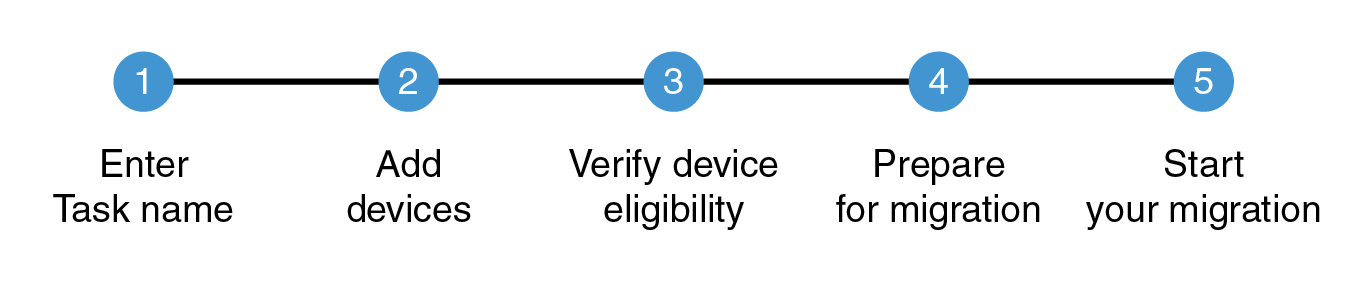
Прежде чем начать
Чтобы добавить телефоны в задачу по умолчанию для устройств, в представлении клиента в https://admin.webex.comперейдите в Управление > Устройства, а затем нажмите Добавить устройство.
| 1 |
На странице Миграция прошивки с Enterprise на MPP нажмите Добавить задачу по умолчанию для устройства для миграции предварительно заполненного списка всех корпоративных телефонов Cisco, добавленных в Webex. Устройства без ошибок, готовые к миграции, отображаются на вкладке Готовы к миграции. Все устройства с ошибками перечислены на вкладке Ошибка. |
| 2 |
Нажмите Вкладка «Готово к миграции » , чтобы перенести устройства. |
| 3 |
В раскрывающемся списке Действия выберите Завершить миграцию. |
| 4 |
Выберите устройства, которые вы хотите перенести, из списка уже добавленных устройств. |
| 5 |
Нажмите Завершить миграцию, чтобы создать задачу миграции. Создается новая задача миграции появляется окно. |
| 6 |
Введите название задачи. |
| 7 |
Щелкните Продолжить. |
| 1 |
На странице Миграция микропрограммного обеспечения с Enterprise на MPP нажмите Начать новую задачу для запуска новой задачи миграции. В любой момент времени допускается наличие только одной задачи со статусом «В процессе выполнения». Если вы запускаете новую задачу со статусом В процессе и Подготовка к миграции, можно создать новую задачу, но кнопка будет недоступна до завершения задачи В процессе. |
| 2 |
Введите название задачи в поле Название задачи . Введите уникальное название для каждой задачи по миграции. Для названия задачи по миграции можно использовать сочетание имени устройства и даты создания. Например, 8800-01-01-21. Если у задач будут уникальные названия, это ускорит идентификацию и отслеживание состояния и хода выполнения задач по миграции. Не используйте пробел в названии задачи миграции. Замените пространство подчеркиваемой. |
| 3 |
Выберите вариант миграции из раскрывающийся список.
|
| 4 |
Щелкните Далее. Отобразится страница Добавление устройств.
|
Для местоположения можно добавить несколько устройств. Для добавления устройств введите необходимые данные об устройствах в CSV-файл (файл с разделителями-запятыми) и загрузите его. При загрузке файла данные передаются в Control Hub, который генерирует информацию об устройстве и проверяет его пригодность для миграции. Если введены неверные сведения об устройстве или необходимо изменить их, можно скачать файл CSV, обновить его, а затем снова загрузить.
Администратор может добавить в рабочее пространство только одно устройство.
При добавлении подходящего корпоративного устройства в Webex Calling автоматически генерируется лицензия для упрощения миграции, которая будет применена, когда MPP-нагрузка запросит конфигурацию для подключения.
| 1 |
На странице Добавление устройств перейдите в раздел Скачать файлы шаблона, чтобы скачать указанные далее файлы.
| |||||||||||||||||||||||||
| 2 |
Если у вас уже есть файл CSV и шаблон не требуется, введите сведения в файле CSV. Вот пример CSV-файла.
В следующей таблице описаны параметры CSV-файла для Генерация лицензии устройства и добавление устройства. Для параметра Создать лицензию устройства файл CSV содержит только два параметра – модель и MAC-адрес. В таблице ниже перечислены параметры, указанные в файле CSV, и их описание.
| |||||||||||||||||||||||||
| 3 |
Выберите один из указанных ниже параметров для загрузки файла в разделе Загрузка. Убедитесь, что устройства, уже настроенные в Webex Calling, не добавлены в CSV-файл, который вы планируете загрузить. В результате это устройство не будет добавлено в файл CSV.
В разделе Состояние загрузки отображаются указанные далее сведения.
| |||||||||||||||||||||||||
| 4 |
Щелкните Далее. Отобразится страница Проверка устройства на соответствие требованиям для миграции.
|
Все устройства, которые не имеют права права, не переносят.
Используйте поле Поиск, чтобы выполнять поиск по любому атрибуту, например по имени, типу, местоположению, номеру по каталогу, расширению Webex, модели устройства, MAC-адресу, соответствию требованиям и т. д. Поиск не учитывает регистр и поддерживает частичные совпадения. Кроме того, чтобы отфильтровать список и отобразить устройства, которые соответствуют требованиям, не соответствуют требованиям и имеют неизвестное состояние, можно щелкнуть раскрывающийся список Все (соответствие требованиям).
В приведенной далее таблице приводится общее количество устройств и их состояние соответствия требованиям.
|
Устройства |
Описание |
|---|---|
|
Всего устройств |
Общее количество устройств, добавленных в задачу по миграции. Максимальное количество устройств, поддерживаемых для задачи по миграции, составляет 1000. |
|
Устройства, соответствующие требованиям |
Общее количество устройств, которые пригодны для миграции. Состояние соответствия устройства требованиям отображается зеленым цветом. |
|
Устройства, не соответствующие требованиям |
Общее количество устройств, которые непригодны для миграции. Недостаточно информации, на основании которой определяется, можно ли выполнить миграцию для этих устройств. Состояние соответствия устройства требованиям отображается красным цветом. |
|
Устройства с неизвестными сведениями о соответствии требованиям |
Общее количество устройств, информации о которых недостаточно, вследствие чего невозможно определить, пригодны ли эти устройства для миграции. Например, если сведения об устройстве недоступны. Миграция таких устройств может быть как успешной, так и неуспешной. Процедуру проверки на соответствие этих устройств требованиям для миграции см. в разделе "Обзор" статьи Преобразование корпоративного микропрограммного обеспечения в многоплатформенное микропрограммное обеспечение для IP-телефонов Cisco серии 7800 и 8800. Состояние соответствия устройства требованиям отображается желтым цветом. |
| 1 |
На странице Проверка соответствия требованиям для миграции устройств щелкните раскрывающийся список Все (Соответствие требованиям) установите флажки соответствующие и неизвестные устройства, чтобы отфильтровать устройства, а затем нажмите Подготовка к миграции. Можно также щелкнуть Скачать, чтобы скачать и просмотреть список всех сведений об устройствах. | ||||||||||||||||||
| 2 |
Нажмите Подготовить к миграции, чтобы подготовить к миграции все проверенные устройства. Появляется экран подтверждения Подготовка к миграции. | ||||||||||||||||||
| 3 |
Выберите один из следующих вариантов.
Отобразится страница Миграция микропрограммного обеспечения устройства с указанными далее задачами и состоянием.
|
| 1 |
На экране «Миграция прошивки» нажмите кнопку «Завершить миграцию » напротив устройства, на которое вы хотите перенести прошивку. Кнопка Завершить миграцию активна только тогда, когда статус задачи Готов к миграции. Убедитесь, что устройства добавлены в организацию Webex Calling, если в типе задачи только лицензия на миграцию. |
| 2 |
Выберите устройства, для которых вы хотите выполнить миграцию. |
| 3 |
Нажмите Завершить миграцию, чтобы начать миграцию выбранных устройств. Открывается окно Создать новую задачу миграции.
|
| 4 |
Введите название задачи, чтобы отслеживать миграцию выбранного устройства. |
| 5 |
Нажмите Продолжить, чтобы завершить миграцию. Название задачи отображается в списке миграции микропрограмм со статусом Готово к миграции и активной кнопкой Завершение миграции.
|
| 6 |
Нажмите Завершить миграцию напротив названия задачи из списка задач миграции микропрограммного обеспечения, для которой необходимо завершить миграцию. |
В задании описывается, как осуществить миграцию телефонов.
|
Нажмите Завершить миграцию напротив названия задачи из списка задач миграции микропрограммного обеспечения, для которой необходимо завершить миграцию. |
В задании описывается, как автоматически перенести телефоны.
Перед началом работы
-
Если вам не удаётся подключить беспроводное устройство к проводному, перенастройте параметры Wi-Fi на вашем устройстве после перехода на прошивку MPP.
-
Автоматическая миграция отключена, если Cloud Connected UC не подключен.
| 1 |
Нажмите на карточку Автозаполнение для автоматической миграции телефонов. |
| 2 |
Выберите тип TFTP-сервера . |
| 3 |
Выберите сервер загрузки Unified CM TFTP, где можно найти устройство. |
| 4 |
Нажмите Перенести телефоны, чтобы начать автоматическую миграцию телефонов. CSV-файл может содержать до 1000 устройств. Однако миграция прошивки запускается партиями по 200 устройств с центрального блока управления. Автоматическое завершение миграции устройств появляется окно.
|
| 5 |
Нажмите Продолжить, чтобы продолжить миграцию. Задача отображается в окне Миграция прошивки со статусом, измененным на Автоматическая миграция завершена. |
В задаче описана ручная миграция телефонов.
| 1 |
Нажмите на карточку Заполнить вручную для переноса телефонов вручную. |
| 2 |
Нажмите Скачать Экспорт для загрузки файлов .bat. Если вам не удаётся подключить беспроводное устройство к проводному, перенастройте параметры Wi-Fi на вашем устройстве после перехода на прошивку MPP. |
В этом разделе рассматриваются сценарии выполнения задач при миграции устройств на использование Webex-конференций.
|
На странице Миграция микропрограммного обеспечения из Enterprise в MPP щелкните по названию задачи, чтобы просмотреть статус задачи миграции. Открывается окно Задачи миграции. В зависимости от статуса устройства, устройства классифицируются по вкладкам «Ошибка», «Готово к миграции», «В процессе» и «Завершено». |
Здесь отображается список устройств со статусом ошибки. Можно исправить ошибки или обратиться за помощью в TAC.
| 1 |
На странице Задачи миграции перейдите на вкладку «Ошибка». |
| 2 |
Нажмите Перенести ошибки, чтобы устранить ошибки на устройствах. |
| 3 |
Выберите устройства, для которых вы хотите устранить ошибки. |
| 4 |
Нажмите Переместить, чтобы переместить устройства в Готовы к миграции. Устройства перемещаются на вкладку Готовы к миграции. |
| 5 |
Нажмите Действия, чтобы выполнить любое из следующих действий:
|
Дальнейшие действия
Если ошибки не будут устранены, обратитесь за помощью в службу технической поддержки TAC.
Здесь отображается список устройств, готовых к миграции.
| 1 |
На странице Задачи миграции нажмите на вкладку Готовность к миграции. |
| 2 |
Нажмите Действия, чтобы выполнить любое из следующих действий:
|
Здесь отображается список устройств, для которых статус миграции находится в процессе.
| 1 |
На странице Задачи миграции нажмите на вкладку В процессе. |
| 2 |
Нажмите Действия, чтобы выполнить любое из следующих действий:
|
Здесь отображается список устройств, миграция которых завершена.
| 1 |
На странице Задачи миграции нажмите на вкладку Выполнить. Список устройств, миграция которых завершена, отображается на этой вкладке. |
| 2 |
Нажмите Действия, чтобы выполнить любое из следующих действий:
|
При включении CCUC вы можете инициировать миграцию телефонов из центра управления.
В этом разделе описывается процедура:
-
Загрузка файлов в Cisco Unified CM
-
Загрузка телефонов с использованием пользовательских файлов
Скачанные файлы содержат список устройств, которые были успешно подготовлены в Control Hub и готовы к миграции. Администратор с помощью файла может выбрать устройства для микропрограммного обеспечения для миграции. Указанные далее шаги позволят вам выбрать устройства из скачанного файла и выполнить миграцию.
| 1 |
Войдите в Cisco Unified Communications Manager. |
| 2 |
В службе администрирования Cisco Unified CM выберите Bulk Administration (Массовое администрирование) > Upload/Download Files (Загрузка и скачивание файлов). |
| 3 |
Щелкните Добавить новое. Откроется окно File Upload Configuration (Конфигурация загрузки файла).
|
| 4 |
В текстовом поле File (Файл) введите полный путь к файлу, который необходимо загрузить, или щелкните Browse (Найти) и найдите файл. |
| 5 |
В раскрывающемся списке Select the Target (Выберите цель) в качестве цели выберите Phone (Телефон). |
| 6 |
В раскрывающемся списке Transaction Type (Тип транзакции) выберите в качестве типа транзакции Update Phone - Custom File (Обновить телефон – пользовательский файл). |
| 7 |
Чтобы переписать существующий файл с таким же именем, установите флажок в поле Overwrite File if it Exists (Перезаписать файл, если он уже существует). |
| 8 |
Щелкните Сохранить. Отобразится состояние загрузки.
|
| 9 |
Повторите шаги 4–8 для всех созданных файлов. |
| 1 |
Войдите в Cisco Unified CM. |
| 2 |
В службе унифицированная (служба) Cisco CM перейдите к ссылке Массовое администрирование > загрузку и скачивание файлов. |
| 3 |
Щелкните Добавить новое. Откроется окно File Upload Configuration (Конфигурация загрузки файла).
|
| 4 |
В текстовом поле Файл введите полный путь к файлу, который необходимо загрузить из скачаного файла с данными, или щелкните Обзор и найдите файл. |
| 5 |
В области Выбор целевого раскрывающийся список выберите цель в качестве телефона. |
| 6 |
В раскрывающемся списке Transaction Type (Тип транзакции) выберите в качестве типа транзакции Update Phone - Custom File (Обновить телефон – пользовательский файл). |
| 7 |
Чтобы переписать существующий файл с таким же именем, установите флажок в поле Overwrite File if it Exists (Перезаписать файл, если он уже существует). |
| 8 |
Щелкните Сохранить. Отобразится состояние загрузки.
|
| 9 |
Повторите шаги 4–8 для всех созданных файлов. |

Предварительное требование
Убедитесь в том, что у вас есть список устройств, которые необходимо обновить, а также текстовый файл с такими параметрами, как имя устройства, имя каталога и описание.
| 1 |
В Cisco Unified CM Administrationвыберите Bulk Administration > Телефоны > Обновить телефоны > Пользовательский файл. Отобразится страница Update Phones Custom Configuration (Обновление пользовательской конфигурации телефонов).
| ||||||||||||
| 2 |
В раскрывающемся списке Update Bulk Phone Template (Обновить массовый шаблон телефона) выберите Device Name (Имя устройства). | ||||||||||||
| 3 |
Щелкните Find (Найти). На этой странице будут отображены телефоны, указанные в файлах (если доступны). | ||||||||||||
| 4 |
Щелкните Далее. | ||||||||||||
| 5 |
Установите флажки необходимых параметров и обновите сведения, такие как описание, имя загруженного телефона, сервер загрузки и т. д., в соответствующих полях. В текстовых файлах, скачиваемых из Control Hub, есть две описанные далее группы.
| ||||||||||||
| 6 |
В разделе информации о задании выберите один из приведенных ниже параметров.
| ||||||||||||
| 7 |
Нажмите кнопку Отправить. | ||||||||||||
| 8 |
Повторите шаги 1–7 для всех созданных файлов. | ||||||||||||
| 9 |
Чтобы просмотреть статус отправленного задания, перейдите в Администрирование Cisco Unified CM, выберите Массовое администрирование > Планировщик заданий. | ||||||||||||
| 10 |
Выберите задание, чтобы просмотреть его состояние. |
В таблице ниже перечислены поддерживаемые модели телефонов, для которых можно выполнить преобразование из корпоративного в многоплатформенное микропрограммное обеспечение.
|
Серия 7800 (применяются ограничения*) |
Серия 8800 Audio |
Серия 8800 Video |
серия 9800 |
|---|---|---|---|
|
CP-7811-K9= |
CP-8811-K9= |
CP-8845-K9= |
DP-9841-K9= DP-9841NR-K9= |
|
CP-7821-K9=*(V03 или позже) |
CP-8841-K9= |
CP-8865-K9= CP-8865NR-K9= |
DP-9851-K9= DP-9851NR-K9= |
|
CP-7841-K9=*(V04 или более поздняя версия) |
CP-8851-K9= CP-8851NR-K9= |
CP-8875-K9= CP-8875NR-K9= |
DP-9861-K9= DP-9861NR-K9= |
|
CP-7861-K9=*(V03 или более поздняя версия) |
CP-8861-K9= |
— |
DP-9871-K9= DP-9871NR-K9= |
|
CP-7832-K9= | CP-8832-K9= CP-8832NR-K9= (*limitations применять) |
— |
— |
Все указанные выше версии аудиофонов серии 8800 могут быть преобразованы в микропрограммы MPP, однако для версии V15 и более поздних версий аппаратного обеспечения требуется не менее 11.3.3 микропрограммного обеспечения MPP, которое после преобразования не может быть понижено до более ранних версий микропрограммного обеспечения MPP. Следующие 8800 устройств не могут быть перенесены в MPP: 8821 и 8831.8832NR могут быть перенесены в MPP, но некоторые функции могут не поддерживаться.


