
Danke für Ihr Feedback.
Ihr Telefon zu Webex Calling migrieren
 Feedback?
Übersicht – Migration der Geräte-Firmware
Führen Sie die neue und automatisierte Migration der Geräte-Firmware über Control Hub durch, damit Sie Ihre Unternehmensgeräte in die Cloud migrieren können. Sie können die erforderlichen Enterprise Firmware-Telefone von Control Hub zu Multiplatform Phone (MPP) Firmware migrieren. MPP-Telefone werden durch Webex Calling unterstützt.
Die hier beschriebenen Schritte gelten auch für dedizierte Instanzen.
MPP-Firmware kann für bestimmte Modelle der Serien 6800, 7800 und 8800 des Cisco IP-Telefons ausgeführt werden. Jedoch können nur die Cisco IP-Telefone der Serien 7800 und 8800 entweder MPP-Firmware oder Enterprise-Firmware ausführen. Wenn Sie über die entsprechende Lizenz verfügen, können Sie zwischen der MPP- oder Enterprise-Firmware auf der Cisco IP Phone 7800- und der 8800-Serie migrieren.
Die 7800-Firmware-Migration setzt voraus, dass das 7800-Modell die richtige Hardwareversion ist.
Diese Funktion unterstützt Sie bei der Migration der Registrierung eines Telefons von einem der folgenden Geräte zu Webex Calling:
-
Unified CM mit lokalen Anrufen
-
Unified CM mit gehostetem Anrufdienst anhand von Hosted Collaboration Solution.
-
Cloud-Anrufdienst über Spark Calling
Verwenden Sie den Migrations-Wizard in Control Hub, um die Geräte für die Migration vorzubereiten. Der Migrations-Wizard automatisiert die Generierung von Gerätelizenzen und prüft die Eignung der Geräte, bevor Sie mit der Migration beginnen. Dieses Tool hilft Ihnen dabei, die Geräte zu migrieren und sie vorhandenen Webex-Benutzern oder -Arbeitsbereichen zuzuweisen.
Alle Telefone, die mit diesem Tool auf die MPP-Firmware migriert werden, müssen Webex Calling verwenden.
Voraussetzungen
Bevor Sie die Migration der Geräte-Firmware durchführen, stellen Sie sicher, dass die folgenden Anforderungen erfüllt sind:
-
Machen Sie sich mit Webex Control Hub vertraut.
Die Webex-App wird hauptsächlich über Webex Control Hub verwaltet, die Verwaltungsoberfläche der Webex-Plattform. Weitere Informationen finden Sie unter Erste Schritte mit Webex Control Hub.
-
Sie müssen auf Webex Control Hub mit vollen Administratorrechten zugreifen.
Wenn Sie über volle Administratorberechtigungen verfügen, können Sie jedem Benutzer in Ihrer Organisation eine oder mehrere Rollen zuweisen. Weitere Informationen finden Sie unter Zuweisen von Rollen für Organisationskonten in Webex Control Hub.
-
Erstellen Sie Standorte und weisen Sie jedem Standort ein PSTN zu.
Weitere Informationen finden Sie unter Erstellen eines Standorts und Einrichten eines PSTN für jeden Standort.
-
Überprüfen Sie. welche Cisco IP-Telefonmodelle unterstützt werden.
Sie können nur unterstützte Cisco IP-Telefonmodelle migrieren. Weitere Informationen finden Sie unter Unterstützte Cisco IP-Telefonmodelle.
-
Importieren Sie alle Unified CM-Benutzer in Control Hub.
Das Tool erfordert, dass alle Benutzer in Control Hub vorhanden sind. Sie können anhand einer der folgenden Methoden alle Unified CM-Benutzer in Webex Control Hub synchronisieren:
Manuelles Hinzufügen von Benutzern in Control Hub
Hinzufügen mehrerer Benutzer in Cisco Webex Control Hub mit der CSV-Vorlage
-
Installieren oder aktualisieren Sie die Cisco IP-Telefon-Firmware.
Sie können die Cisco IP-Telefon-Firmware installieren oder aktualisieren oder die Version auf 14.1 oder höher laden. Weitere Informationen zum Upgrade-Prozess finden Sie unter Installieren oder Aktualisieren der Cisco IP-Telefon-Firmware.
- (Optional) Sie können CCUC aktivieren, um die automatische Firmware-Migration zu nutzen.
Der Benutzer wird im Control Hub vorhanden sein, Webex und Workspace werden im Rahmen der Migration erstellt.
Vorbereitungen: – Identifizieren Sie die Geräte in Unified CM, die Sie migrieren möchten, und erfassen Sie Informationen über die Geräte.
Der Migrations-Wizard hilft Ihnen, die folgenden Aufgaben auszuführen und die Migration zu starten.
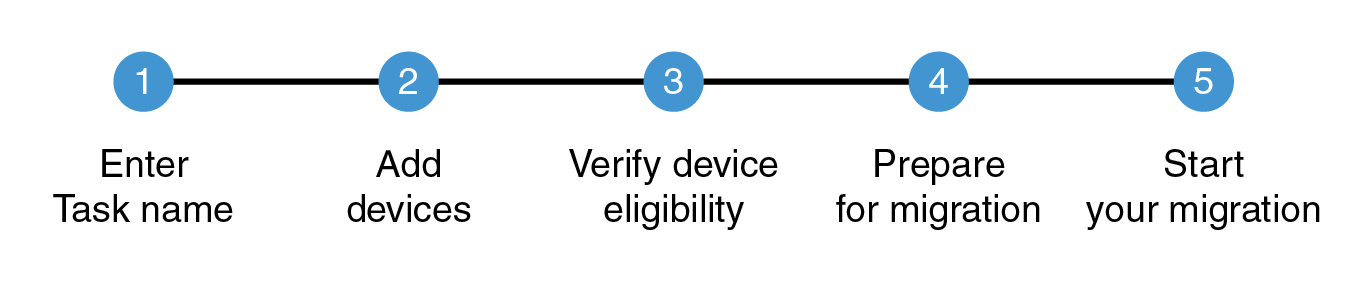
Vorbereitungen
Um Telefone zur Standardaufgabe des Geräts hinzuzufügen, gehen Sie in der Kundenansicht in https://admin.webex.comzu Verwaltung. > Geräteund klicken Sie dann auf Gerät hinzufügen.
| 1 |
Klicken Sie auf der Seite Firmware-Migration von Enterprise zu MPP auf Standardaufgabe für Gerät hinzufügen, um die vorausgefüllte Liste aller Cisco Enterprise-Telefone zu migrieren, die zu Webex hinzugefügt wurden. Die Geräte, die keine Fehler aufweisen und zur Migration bereit sind, werden auf der Registerkarte Bereit für die Migration angezeigt. Alle Geräte mit Fehlern werden unter dem Reiter Fehler aufgelistet. |
| 2 |
Klicken Sie auf die Registerkarte Bereit für die Migration, um die Geräte zu migrieren. |
| 3 |
Wählen Sie in der Dropdown-Liste Aktionen die Option Migration abschließenaus. |
| 4 |
Wählen Sie aus der Liste der vorhandenen Geräte die Geräte aus, die Sie migrieren möchten. |
| 5 |
Klicken Sie auf Migration abschließen, um die Migrationsaufgabe zu erstellen. Es erscheint das Fenster „Neue Migrationsaufgabe erstellen“ . |
| 6 |
Geben Sie einen Aufgabennamen ein. |
| 7 |
Klicken Sie auf Weiter. |
| 1 |
Auf der Seite Firmware-Migration von Enterprise zu MPP klicken Sie auf Neue Aufgabe starten, um eine neue Migrationsaufgabe zu starten. Es darf jeweils nur eine Aufgabe den Status „In Bearbeitung“ haben. Wenn Sie eine neue Aufgabe mit dem Status In Bearbeitung und Migration vorbereitenstarten, kann eine neue Aufgabe erstellt werden, die Schaltfläche ist jedoch deaktiviert, bis die Aufgabe In Bearbeitung abgeschlossen ist. |
| 2 |
Geben Sie den Aufgabennamen in das Feld Aufgabenname ein. Geben Sie für jede Migrationsaufgabe einen eindeutigen Aufgabennamen ein. Sie können für den Namen der Migration eine Kombination des Gerätenamens und des Erstellungsdatums verwenden. Beispiel: 8800-01-01-21. Wenn Sie einen eindeutigen Namen für eine Aufgabe haben, können Sie den Status und Fortschritt Ihrer Migrationsaufgaben schnell identifizieren und verfolgen. Verwenden Sie im Namen der Migrationsaufgabe kein Leerzeichen. Ersetzen Sie den Bereich durch einen Unterstrich. |
| 3 |
Wählen Sie eine Migrationsoption aus dem Drop-down-Liste.
|
| 4 |
Klicken Sie auf Weiter. Die Seite Geräte hinzufügen wird angezeigt.
|
Sie können mehrere Geräte zu einem Standort hinzufügen. Um Geräte hinzuzufügen, geben Sie die erforderlichen Gerätedetails in eine durch Kommas getrennte Wertedatei (CSV) ein und laden Sie diese hoch. Beim Hochladen der Datei werden die Daten an Control Hub übermittelt, welches die Geräteinformationen generiert und die Eignung des Geräts für die Migration überprüft. Wenn Sie falsche Gerätedetails eingegeben haben oder die Details ändern möchten, können Sie die CSV-Datei herunterladen, aktualisieren und dann erneut hochladen.
Ein Administrator kann nur ein Gerät zu einem Arbeitsbereich hinzufügen.
Wenn Sie ein berechtigtes Unternehmensgerät zu Webex Calling hinzufügen, wird automatisch eine Lizenz generiert, um die Migration zu erleichtern. Diese wird angewendet, wenn die MPP-Last ihre Onboarding-Konfiguration anfordert.
| 1 |
Wechseln Sie von der Seite Geräte hinzufügen zum Abschnitt Vorlagendateien herunterladen, um die folgenden Dateien herunterzuladen:
| |||||||||||||||||||||||||
| 2 |
Wenn Sie bereits über eine CSV-Datei verfügen und keine Vorlage benötigen, geben Sie die Details in diese CSV-Datei ein. Hier ist ein Beispiel für eine CSV-Datei.
Die folgende Tabelle beschreibt die CSV-Dateiparameter für Gerätelizenz generieren und Gerät hinzufügen. Für nur Gerätelizenz generieren enthält die CSV-Datei nur zwei Parameter: Modell- und MAC-Adresse. Die folgende Tabelle enthält die Parameter in der CSV-Datei und die Beschreibung.
| |||||||||||||||||||||||||
| 3 |
Wählen Sie eine der folgenden Optionen aus, um die Datei in den Upload-Bereich hochzuladen. Stellen Sie sicher, dass die Geräte, die bereits in Webex Calling konfiguriert sind, nicht in die CSV-Datei aufgenommen werden, die Sie hochladen möchten. Dies würde dazu führen, dass das Gerät nicht zur CSV-Datei hinzugefügt wird.
Im Abschnitt Upload Status werden folgende Details angezeigt:
| |||||||||||||||||||||||||
| 4 |
Klicken Sie auf Weiter. Die Seite zum Überprüfen der Eignung eines Geräts für die Migration wird angezeigt.
|
Alle nicht zu unterstützenden Geräte werden nicht migriert.
Verwenden Sie das Suchfeld, um nach Attributen zu suchen, wie Name, Typ, Standort, Verzeichnisnummer, Webex-Erweiterung, Gerätemodell, MAC-Adresse, Eignung usw. Bei der Suche wird die Groß-/Kleinschreibung nicht beachtet, und die Suche nach Teilübereinstimmungen wird unterstützt. Sie können auch auf die Dropdownliste Alle (Eignung) klicken, um die Liste der geeigneten, nicht geeigneten und unbekannten Geräte zu filtern.
In der folgenden Tabelle werden die Gesamtzahl der Geräte und ihr Eignungsstatus aufgeführt:
|
Geräte |
Beschreibung |
|---|---|
|
Geräte insgesamt |
Die Gesamtzahl der Geräte, die der Migrationsaufgabe hinzugefügt wurden. Die maximale Anzahl der Geräte, die für Migrationsaufgabe unterstützt werden, beträgt 1000. |
|
Geeignete Geräte |
Die Gesamtzahl der Geräte, die für die Migration geeignet sind. Der Eignungsstatus des Geräts ist „grün“. |
|
Ungeeignete Geräte |
Die Gesamtzahl der Geräte, die nicht für die Migration geeignet sind. Es liegen keine ausreichenden Informationen vor, um zu entscheiden, ob diese Geräte migriert werden können. Der Eignungsstatus des Geräts ist „rot“. |
|
Geräte mit unbekannter Eignung |
Die Gesamtzahl der Geräte mit unzureichenden Informationen. Es kann daher nicht entschieden werden, ob sie für die Migration geeignet sind. Beispielsweise sind die Gerätedetails nicht verfügbar. Diese Geräte können möglicherweise erfolgreich migriert werden, möglicherweise auch nicht. Eine Vorgehensweise zum Überprüfen der Eignung dieser Geräte für die Migration finden Sie im Abschnitt zum Konvertieren zwischen Enterprise-Firmware und Multiplattform-Firmware für Cisco IP-Telefone der Serien 7800 und 8800. Der Eignungsstatus des Geräts wird gelb angezeigt. |
| 1 |
Klicken Sie auf der Seite Überprüfen Sie die Eignung für die Gerätemigration auf die Dropdown-Liste [ Alle (Eignung), aktivieren Sie die Kontrollkästchen berechtigt und unbekannt Geräte, um die Geräte zu filtern, und klicken Sie dann auf Für die Migration vorbereiten. Sie können auch auf Herunterladen klicken, um die Liste mit allen Gerätedetails herunterzuladen und anzuzeigen. | ||||||||||||||||||
| 2 |
Klicken Sie auf Migration vorbereiten, um die Migration aller verifizierten Geräte vorzubereiten. Der Bestätigungsbildschirm "Migration vorbereiten" wird angezeigt. | ||||||||||||||||||
| 3 |
Wählen Sie eine der folgenden Optionen aus:
Die Seite Firmware-Gerätemigration mit den folgenden Aufgaben und Status wird angezeigt:
|
| 1 |
Klicken Sie im Bildschirm „Firmware-Migration“ auf die Schaltfläche Migration abschließen neben dem Gerät, das Sie migrieren möchten. Die Schaltfläche Migration abschließen ist nur aktiviert, wenn der Aufgabenstatus Bereit für die Migrationlautet. Stellen Sie sicher, dass Ihre Geräte zur Webex Calling Organisation hinzugefügt werden, wenn es sich bei dem Aufgabentyp nur um eine Migrationslizenz handelt. |
| 2 |
Wählen Sie die Geräte aus, für die Sie die Migration durchführen möchten. |
| 3 |
Klicken Sie auf Migration abschließen, um die Migration der ausgewählten Geräte zu starten. Das Fenster Neue Migrationsaufgabe erstellen wird angezeigt.
|
| 4 |
Geben Sie einen Aufgabennamen ein, um die Migration des ausgewählten Geräts zu verfolgen. |
| 5 |
Klicken Sie auf Weiter, um die Migration abzuschließen. Der Aufgabenname wird in der Liste der Firmware-Migrationen mit dem Status Bereit für Migration angezeigt, und die Schaltfläche Migration abschließen ist aktiviert.
|
| 6 |
Klicken Sie auf Migration abschließen neben dem Aufgabennamen in der Firmware-Migrationsliste, für den die Migration abgeschlossen werden muss. |
Die Aufgabe beschreibt, wie die Migration der Telefone durchgeführt wird.
|
Klicken Sie auf Migration abschließen neben dem Aufgabennamen in der Firmware-Migrationsliste, für den die Migration abgeschlossen werden muss. |
Die Aufgabe beschreibt, wie Telefone automatisch migriert werden können.
Vorbereitungen
-
Falls Sie Ihr drahtloses Gerät nicht mit einem kabelgebundenen Gerät verbinden können, konfigurieren Sie die Wi-Fi-Informationen Ihres Geräts neu, nachdem das Telefon auf die MPP-Firmware migriert wurde.
-
Die automatische Migration ist deaktiviert, wenn Cloud Connected UC nicht integriert ist.
| 1 |
Klicken Sie auf die Karte Auto Complete, um Telefone automatisch zu migrieren. |
| 2 |
Wählen Sie den TFTP-Servertyp aus. |
| 3 |
Wählen Sie einen Unified CM TFTP Load Server aus, auf dem ein Gerät gefunden werden kann. |
| 4 |
Klicken Sie auf Telefone migrieren, um die automatische Migration der Telefone zu starten. Die CSV-Datei kann 1000 Geräte enthalten. Die Firmware-Migration wird jedoch in Gruppen von jeweils 200 Geräten vom Kontrollzentrum aus ausgelöst. Automatische Vervollständigung der Gerätemigration Fenster erscheint.
|
| 5 |
Klicken Sie auf Weiter, um die Migration fortzusetzen. Die Aufgabe erscheint im Fenster Firmware-Migrationen mit dem Status Automatische Migration abgeschlossen. |
Die Aufgabe beschreibt, wie Sie Telefone manuell migrieren können.
| 1 |
Klicken Sie auf die Karte Manuell ausfüllen, um Telefone manuell zu migrieren. |
| 2 |
Klicken Sie auf Herunterladen Exportieren, um die Batch-Dateien herunterzuladen. Falls Sie Ihr drahtloses Gerät nicht mit einem kabelgebundenen Gerät verbinden können, konfigurieren Sie die Wi-Fi-Informationen Ihres Geräts neu, nachdem das Telefon auf die MPP-Firmware migriert wurde. |
In diesem Abschnitt werden die Aufgabenszenarien bei der Migration von Geräten zu Webex-Anrufen erläutert.
|
Klicken Sie auf der Seite Firmware-Migration von Enterprise zu MPP auf den Aufgabennamen, um den Status der Migrationsaufgabe anzuzeigen. Das Fenster Migrationsaufgaben wird angezeigt. Die Geräte werden anhand ihres Status in die Registerkarten Fehler, Bereit für die Migration, In Bearbeitung und Abgeschlossen eingeteilt. |
Hier wird eine Liste der Geräte mit Fehlerstatus angezeigt. Sie können die Fehler beheben oder TAC kontaktieren, um Unterstützung zu erhalten.
| 1 |
Klicken Sie auf der Seite Migrationsaufgaben auf die Registerkarte Fehler. |
| 2 |
Klicken Sie auf Fehler migrieren, um die fehlerhaften Geräte zu beheben. |
| 3 |
Wählen Sie die Geräte aus, für die Sie die Fehler beheben möchten. |
| 4 |
Klicken Sie auf Verschieben, um Geräte nach Bereit für die Migrationzu verschieben. Die Geräte wurden auf die Registerkarte Bereit für die Migration verschoben. |
| 5 |
Klicken Sie auf Aktionen, um eine der folgenden Aktionen auszuführen:
|
Nächste Schritte
Sollten die Fehler weiterhin bestehen, wenden Sie sich bitte an den TAC, um Unterstützung zu erhalten.
Hier wird eine Liste der für die Migration bereiten Geräte angezeigt.
| 1 |
Klicken Sie auf der Seite Migrationsaufgaben auf die Registerkarte Bereit für die Migration. |
| 2 |
Klicken Sie auf Aktionen, um eine der folgenden Aktionen auszuführen:
|
Hier wird eine Liste der Geräte angezeigt, deren Migrationsstatus noch nicht abgeschlossen ist.
| 1 |
Klicken Sie auf der Seite Migrationsaufgaben auf die Registerkarte In Bearbeitung. |
| 2 |
Klicken Sie auf Aktionen, um eine der folgenden Aktionen auszuführen:
|
Hier wird eine Liste der Geräte angezeigt, deren Migrationsaktivität abgeschlossen ist.
| 1 |
Klicken Sie auf der Seite Migrationsaufgaben auf die Registerkarte Abschließen. Unter diesem Tab wird die Liste der Geräte angezeigt, deren Migration abgeschlossen ist. |
| 2 |
Klicken Sie auf Aktionen, um eine der folgenden Aktionen auszuführen:
|
Wenn CCUC aktiviert ist, können Sie die Telefonmigration vom Kontrollzentrum aus starten.
Dieser Abschnitt beschreibt das Vorgehen zu:
-
Dateien in Cisco Unified CM hochladen
-
Telefone mithilfe benutzerdefinierter Dateien hochladen
Die heruntergeladenen Dateien enthalten die Liste der Geräte, die erfolgreich in Control Hub bereitgestellt wurden und bereit für die Migration sind. Der Administrator kann die Datei verwenden, um die Geräte für die Migrations-Firmware auszuwählen. Führen Sie diese Schritte aus, um die Geräte aus der Download-Datei auszuwählen und die Migration durchzuführen:
| 1 |
Melden Sie sich bei Cisco Unified Communications Manager an. |
| 2 |
Wählen Sie in Cisco Unified CM Administration die Opitionen Massenverwaltung > Dateien hochladen/herunterladen. |
| 3 |
Klicken Sie auf Neu hinzufügen. Das Fenster Konfiguration des Datei-Uploads wird angezeigt.
|
| 4 |
Geben Sie im Textfeld Datei den vollständigen Pfad der Datei ein, die Sie hochladen möchten, oder klicken Sie auf Durchsuchen, und suchen Sie die Datei. |
| 5 |
Wählen Sie in der Dropdownliste Ziel auswählen das Ziel Telefon aus. |
| 6 |
Wählen Sie in der Dropdownliste Transaktionstyp den Transaktionstyp Telefon aktualisieren – Benutzerdefinierte Datei. |
| 7 |
Aktivieren Sie das Kontrollkästchen Datei überschreiben, wenn sie vorhanden ist, wenn Sie eine vorhandene Datei mit demselben Namen überschreiben möchten. |
| 8 |
Klicken Sie auf Speichern. Der Upload-Status wird angezeigt.
|
| 9 |
Wiederholen Sie die Schritte 4 bis 8 für alle generierten Dateien. |
| 1 |
Melden Sie sich bei Cisco Unified CMan. |
| 2 |
Wechseln Cisco Unified CM Administration zu Massenverwaltung, um >-/herunterladen-Dateien hochzuladen. |
| 3 |
Klicken Sie auf Neu hinzufügen. Das Fenster Konfiguration des Datei-Uploads wird angezeigt.
|
| 4 |
Geben Sie im Textfeld Datei den vollständigen Pfad der Datei ein, die Sie aus der heruntergeladenen manifest-Datei hochladen möchten, oder klicken Sie auf Durchsuchen und suchen Sie die Datei. |
| 5 |
Wählen Sie in der Option Zielauswahl Drop-down-Liste das Ziel als Telefon aus. |
| 6 |
Wählen Sie in der Dropdownliste Transaktionstyp den Transaktionstyp Telefon aktualisieren – Benutzerdefinierte Datei. |
| 7 |
Aktivieren Sie das Kontrollkästchen Datei überschreiben, wenn sie vorhanden ist, wenn Sie eine vorhandene Datei mit demselben Namen überschreiben möchten. |
| 8 |
Klicken Sie auf Speichern. Der Upload-Status wird angezeigt.
|
| 9 |
Wiederholen Sie die Schritte 4 bis 8 für alle generierten Dateien. |

Voraussetzung
Stellen Sie sicher, dass Ihnen eine Liste der Geräte, die Sie aktualisieren möchten, sowie eine Textdatei mit Optionen wie Gerätename, Verzeichnisname und Beschreibung zur Verfügung stehen.
| 1 |
Wählen Sie unter Cisco Unified CM Administrationdie Option Bulk Administration. > Telefone > Telefone aktualisieren > Benutzerdefinierte Datei. Die Seite Benutzerdefinierte Konfiguration für Telefone aktualisieren wird angezeigt.
| ||||||||||||
| 2 |
Wählen Sie in der Dropdownliste Massentelefonvorlage aktualisieren die Option Gerätename aus. | ||||||||||||
| 3 |
Klicken Sie auf Suchen. Die in den Dateien aufgeführten Telefone werden auf dieser Seite angezeigt, falls verfügbar. | ||||||||||||
| 4 |
Klicken Sie auf Weiter. | ||||||||||||
| 5 |
Aktivieren Sie die Kontrollkästchen der erforderlichen Parameter, und aktualisieren Sie die Details wie Beschreibung, Telefonlastname, Lastserver usw. in den entsprechenden Feldern. In den Textdateien, die Sie aus Control Hub herunterladen, gibt es zwei Gruppen:
| ||||||||||||
| 6 |
Wählen Sie im Abschnitt „Auftragsinformationen“ eine der folgenden Optionen aus:
| ||||||||||||
| 7 |
Klicken Sie auf Senden. | ||||||||||||
| 8 |
Wiederholen Sie die Schritte 1 bis 7 für alle generierten Dateien. | ||||||||||||
| 9 |
Um den Status des eingereichten Auftrags anzuzeigen, gehen Sie zu CiscoUnified CM Administrationund wählen Sie Bulk Administration. > Job Scheduler. | ||||||||||||
| 10 |
Wählen Sie den Auftrag aus, um den Auftragsstatus anzuzeigen. |
In der folgenden Tabelle werden die unterstützten Telefonmodelle aufgeführt, die von der Enterprise-Firmware in eine Multiplattform-Firmware konvertiert werden können.
|
Serie 7800 (*Einschränkungen gelten) |
8800-Audio-Serie |
8800-Video-Serie |
9800er-Serie |
|---|---|---|---|
|
CP-7811-K9= |
CP-8811-K9= |
CP-8845-K9= |
DP-9841-K9= DP-9841NR-K9= |
|
CP-7821-K9=*(V03 oder später) |
CP-8841-K9= |
CP-8865-K9= CP-8865NR-K9= |
DP-9851-K9= DP-9851NR-K9= |
|
CP-7841-K9=*(V04 oder höher) |
CP-8851-K9= CP-8851NR-K9= |
CP-8875-K9= CP-8875NR-K9= |
DP-9861-K9= DP-9861NR-K9= |
|
CP-7861-K9=*(V03 oder höher) |
CP-8861-K9= |
— |
DP-9871-K9= DP-9871NR-K9= |
|
CP-7832-K9= | CP-8832-K9= CP-8832NR-K9= (*limitations anwenden) |
— |
— |
Alle oben aufgeführten Versionen der Audiotelefone der Serie 8800 können in die MPP-Firmware konvertiert werden; für Hardwareversionen ab V15 ist jedoch mindestens 11.3.3 MPP-Firmware erforderlich, die umgewandelt wurden und nicht auf ältere MPP-Firmware-Versionen herabgestuft werden können. Die folgenden 8800 Geräte sind nicht berechtigt, zu MPP zu migrieren: Die Modelle 8821 und 8831.8832NR können auf MPP migriert werden, allerdings werden einige Funktionen möglicherweise nicht unterstützt.


