
Hvala na povratnim informacijama.
Migrirajte svoj telefon na Vebek pozive
 Povratne informacije?
Pregled migracije firmvera uređaja
Izvršite novu i automatizovanu migraciju firmvera uređaja iz Control Hub-a, tako da možete migrirati svoje poslovne uređaje u oblak. Možete migrirati potrebne Enterprise Firmvare telefone na Multiplatform Phone (MPP) Firmvare iz Control Hub-a. MPP telefone pokreću rešenja Vebek Calling.
Koraci koji su ovde navedeni primenjuju se i na namensku instancu.
MPP firmvare može da radi na određenim modelima Cisco IP telefona 6800, 7800 i 8800 serije. Međutim, samo Cisco IP Phone 7800 i 8800 serije imaju mogućnost pokretanja MPP firmvera ili Enterprise firmvare-a. Ako imate odgovarajuću licencu, možete migrirati između MPP ili Enterprise firmvera na Cisco IP telefonu KSNUMKS i KSNUMKS serije.
Migracija firmvera 7800 zahteva da je model 7800 ispravna verzija hardvera.
Ova funkcija pomaže u migraciji registracije telefona sa jednog od sledećih uređaja na Vebek pozive:
-
Unified CM sa lokalnim pozivima
-
Unified CM sa hostovanim pozivima koristeći Hosted Collaboration Solution.
-
Pozivi u oblaku preko Spark Calling-a
Koristite čarobnjaka za migraciju na Control Hub-u da biste pripremili svoje uređaje za migraciju. Čarobnjak za migraciju automatizuje generisanje licence uređaja i proverava podobnost uređaja pre nego što započnete migraciju. Ovaj alat vam pomaže da migrirate svoje uređaje i dodelite ga postojećim korisnicima Vebek-a ili radnim prostorima.
Svi telefoni koji su prebačeni na MPP firmver pomoću ovog alata moraju koristiti Vebek pozive.
Preduslovi
Pre nego što izvršite migraciju firmvera uređaja, proverite da li ispunjavate sledeće uslove:
-
Upoznajte se sa Vebek Control Hub-om.
Vebek aplikacijom se prvenstveno upravlja iz Vebek Control Hub-a, koji je interfejs za upravljanje Vebek platformom. Za više informacija pogledajte Početak rada sa Vebek Control Hub-om.
-
Pristupite Vebek Control Hub-u sa punim administratorskim privilegijama.
Sa punim administratorskim privilegijama, možete dodeliti jednu ili više uloga bilo kom korisniku u vašoj organizaciji. Za više informacija pogledajte Dodeljivanje uloga organizacionog naloga u Vebek Control Hub-u.
-
Kreirajte lokacije i dodelite PSTN za svaku lokaciju.
Za više informacija, pogledajte Kreiranje lokacije i Podesite PSTN za svaku lokaciju.
-
Proverite podržane modele Cisco IP telefona.
Možete migrirati samo podržane modele Cisco IP telefona. Za više informacija pogledajte Podržani modeli Cisco IP telefona.
-
Uvezite sve korisnike Unified CM-a u Control Hub.
Alat zahteva od svih korisnika da budu prisutni u Control Hub-u. Možete sinhronizovati sve korisnike Unified CM-a sa Vebek Control Hub-om koristeći jedan od sledećih metoda:
Dodajte korisnike ručno u Control Hub
Dodajte više korisnika u Cisco Vebek Control Hub sa CSV šablonom
-
Instalirajte ili nadogradite firmvare Cisco IP telefona.
Možete instalirati ili nadograditi firmvare Cisco IP telefona ili učitati verziju na KSNUMKS ili noviji. Za više informacija o procesu nadogradnje, pogledajte Instalirajte ili nadogradite Cisco IP Phone Firmvare.
- (Opciono) Možete da omogućite CCUC, da biste koristili migraciju automatskog firmvera.
Korisnik će postojati u kontrolnom čvorištu, vebek-u i radnom prostoru se kreira kao deo migracije.
Pre nego što počnete: - Identifikujte uređaje u Unified CM-u koje želite da migrirate i prikupite informacije o uređajima.
Čarobnjak za migraciju vam pomaže da izvršite sledeće zadatke i da pokrenete migraciju.
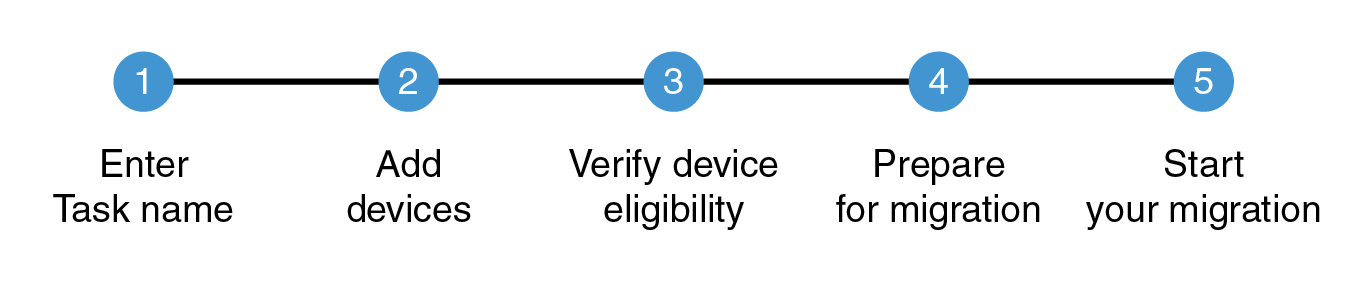
Pre nego što počnete
Da biste dodali telefone u podrazumevani zadatak uređaja, iz prikaza kupca u https://admin.webex.com, idite na Upravljanje > Uređaji, a zatim kliknite na Dodaj uređaj.
| 1 |
Na stranici Migracija firmvera iz preduzeća u MPP kliknite na dugme Dodaj podrazumevani zadatak uređaja da biste migrirali unapred popunjenu listu svih Cisco poslovnih telefona koji se dodaju u Vebek. Uređaji bez grešaka i spremni za migraciju su popunjeni na kartici Spremni za migraciju . Svi uređaji sa greškama su navedeni na kartici Greška . |
| 2 |
Kliknite na karticu Spremno za migraciju da biste migrirali uređaje. |
| 3 |
Iz padajuće liste Akcije izaberite Završi migraciju. |
| 4 |
Izaberite uređaje koje izaberete za migraciju sa liste naseljenih uređaja. |
| 5 |
Kliknite na dugme Završi migraciju da biste kreirali zadatak migracije. Pojavljuje se novi prozor zadatka migracije. |
| 6 |
Unesite ime zadatka. |
| 7 |
Kliknite na dugme Nastavi. |
| 1 |
Na stranici Migracija firmvera iz preduzeća u MPP kliknite na dugme Pokreni novi zadatak da biste započeli novi zadatak migracije. U svakom trenutku, dozvoljen je samo jedan zadatak sa statusom U toku. Ako pokrenete novi zadatak sa statusom U toku i Pripremite se za migraciju, novi zadatak može biti kreiran, ali dugme je onemogućeno dok se zadatak U toku ne završi. |
| 2 |
Unesite ime zadatka u Ime zadatka polje. Unesite jedinstveno ime zadatka za svaki zadatak migracije. Možete koristiti kombinaciju imena uređaja ili datuma kreiranja za ime zadatka migracije. Na primer, 8800-01-01-21. Jedinstveno ime za zadatak pomaže vam da brzo identifikujete i pratite status i napredak vaših zadataka migracije. Nemojte koristiti razmak u nazivu zadatka migracije. Zamenite razmak sa podvlakom. |
| 3 |
Izaberite opciju migracije iz padajuće liste.
|
| 4 |
Kliknite na dugme Sledeći. Pojavljuje se stranica Dodaj uređaje .
|
Možete dodati više uređaja na lokaciju. Da biste dodali uređaje, unesite potrebne detalje o uređaju u datoteku sa vrednostima razdvojenim zarezom (CSV) i otpremite je. Kada otpremite datoteku, podaci se dostavljaju Control Hub-u i generiše informacije o uređaju i potvrđuje podobnost uređaja za migraciju. Ako ste uneli netačne podatke o uređaju ili želite da izmenite detalje, možete preuzeti CSV datoteku, ažurirati je, a zatim ponovo otpremiti datoteku.
Administrator može dodati samo jedan uređaj u radni prostor.
Kada dodate odgovarajući uređaj preduzeća u Vebek Calling, licenca se automatski generiše kako bi pomogla u migraciji i primenjivaće se kada MPP opterećenje zatraži njegovu konfiguraciju za uključivanje.
| 1 |
Na stranici Dodaj uređaje idite na odeljak Preuzmi datoteke šablona da biste preuzeli sledeće datoteke:
| |||||||||||||||||||||||||
| 2 |
Ako već imate CSV datoteku i ne zahtevate šablon, unesite detalje u CSV datoteku. Evo primera CSV datoteke.
Sledeća tabela opisuje parametre CSV datoteke za generisanje licence uređaja i dodavanje uređaja. Samo za generisanje licence uređaja, CSV datoteka sadrži samo dva parametra - Model i MAC adresu. Sledeća tabela sadrži parametre u CSV datoteci i opis.
| |||||||||||||||||||||||||
| 3 |
Izaberite jednu od sledećih opcija da biste otpremili datoteku u odeljak Upload . Uverite se da uređaji koji su već konfigurisani u Vebek pozivima nisu dodani u CSV datoteku koju planirate da otpremite. To dovodi do toga da se uređaj ne dodaje u CSV datoteku.
Odeljak Status otpremanja prikazuje sledeće detalje:
| |||||||||||||||||||||||||
| 4 |
Kliknite na dugme Sledeći. Pojavljuje se stranica Proverite podobnost za migraciju uređaja.
|
Svi nepodobni uređaji nisu migrirani.
Koristite polje za pretragu da biste pretražili sve atribute, kao što su ime, tip, lokacija, broj direktorijuma, ekstenzija Vebek-a, model uređaja, MAC adresa, podobnost i tako dalje. Pretraga je neosetljiva na velika i mala slova i podržava delimičnu pretragu podudaranja. Takođe možete da kliknete na padajuću listu Sve (podobnost) da biste filtrirali listu podobnih, nepodobnih i nepoznatih uređaja.
Sledeća tabela navodi ukupan broj uređaja i njihov status podobnosti:
|
Uređaji |
Opis |
|---|---|
|
Ukupno uređaja |
Ukupan broj uređaja koji su dodani zadatku migracije. Maksimalan broj uređaja podržanih za zadatak migracije je 1000. |
|
Uređaji koji ispunjavaju uslove |
Ukupan broj uređaja koji su pogodni za migraciju. Status podobnosti uređaja pojavljuje se u zelenoj boji. |
|
Uređaji koji ne ispunjavaju uslove |
Ukupan broj uređaja koji nisu pogodni za migraciju. Nema dovoljno informacija da bi se odlučilo da li ovi uređaji mogu da migriraju. Status podobnosti uređaja se pojavljuje u crvenoj boji. |
|
Uređaji za koje je nepoznato da li ispunjavaju uređaje |
Ukupan broj uređaja sa neadekvatnim informacijama stoga ne može odlučiti o migraciji uređaja. Na primer, detalji o uređaju nisu dostupni. Ovi uređaji mogu ili ne moraju biti uspešni tokom migracije. Za proceduru za proveru podobnosti za migraciju za ove uređaje, pogledajte odeljak Pregled u Pretvori između Enterprise firmvera i Multiplatform firmvera za Cisco IP telefon KSNUMKS i KSNUMKS Series Guide. Status podobnosti uređaja pojavljuje se žutom bojom. |
| 1 |
Na stranici Proveri podobnost za migraciju uređaja kliknite na padajuću listu Sve (podobnost), označitepolja za potvrdu prihvatljivih i nepoznatih uređaja da biste filtrirali uređaje, a zatim kliknite na dugme Pripremite se za migraciju. Takođe možete da kliknete na dugme Preuzmi da biste preuzeli i videli listu svih detalja uređaja. | ||||||||||||||||||
| 2 |
Kliknite na dugme Pripremite za migraciju da biste pripremili migraciju svih verifikovanih uređaja. Pojavit će se ekran za potvrdu Pripremite se za migraciju . | ||||||||||||||||||
| 3 |
Izaberite jednu od sledećih opcija:
Stranica za migraciju firmvera uređaja se pojavljuje sa sledećim zadacima i statusom:
|
| 1 |
Na ekranu za migraciju firmvera kliknite na dugme Complete Migration na uređaju koji želite da migrirate. Dugme Complete Migration je omogućeno samo kada je status zadatka Spreman za migraciju. Uverite se da su vaši uređaji dodani u organizaciju Vebek Calling ako je tip zadatka samo dozvola za migraciju. |
| 2 |
Izaberite uređaje za koje želite da završite migraciju. |
| 3 |
Kliknite na dugme Complete Migration da biste započeli migraciju izabranih uređaja. Pojavljuje se prozor Kreiraj novi zadatak migracije.
|
| 4 |
Unesite ime zadatka da biste pratili izabranu migraciju uređaja. |
| 5 |
Kliknite na dugme Nastavi da biste završili migraciju. Ime zadatka se pojavljuje na listi migracije firmvera sa statusom Spreman za migraciju i dugme Complete Migration je omogućeno.
|
| 6 |
Kliknite na dugme Complete Migration u odnosu na ime zadatka sa liste migracije firmvera za koju migracija mora biti završena. |
Zadatak opisuje kako da završi migraciju telefona.
|
Kliknite na dugme Complete Migration u odnosu na ime zadatka sa liste migracije firmvera za koju migracija mora biti završena. |
Zadatak opisuje kako automatski migrirati telefone.
Pre nego što počnete
-
Ako ne možete da povežete bežični uređaj sa žičanim uređajem, ponovo konfigurišite Vi-Fi informacije na vaš uređaj nakon što je telefon migriran na MPP firmvare.
-
Automatska migracija je onemogućena ako Cloud Connected UC nije uključen.
| 1 |
Kliknite na Auto Complete Card da biste automatski migrirali telefone. |
| 2 |
Izaberite tip TFTP servera. |
| 3 |
Izaberite Unified CM TFTP Load Server gde se uređaj može naći. |
| 4 |
Kliknite na dugme Migrate Phones da biste automatski započeli migraciju telefona. CSV datoteka može da sadrži 1000 uređaja. Ali, migracija firmvera je trigerred u serijama od 200 uređaja iz kontrolnog čvorišta. Automatsko dovršavanje migrirajućih uređaja prozor apprears.
|
| 5 |
Kliknite na dugme Nastavi da biste nastavili migraciju. Zadatak se pojavljuje na prozoru Firmvare Migrations sa statusom promenjenim u Auto-migracija završena. |
Zadatak opisuje kako ručno migrirati telefone.
| 1 |
Kliknite na Ručno Complete Card da biste ručno migrirali telefone. |
| 2 |
Kliknite na dugme Preuzmi izvoz da biste preuzeli datoteke šišmiša. Ako ne možete da povežete bežični uređaj sa žičanim uređajem, ponovo konfigurišite Vi-Fi informacije na vaš uređaj nakon što je telefon migriran na MPP firmvare. |
Ovaj odeljak istražuje scenarije zadataka prilikom migracije uređaja na vebek pozive.
|
Na stranici Migracija firmvera iz preduzeća u MPP kliknite na ime zadatka da biste videli status zadatka migracije. Pojavljuje se prozor Zadaci migracije. Uređaji su klasifikovani pod Greška, Spreman za migraciju, U toku i kompletne kartice na osnovu statusa uređaja. |
Ovde se prikazuje lista uređaja sa statusom greške. Možete rešiti greške ili kontaktirati TAC za pomoć.
| 1 |
Na stranici Zadaci migracije kliknite na karticu Greška. |
| 2 |
Kliknite na dugme Migri greške da biste rešili pogrešne uređaje. |
| 3 |
Izaberite uređaje za koje želite da rešite greške. |
| 4 |
Kliknite na dugme Premesti da biste premestili uređaje u Spremni za migraciju. Uređaji su premešteni na karticu Spremni za migraciju . |
| 5 |
Kliknite na dugme Akcije da biste izvršili bilo koju od sledećih radnji:
|
Šta dalje
Ako greške nisu rešene, kontaktirajte TAC za pomoć.
Ovde je prikazana lista uređaja spremnih za migraciju.
| 1 |
Na stranici Zadaci migracije kliknite na karticu Spremno za migraciju . |
| 2 |
Kliknite na dugme Akcije da biste izvršili bilo koju od sledećih radnji:
|
Ovde je prikazana lista uređaja čiji je status migracije u toku.
| 1 |
Na stranici Zadaci migracije kliknite na karticu U toku . |
| 2 |
Kliknite na dugme Akcije da biste izvršili bilo koju od sledećih radnji:
|
Ovde je prikazana lista uređaja čija je aktivnost migracije završena.
| 1 |
Na stranici Zadaci migracije kliknite na karticu Kompletan . Lista uređaja čija je migracija završena su prikazani na ovoj kartici. |
| 2 |
Kliknite na dugme Akcije da biste izvršili bilo koju od sledećih radnji:
|
Kada je CCUC omogućen, možete pokrenuti migraciju telefona iz kontrolnog čvorišta.
Ovaj odeljak opisuje proceduru za:
-
otpremite datoteke u Cisco Unified CM
-
Otpremite telefone koristeći prilagođene datoteke
Preuzete datoteke sadrže listu uređaja koji su uspešno obezbeđeni na Control Hub-u i spremni su za migraciju. Administrator može da koristi fajl da izabere uređaje za firmver migracije. Koristite ove korake da biste izabrali uređaje iz datoteke za preuzimanje i izvršili migraciju:
| 1 |
Prijavite se na Cisco Unified Communications Manager. |
| 2 |
Iz Cisco Unified CM administracije izaberite Bulk Administration > Upload / Download Files. |
| 3 |
Kliknite na Dodaj novi. Pojavljuje se prozor File Upload Configuration .
|
| 4 |
U polje Fajl za tekst unesite punu putanju datoteke koju želite da otpremite, ili kliknite na dugme Pregledaj i pronađite datoteku. |
| 5 |
Iz padajuće liste Izaberite cilj izaberite cilj kao Telefon. |
| 6 |
Iz padajuće liste Tip transakcije, izaberite tip transakcije kao Update Phone - Custom File. |
| 7 |
Označite Prepiši fajl ako postoji polje ček, ako želite da prepišete postojeći fajl sa istim imenom. |
| 8 |
Kliknite na Sačuvaj. Pojavljuje se status otpremanja.
|
| 9 |
Ponovite korake 4 do 8 za sve generisane datoteke. |
| 1 |
Prijavite se na Cisco Unified CM. |
| 2 |
Iz Cisco Unified CM administracije idite na Bulk Administration > Upload / Download Files. |
| 3 |
Kliknite na Dodaj novi. Pojavljuje se prozor File Upload Configuration .
|
| 4 |
U polje Fajl u tekstu, unesite punu putanju fajla za otpremanje iz preuzetog fajla manifesta ili kliknite na dugme Pregledaj i pronađite fajl. |
| 5 |
Iz padajuće liste Izaberite cilj izaberite cilj kao Telefon. |
| 6 |
Iz padajuće liste Tip transakcije, izaberite tip transakcije kao Update Phone - Custom File. |
| 7 |
Označite Prepiši fajl ako postoji polje ček, ako želite da prepišete postojeći fajl sa istim imenom. |
| 8 |
Kliknite na Sačuvaj. Pojavljuje se status otpremanja.
|
| 9 |
Ponovite korake 4 do 8 za sve generisane datoteke. |

Preduslov
Uverite se da imate listu uređaja koje planirate da ažurirate, kao i tekstualnu datoteku sa opcijama kao što su Ime uređaja, Ime direktorijuma i Opis.
| 1 |
Iz Cisco Unified CM administracije izaberite Bulk Administration > Phones > Update Phones > Custom File. Pojavljuje se stranica Prilagođena konfiguracija telefona za ažuriranje.
| ||||||||||||
| 2 |
Iz Update Bulk Phone Template gde padajuće liste, izaberite Ime uređaja. | ||||||||||||
| 3 |
Kliknite na dugme Pronađi. Telefoni koji su navedeni u datotekama, ako su dostupni, pojavljuju se na ovoj stranici. | ||||||||||||
| 4 |
Kliknite na dugme Sledeći. | ||||||||||||
| 5 |
Proverite potrebne parametre i ažurirajte detalje kao što su opis, ime opterećenja telefona, server za učitavanje i tako dalje, u odgovarajućim poljima. Postoje 2 grupe u tekstualnim datotekama koje preuzimate iz Control Hub-a, a to su:
| ||||||||||||
| 6 |
U odeljku Informacije o poslu izaberite jednu od sledećih opcija:
| ||||||||||||
| 7 |
Kliknite na dugme Pošalji. | ||||||||||||
| 8 |
Ponovite korake od 1 do 7 za sve generisane datoteke. | ||||||||||||
| 9 |
Da biste videli status poslatog posla, idite na Cisco Unified CM Administration, izaberite Bulk Administration > Job Scheduler. | ||||||||||||
| 10 |
Izaberite svoj posao da biste videli status posla. |
Sledeća tabela navodi podržane modele telefona koji se mogu pretvoriti iz Enterprise u Multiplatform firmvare.
|
7800 serija (* ograničenja se primenjuju) |
8800 audio serija |
8800 video serija |
9800 serija |
|---|---|---|---|
|
CP-7811-K9= |
CP-8811-K9= |
CP-8845-K9= |
DP-9841-K9= DP-9841NR-K9= |
|
CP-7821-K9 = * (V03 ili kasnije) |
CP-8841-K9= |
CP-8865-K9= CP-8865NR-K9= |
DP-9851-K9= DP-9851NR-K9= |
|
CP-7841-K9=*(V04 ili kasnije) |
CP-8851-K9= CP-8851NR-K9= |
CP-8875-K9= CP-8875NR-K9= |
DP-9861-K9= DP-9861NR-K9= |
|
CP-7861-K9=*(V03 ili kasnije) |
CP-8861-K9= |
— |
DP-9871-K9= DP-9871NR-K9= |
|
CP-7832-K9= | CP-8832-K9= CP-8832NR-K9= (* ograničenja se primenjuju) |
— |
— |
Sve verzije audio telefona serije 8800 koje su gore navedene mogu se pretvoriti u MPP firmware, ali VKSNUMKS i novije verzije hardvera zahtevaju minimalno 11.3.3 MPP firmver koji se jednom konvertuje i ne može da se vrati na ranije verzije MPP firmvera. Sledeći KSNUMKS uređaji ne ispunjavaju uslove za migraciju na MPP: 8821 i 8831.8832NR mogu se migrirati na MPP, ali neke funkcije možda neće biti podržane.


