- Página inicial
- /
- Artigo

Obrigado pelos seus comentários.

Aplicativo Webex | Adicionar e transferir arquivos em uma reunião
 Neste artigo
 Comentários?
Colabore com seus colegas e carregue arquivos para todos os outros participantes, e todos poderão baixar os arquivos que você compartilhar. Os anfitriões e coanfitriões podem desativar a capacidade de todos adicionarem arquivos em qualquer etapa da reunião.
Esse recurso está disponível em nossa plataforma de reunião do Webex Suite. Descubra se suas reuniões usam a plataforma de reuniões Webex Suite.
Adicionar um arquivo
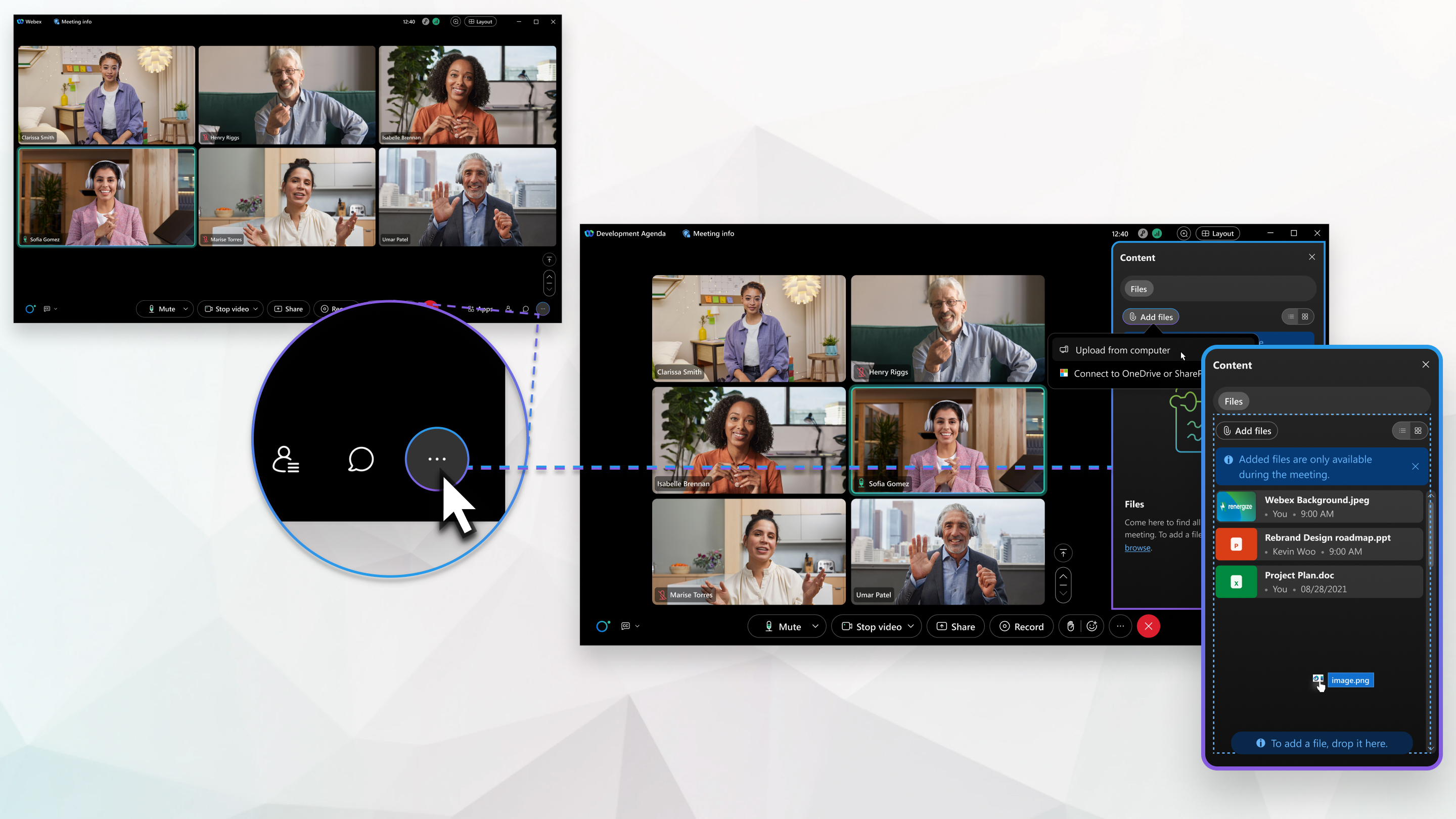
Ao participar de uma reunião, você pode visualizar todos os arquivos que foram adicionados desde o início da reunião. Se você não bloquear sua Sala Pessoal e não encerrar sua reunião, qualquer pessoa que entrar poderá ver todos os arquivos adicionados durante as reuniões anteriores em sua Sala Pessoal. Os arquivos adicionados durante uma reunião ficam disponíveis apenas durante a reunião e não aparecem no resumo pós-reunião.
| 1 |
Em uma reunião, clique em Mais painéis |
| 2 |
Clique em Adicionar arquivos, navegue até o arquivo desejado e clique em Abrir.
|

 .
.Baixar um arquivo
Ao adicionar um arquivo em uma reunião, todos os participantes poderão baixá-lo.
| 1 |
Durante uma reunião, clique em Mais painéis |
| 2 |
Passe o cursor sobre o arquivo e clique em Download |
 .
.Desative a transferência de arquivos em uma reunião.
Os anfitriões e coanfitriões podem desativar a opção de adicionar arquivos para todos os participantes em qualquer etapa da reunião.
| 1 |
Como anfitrião ou coanfitrião, clique em Mais opções |
| 2 |
Desmarque Adicionar e baixar arquivose selecione Aplicar. Aparece um aviso informando que o painel de conteúdo está indisponível.
|


