- Startseite
- /
- Artikel

Danke für Ihr Feedback.

Webex-App | Dateien in einem Meeting hinzufügen und übertragen
 In diesem Artikel
 Feedback?
Arbeiten Sie mit Ihren Kollegen zusammen und laden Sie Dateien für alle anderen Teilnehmer hoch, und jeder kann die von Ihnen geteilten Dateien herunterladen. Gastgeber und Co-Gastgeber können die Möglichkeit für alle Teilnehmer deaktivieren, in jeder Phase des Meetings Dateien hinzuzufügen.
Diese Funktion ist auf unserer Meeting-Plattform „Webex Suite“ verfügbar. Finden Sie heraus, ob Ihre Meetings die Webex Suite Meeting-Plattform nutzen.
Datei hinzufügen
Wenn Sie an einer Besprechung teilnehmen, können Sie alle Dateien sehen, die seit Beginn der Besprechung hinzugefügt wurden. Wenn Sie Ihren persönlichen Raum nicht sperren und Ihre Besprechung nicht beenden, kann jeder, der beitritt, alle Dateien sehen, die während der vorherigen Besprechungen in Ihrem persönlichen Raum hinzugefügt wurden. Dateien, die während einer Besprechung hinzugefügt werden, sind nur während der Besprechung verfügbar und erscheinen nicht in der Zusammenfassung nach der Besprechung.
| 1 |
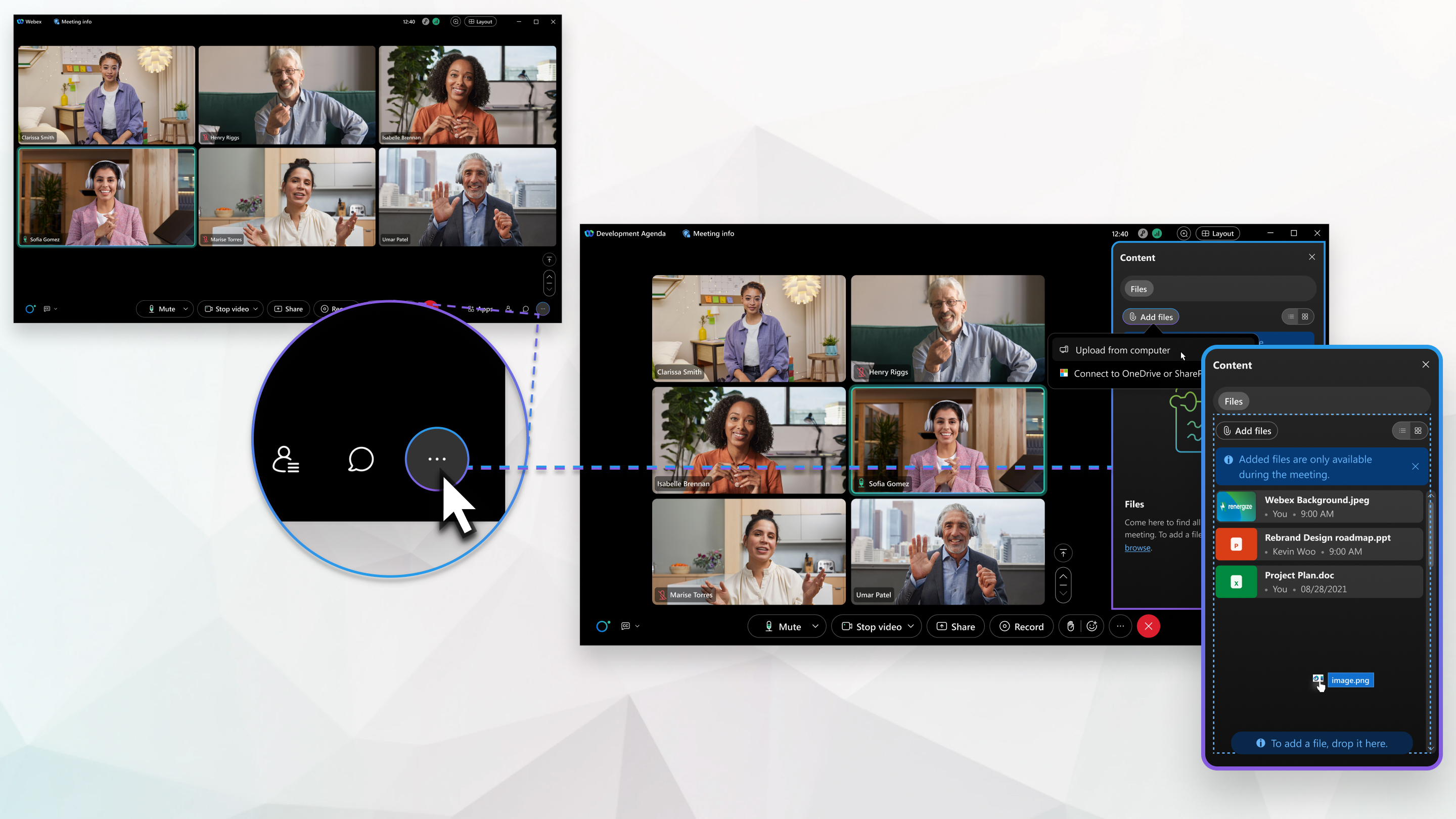
Klicken Sie in einer Besprechung auf Weitere Bedienfelder |
| 2 |
Klicken Sie auf Dateien hinzufügen, navigieren Sie dann zu der gewünschten Datei und klicken Sie auf Öffnen.
|

 .
.Eine Datei herunterladen
Wenn Sie in einer Besprechung eine Datei hinzufügen, können alle Teilnehmer die Datei herunterladen.
| 1 |
Klicken Sie während einer Besprechung auf Weitere Bedienfelder |
| 2 |
Bewegen Sie den Mauszeiger über die Datei und klicken Sie auf Herunterladen |
 .
.Dateiübertragung in einer Besprechung deaktivieren
Gastgeber und Co-Gastgeber können die Möglichkeit, Dateien für alle Teilnehmer in jeder Phase eines Meetings hinzuzufügen, deaktivieren.
| 1 |
Klicken Sie als Gastgeber oder Co-Gastgeber auf Weitere Optionen |
| 2 |
Deaktivieren Sie Dateien hinzufügen und herunterladenund wählen Sie Anwendenaus. Es erscheint eine Meldung, dass das Inhaltsfeld nicht verfügbar ist.
|


