- 主页
- /
- 文章
这篇文章对您有帮助吗?

感谢您的反馈。
在此文章中

添加文件
下载文件
在会议中关闭文件传输
Webex 应用 | 在会议中添加和传输文件
 在此文章中
在此文章中 反馈?
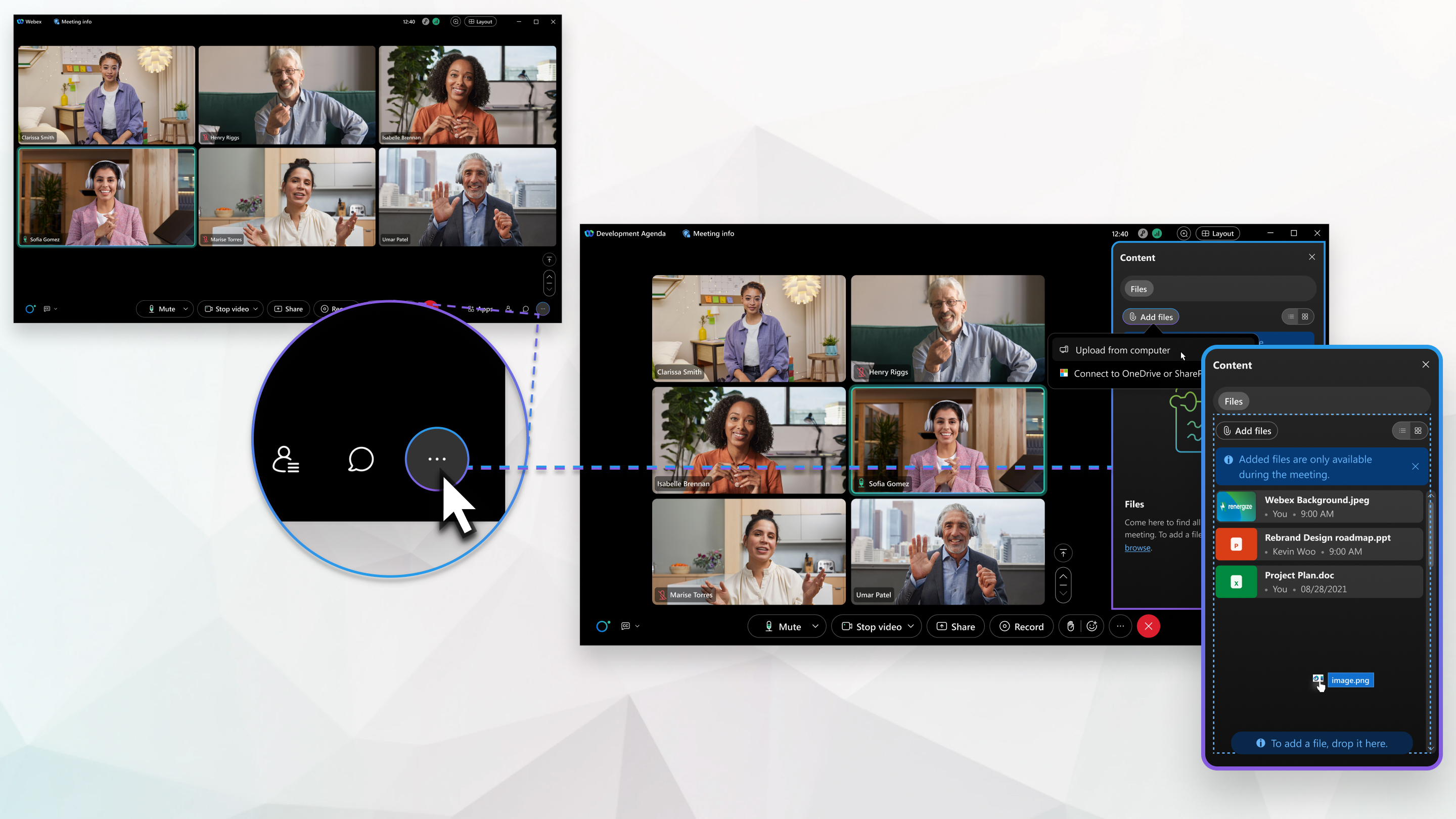
反馈?与同事协作并上传文件供所有其他参与者使用, 每个人都可以下载您共享的文件。主持人或联席主持人可以关闭 所有人在会议的任何阶段添加文件的功能。
此功能在我们的 Webex 套件会议平台上提供。了解您的会议是否使用 Webex Suite 会议平台。
添加文件
加入会议后,您可以查看自会议开始以来添加的所有文件。如果您 不锁定您的个人房间 ,也不结束会议,任何加入会议的人都可以看到您在之前会议期间添加到您的个人房间中的所有文件。会议中添加的任何文件仅在会议期间可用,不会出现在会后总结中。
| 1 |
在会议中,点击 更多面板 |
| 2 |
点击 添加文件,然后浏览到所需的文件,然后点击 打开。
|

 。
。下载文件
在会议中添加文件后,所有参会者都可以下载该文件。
| 1 |
会议期间,点击 更多面板 |
| 2 |
将鼠标悬停在文件上,然后单击 下载 |
 。
。在会议中关闭文件传输
主持人或联席主持人可以在会议的任何阶段关闭所有人添加文件的功能。
| 1 |
作为主持人或联席主持人,请点击 更多选项 |
| 2 |
取消选中 添加和下载文件,然后选择 应用。 显示一条通知,提示内容面板不可用。
|
这篇文章对您有帮助吗?


