- Accueil
- /
- Article

Merci pour votre commentaire.

Application Webex | Ajouter et transférer des fichiers lors d'une réunion
 Dans cet article
 Un commentaire ?
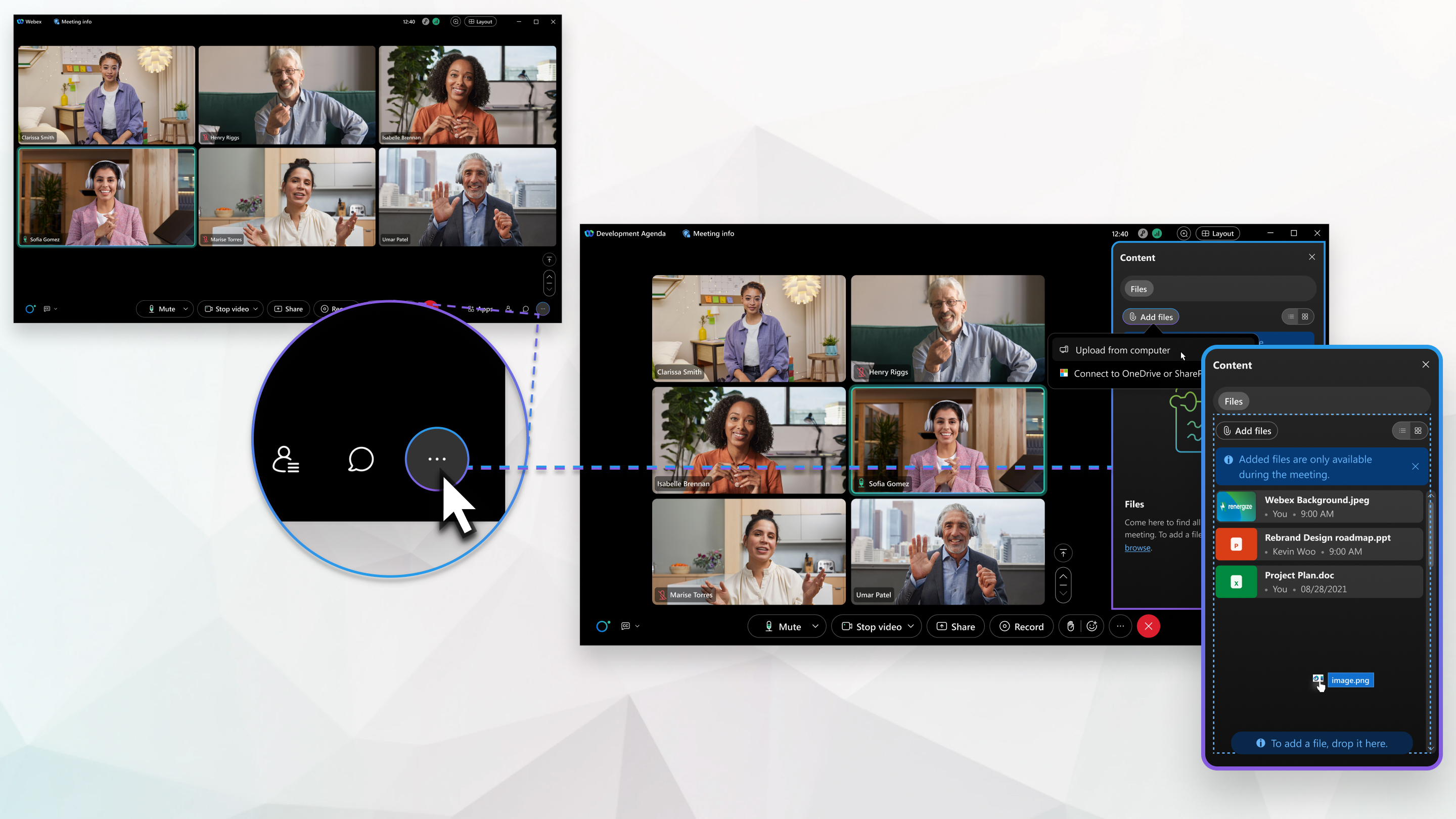
Collaborez avec vos collègues et téléchargez des fichiers pour tous les autres participants, et chacun pourra télécharger les fichiers que vous partagez. Les hôtes et co-hôtes peuvent désactiver la possibilité pour tout le monde d'ajouter des fichiers à n'importe quel stade de la réunion.
Cette fonctionnalité est disponible sur notre plateforme de réunion Webex Suite. Découvrez si vos réunions utilisent la plateforme de réunion Webex Suite.
Ajouter un fichier
Lorsque vous rejoignez une réunion, vous pouvez voir tous les fichiers qui ont été ajoutés depuis le début de la réunion. Si vous ne verrouillez pas votre salle personnelle et que vous ne terminez pas votre réunion, toute personne qui se joint à vous peut voir tous les fichiers ajoutés lors des réunions précédentes dans votre salle personnelle. Les fichiers ajoutés lors d'une réunion ne sont disponibles que pendant la réunion et n'apparaissent pas dans le résumé post-réunion.
| 1 |
Lors d'une réunion, cliquez sur Plus de panneaux |
| 2 |
Cliquez sur Ajouter des fichiers, puis naviguez jusqu'au fichier souhaité et cliquez sur Ouvrir.
|

 .
.Télécharger un fichier
Lorsque vous ajoutez un fichier à une réunion, tous les participants peuvent le télécharger.
| 1 |
Pendant une réunion, cliquez sur Plus de panneaux |
| 2 |
Survolez le fichier et cliquez sur Télécharger |
 .
.Désactiver le transfert de fichiers en réunion
Les hôtes et co-hôtes peuvent désactiver la possibilité d'ajouter des fichiers pour tous les participants à n'importe quel moment de la réunion.
| 1 |
En tant qu'hôte ou co-hôte, cliquez sur Plus d'options |
| 2 |
Décochez Ajouter et télécharger des fichiers, et sélectionnez Appliquer. Un message indique que le panneau de contenu est indisponible.
|


