- Ana Sayfa
- /
- Makale

Geri bildiriminiz için teşekkürler.

Webex Uygulaması | Toplantıda dosya ekleme ve aktarma
 Bu makalede
 Geri Bildirim?
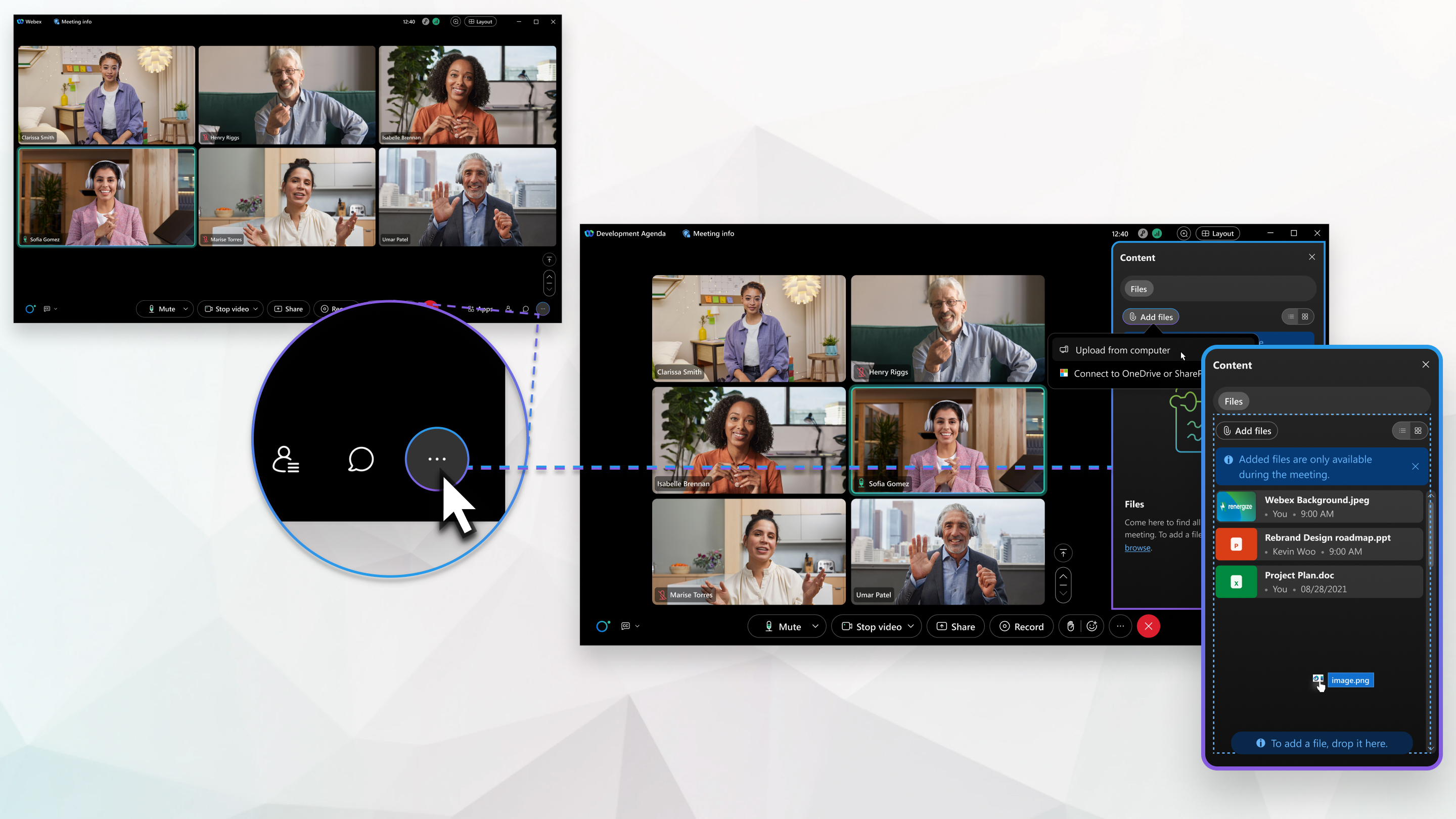
Meslektaşlarınızla işbirliği yapın ve diğer tüm katılımcılar için dosyalar yükleyin ; böylece herkes paylaştığınız dosyaları indirebilir. Toplantının sunucuları ve yardımcı sunucuları , toplantının herhangi bir aşamasında herkesin dosya ekleme özelliğini kapatabilirler.
Bu özellik, Webex Suite toplantı platformumuzda mevcuttur. Toplantılarınızın Webex Suite toplantı platformunu kullanıp kullanmadığını öğrenin.
Dosya ekle
Bir toplantıya katıldığınızda, toplantının başlangıcından beri eklenen tüm dosyaları görebilirsiniz. Kişisel Odanızı kilitlemezseniz ve toplantınızı sonlandırmazsanız, katılan herkes Kişisel Odanızda önceki toplantılar sırasında eklenen tüm dosyaları görebilir. Toplantı sırasında eklenen dosyalar yalnızca toplantı süresince kullanılabilir ve toplantı sonrası özetinde görünmez.
| 1 |
Toplantıda Daha fazla panel |
| 2 |
Dosya ekleseçeneğine tıklayın, ardından istediğiniz dosyayı bulun ve Açseçeneğine tıklayın.
|

 seçeneğine tıklayın.
Dosya indirme
Toplantıya dosya eklediğinizde, tüm katılımcılar dosyayı indirebilir.
| 1 |
Toplantı sırasında Daha fazla panel |
| 2 |
Dosyanın üzerine gelin ve İndir |
 seçeneğine tıklayın.
Toplantıda dosya aktarımını kapatın
Toplantının sunucuları ve yardımcı sunucuları, toplantının herhangi bir aşamasında herkes için dosya ekleme özelliğini kapatabilirler.
| 1 |
Ev sahibi veya ortak ev sahibi olarak, Daha fazla seçenek |
| 2 |
Dosyaları ekle ve indirseçeneğinin işaretini kaldırın ve Uygulaseçeneğini seçin. İçerik panelinin kullanılamadığına dair bir uyarı görünüyor.
|


