- 首頁
- /
- 文章
本文是否有幫助?

感謝您的意見回饋。
在此文章中

新增檔案
下載檔案
在會議中關閉文件傳輸
Webex 應用程式 | 在會議中新增和傳輸文件
 在此文章中
在此文章中 意見回饋?
意見回饋?與同事合作並上傳文件供所有其他參與者使用, 每個人都可以下載您共享的文件。主持人或共同主持人可以關閉 所有人在會議的任何階段添加文件的功能。
此功能可在我們的 Webex Suite 會議平台上使用。了解您的會議是否使用 Webex Suite 會議平台。
新增檔案
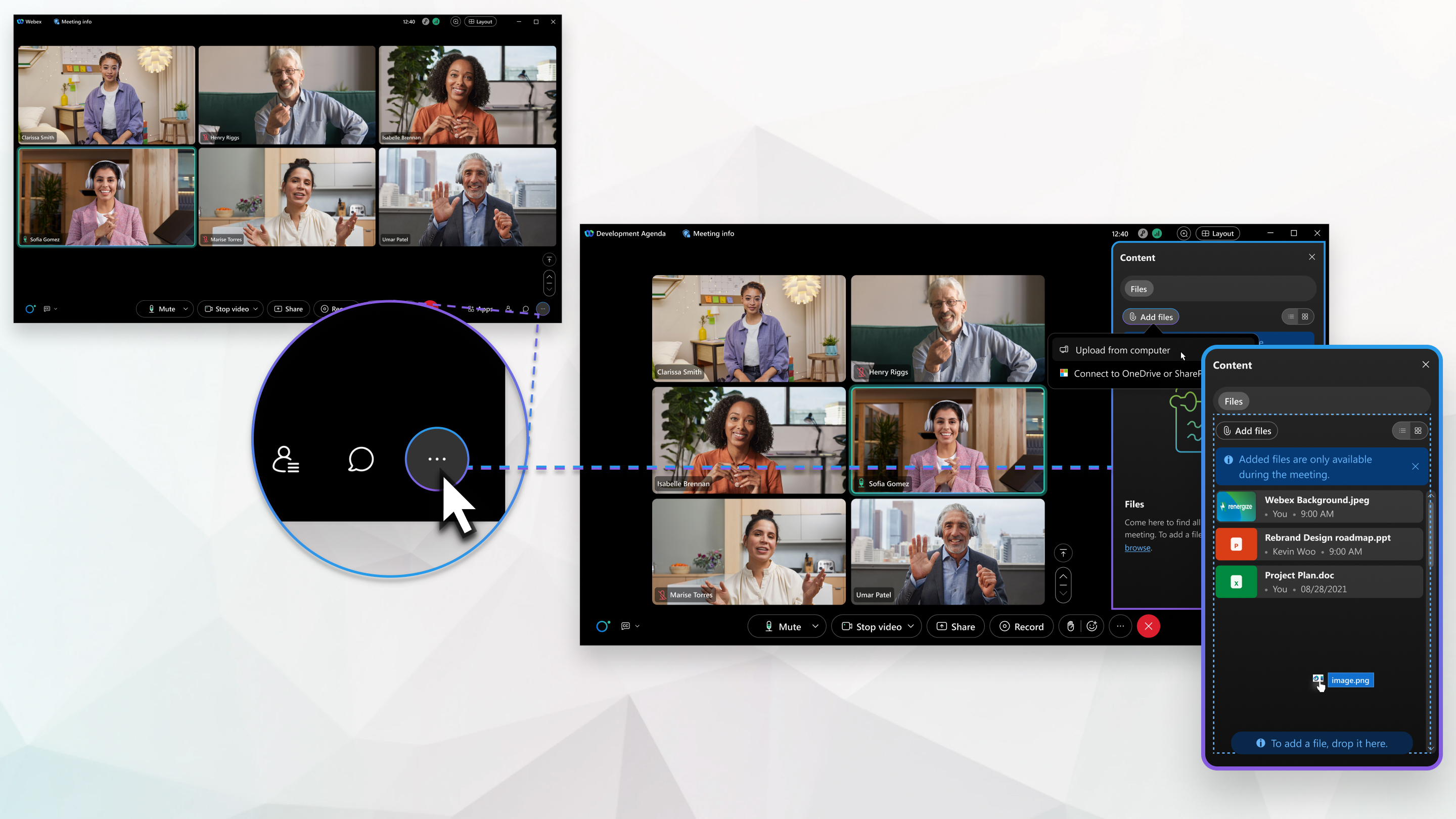
加入會議後,您可以查看自會議開始以來新增的所有文件。如果您 不鎖定您的個人房間 ,也不結束會議,任何加入會議的人都可以看到您在先前會議期間新增到您的個人房間中的所有文件。會議中新增的任何文件僅在會議期間可用,不會出現在會後總結中。
| 1 |
在會議中,點選 更多面板 |
| 2 |
點擊 新增檔案,然後瀏覽到所需的文件,然後點擊 開啟。
|

 。
。下載檔案
在會議中新增文件後,所有與會者都可以下載該文件。
| 1 |
會議期間,點選 更多面板 |
| 2 |
將滑鼠懸停在檔案上,然後按一下 下載 |
 。
。在會議中關閉文件傳輸
主持人或聯合主持人可以在會議的任何階段關閉所有人添加文件的功能。
| 1 |
作為主持人或聯合主持人,請點選 更多選項 |
| 2 |
取消選取 新增和下載檔案,然後選擇 套用。 顯示一則通知,提示內容面板無法使用。
|
本文是否有幫助?


