
Obrigado pelos seus comentários.
 Comentários?
Este artigo trata sobre o compartilhamento de seu dispositivo Cisco dentro e fora da chamada, com um cabo USB-C ou HDMI. Os cabos que você pode usar dependem do seu dispositivo. Por exemplo, o Board Pro suporta compartilhamento por cabo via USB-C e HDMI. Todos os outros dispositivos da série Board suportam somente HDMI.
Formatos de resolução maiores que 1920 × 1080 @60fps requerem o uso de cabos HDMI de alta velocidade. Isso se aplica a fontes de apresentação, como computador, câmera de documentos ou reprodutor de mídia, quadro branco ou outro dispositivo.
Para garantir a operação, use um cabo HDMI da Cisco ou um cabo com certificação Premium.
Exemplos de cabos HDMI Cisco recomendados:
-
Cabo compatível com HDMI 1.4b de 8 metros - CAB-PRES-2HDMI-GR
-
Cabo HDMI 2.0 de 1,5 metros, cinza - CAB-2HDMI-1.5M-GR
-
Cabo HDMI 2.0 de 3 metros, cinza - CAB-2HDMI-3M-GR
-
Cabo Cisco de várias cabeças de 9 metros - CAB-HDMI-MUL4K-9M
Para saber mais sobre os métodos de compartilhamento sem fio, consulte estes artigos sobre compartilhamento com o aplicativo Webex, Miracast® ou Apple AirPlay.
Lembre-se de que a experiência de compartilhamento que você obtém difere um pouco dependendo da versão do RoomOS em que seu dispositivo está.
Se seu dispositivo Board, Desk ou Room Series estiver funcionando no RoomOS 26, para compartilhar uma chamada:
-
Certifique-se de que seu laptop ou outra fonte de apresentação esteja ligada. Conecte-o ao seu dispositivo Cisco com um cabo USB-C ou HDMI.
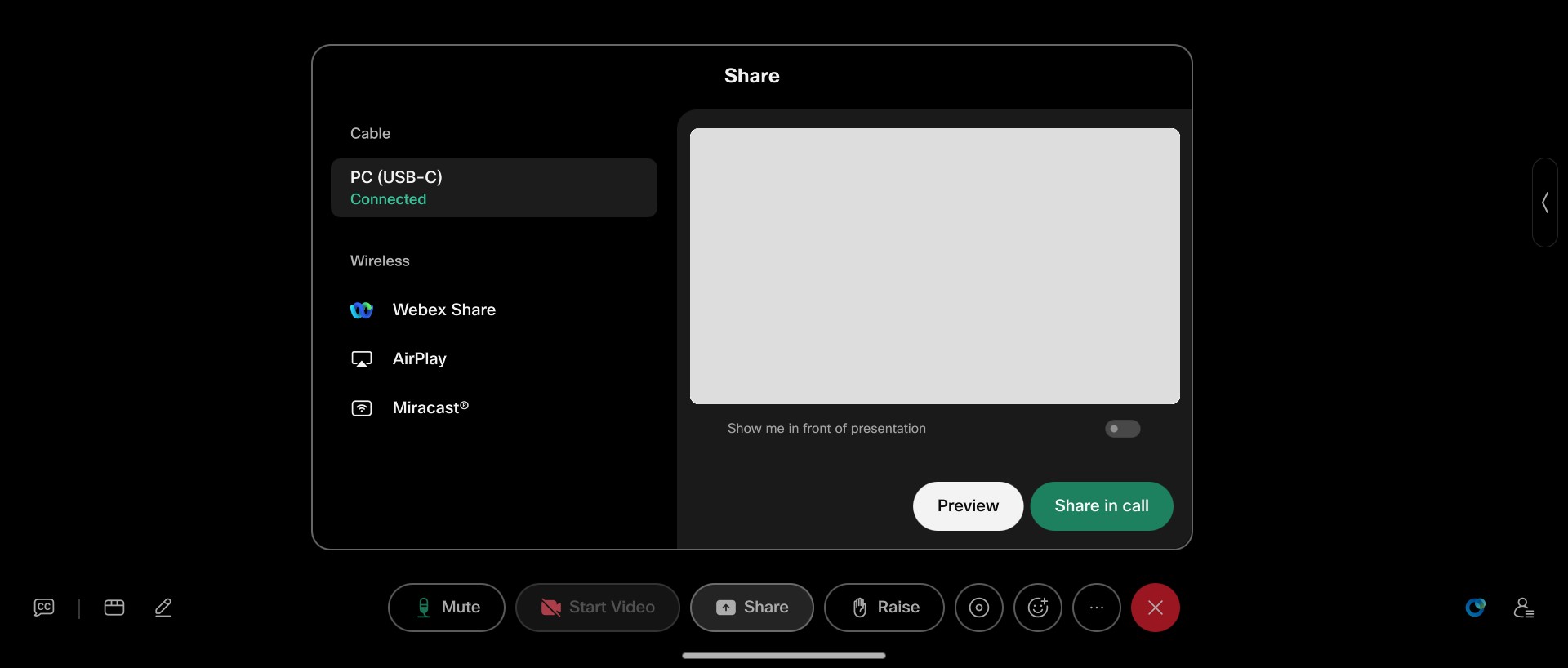
- Uma caixa de diálogo é aberta na parte superior do seu vídeo, mostrando as fontes de conteúdo e a tela conectada.
-
Toque em Visualizar para ver seu conteúdo com antecedência e toque em Compartilhar. Toque em Ignorar se você mudar de ideia e, afinal, não quiser compartilhar conteúdo.
Ou basta tocar em Compartilhar imediatamente.
-
Toque em Parar de compartilhar para encerrar o compartilhamento (mas permanecer na chamada) quando terminar.
Se você não estiver em uma chamada ao conectar seu laptop, a tela de origem aparecerá automaticamente na tela do dispositivo. Para iniciar uma chamada e compartilhar algum conteúdo:
-
Deslize de baixo para cima na tela inicial do dispositivo e faça uma chamada. Quando estiver na chamada, toque no botão Compartilhar nos controles de chamada.
- A caixa de diálogo Compartilhamento é aberta na parte superior do seu vídeo, mostrando as fontes de compartilhamento de conteúdo disponíveis à esquerda e uma prévia da tela atual à direita.
- Continue conforme descrito acima para visualizar ou compartilhar o conteúdo.
A forma como você compartilha na caixa de diálogo Compartilhamento depende da configuração PresentationSelection. Definido como:
-
Compartilhamento automático. Há uma contagem regressiva de 5 segundos antes que sua tela seja compartilhada automaticamente. Durante a contagem regressiva, você também pode tocar nos botões para Compartilhar na chamada imediatamente ou Cancelar o compartilhamento.
-
OnConnect. Toque em um botão para compartilhar na chamada ou ignorar o pop-up sem compartilhar.
-
Desktop. Toque em um botão para compartilhar na chamada, ver uma prévia ou ignorar o pop-up sem compartilhar.
-
Manual. Você não receberá nenhuma notificação. O compartilhamento só começará quando você tocar no botão Compartilhar na tela do dispositivo e selecionar a fonte.


