Obrigado pelos seus comentários.
Use o aplicativo Cisco Webex Meetings Desktop como convidado
 Comentários?
| 1 |
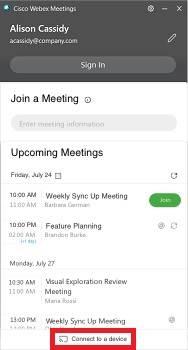
Abra o aplicativo Cisco Webex Meeting para desktop e clique em Usar como convidado. |
| 2 |
Insira seu nome e endereço de e-mail, se necessário, e clique em Continuar. Windows: se você usa Microsoft Outlook como calendário local e está conectado à sua conta
da Microsoft, a lista Próximas reuniões mostra as
reuniões que foram agendadas por meio do calendário do Outlook.
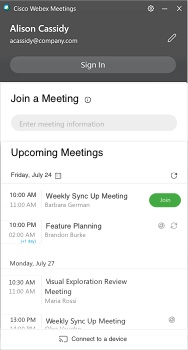 Mac: na primeira vez que você usar o aplicativo para desktop, clique em Importar reuniões do Outlook e entre na sua conta da Microsoft para adicionar suas reuniões ao aplicativo para desktop. Se você quiser
alterar seu nome ou endereço de e-mail, clique em |
| 3 |
Para participar de uma reunião, faça o seguinte:
A janela de visualização da reunião é exibida.
Você pode alterar seu nome e endereço de e-mail clicando no ícone de lápis ao lado de Entrar na reunião como [Seu nome]. 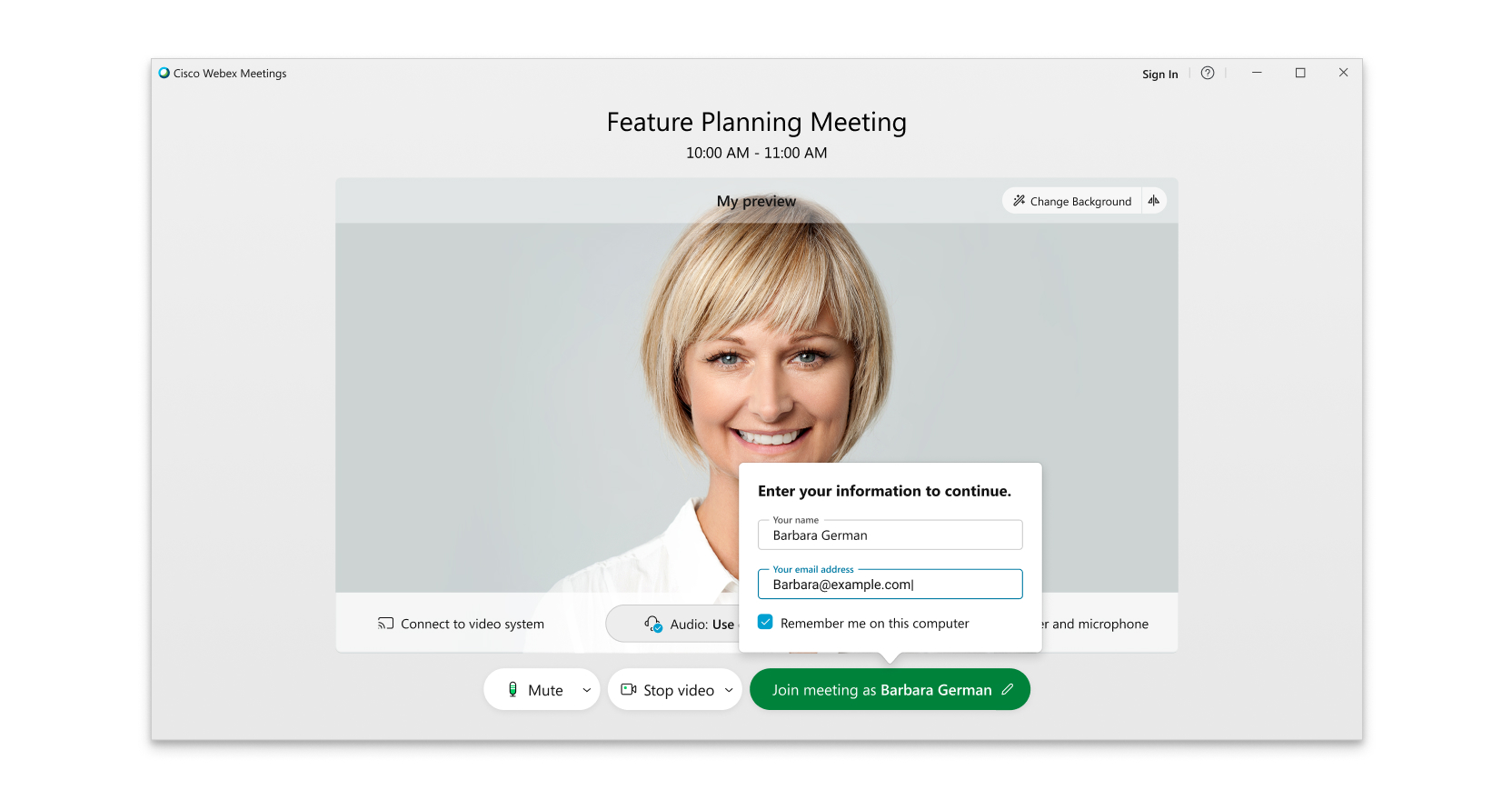 Se você estiver usando as versões 41.2 e anteriores, poderá alterar seu nome e endereço de e-mail clicando em seu nome no canto superior esquerdo da janela de visualização. 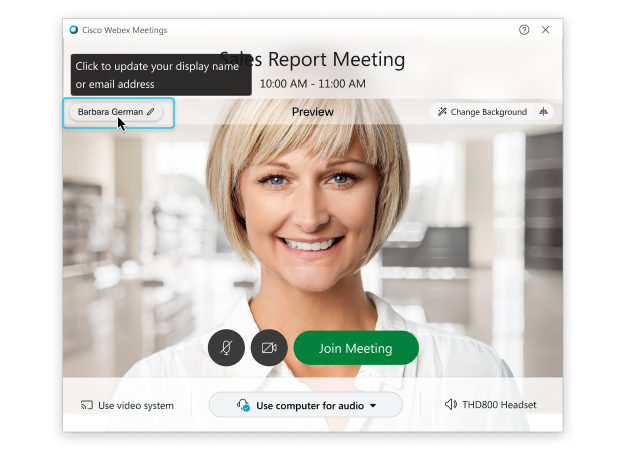 |
| 4 |
Conecte seu áudio e vídeo para que outros participantes possam ouvir e ver você. |
| 5 |
Se você estiver perto de um dispositivo de vídeo, você pode se conectar a ele para participar da reunião:
|
| 6 |
Se você estiver conectado a um dispositivo local, poderá compartilhar conteúdo em um dispositivo de vídeo ao qual está conectado quando não estiver em uma reunião. Clique em Compartilhar no dispositivo. 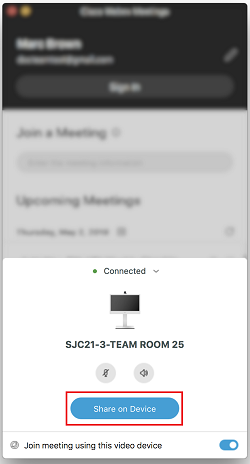 |
 .
.