
Mulțumim pentru feedback.
 Feedback?
Doriți să știți cât de bine funcționează înregistrarea dvs.? Aveți nevoie de câteva informații pentru a vă ajuta să planificați anul viitor? Pagina Indicatori de înregistrare este tabloul de bord pentru vânzările și tendințele totale și individuale ale biletelor. Exporturile de valori vă oferă și mai multă bunătate de date! 👍
Capturăm valori pe baza înregistrărilor finalizate, așa că, dacă doriți informații despre comportamentul solicitantului înregistrării în timpul procesului de înregistrare, citiți articolul nostru despre utilizarea parametrilor UTM și a instrumentelor de analiză ter ță parte.
Accesați pagina Metrics
În bara de navigare Eveniment, sub „Înregistrare”, faceți clic pe Valori.
Rețineți că Valorile de înregistrare nu sunt disponibile până când nu publicați Înregistrarea.
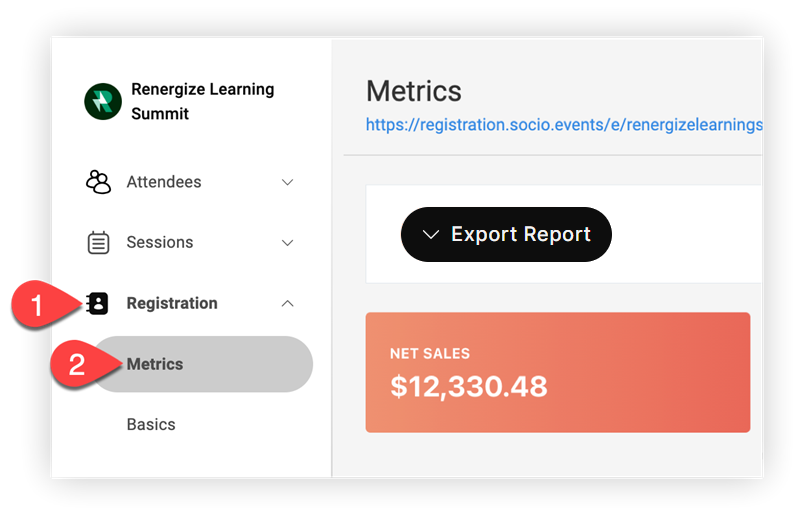
Pagina Metrics
Pagina Metrics este locul perfect pentru a obține o imagine de ansamblu rapidă și cuprinzătoare a activității de vânzări de înregistrare. Știm că analiza datelor poate fi complexă, așa că am făcut pagina Metrics cât mai simplă posibil.
Rețineți că unele aspecte ale paginii Metrice pot dura până la 15 minute pentru a fi actualizate. Faceți clic pe pictograma de reîmprospătare din colțul din dreapta sus al unui widget pentru a-l reîmprospăta.

Valori de nivel superior
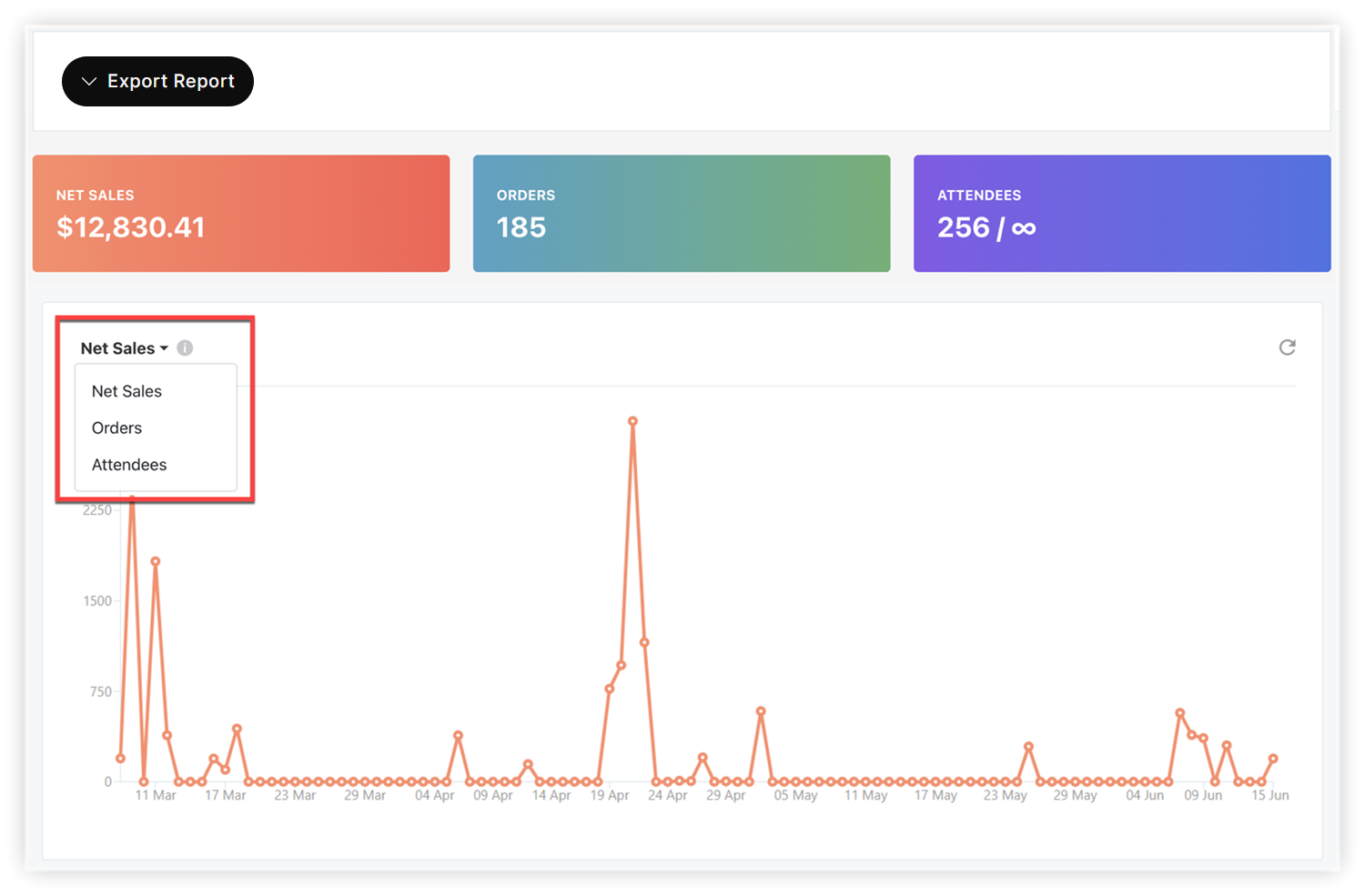
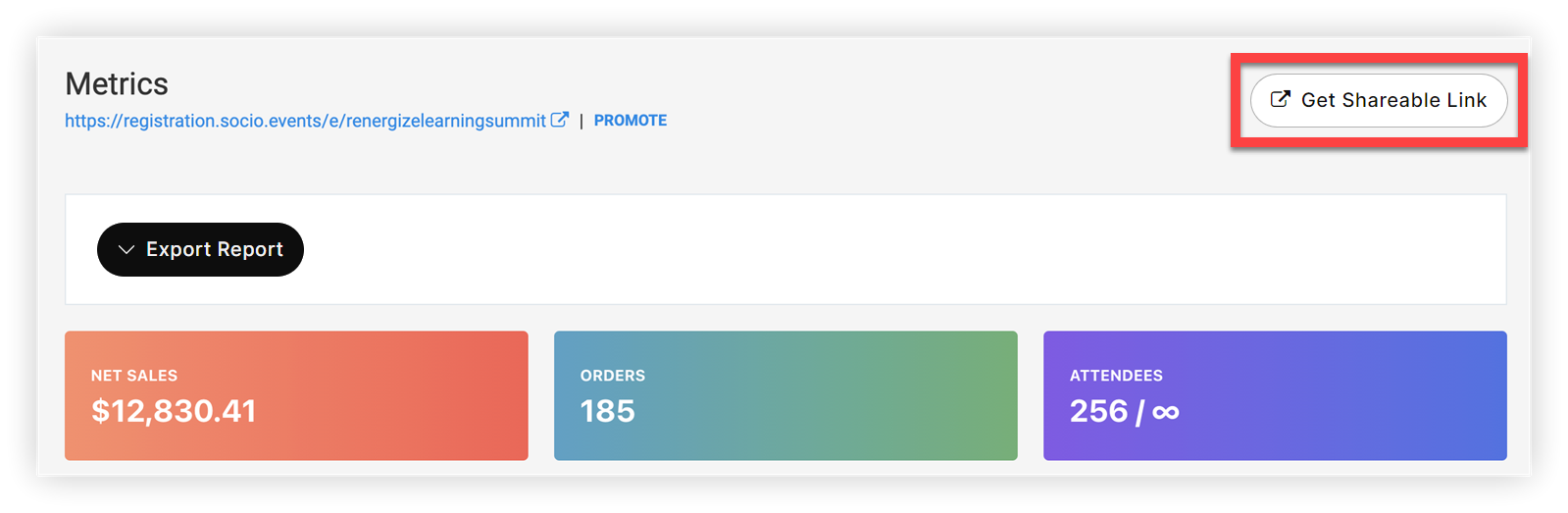
În partea de sus a paginii Metrics se afișează un instantaneu al activității de înregistrare:
-
Vânzări nete - Suma totală a tuturor vânzărilor de bilete minus orice taxe și taxe.
-
Comenzi - Numărul total de comenzi de înregistrare finalizate, inclusiv comenzile anulate și rambursate. Acest număr nu numără participanții care au fost adăugați manual la Evenimentul dvs.
-
Participanți - numărul total de participanți din toate comenzile finalizate, inclusiv participanții care au fost adăugați manual. Acest număr nu include participanții cu comenzi anulate sau rambursate.
Fiecare dintre valorile de nivel superior include un grafic corespunzător. Faceți clic pe eticheta graficului pentru a comuta între fiecare grafic.
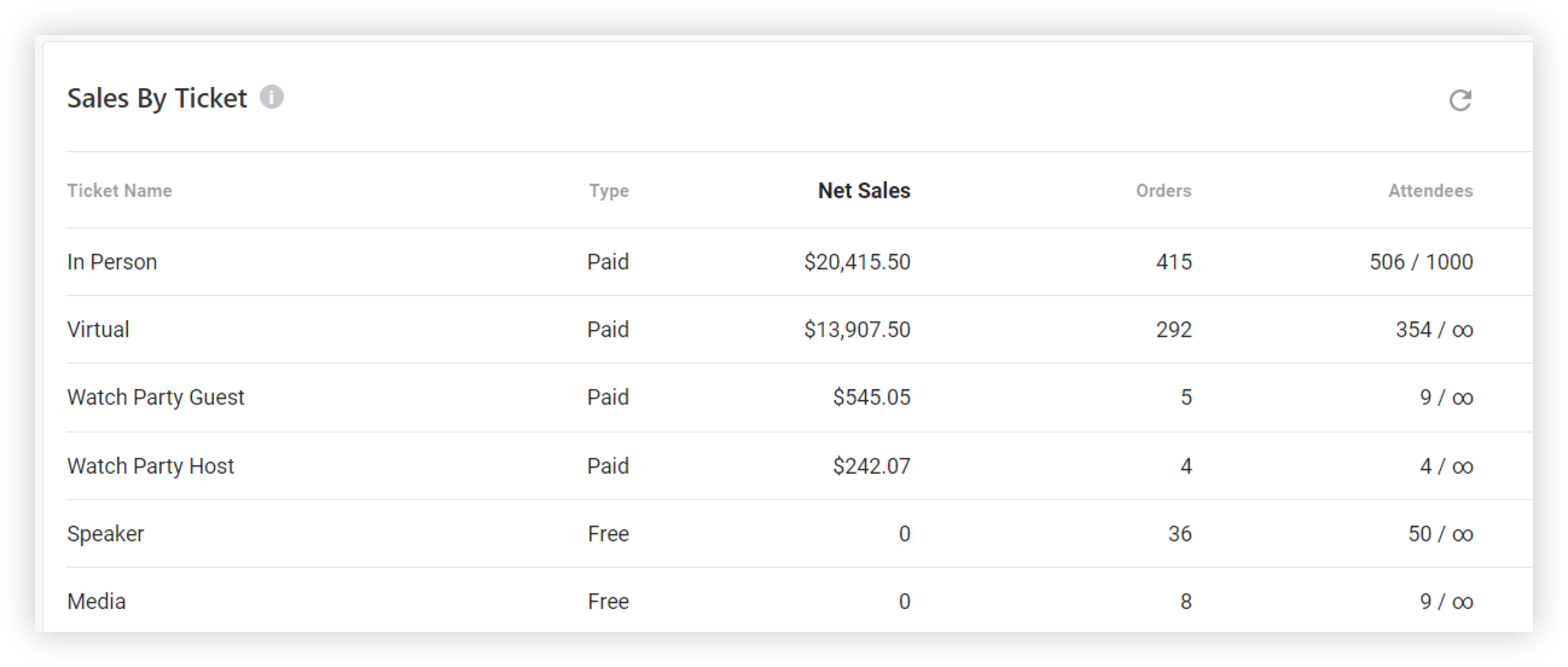
Vânzări după bilet
Acest grafic arată tipul, vânzările nete, comenzile și numărul de participanți pentru fiecare bilet.
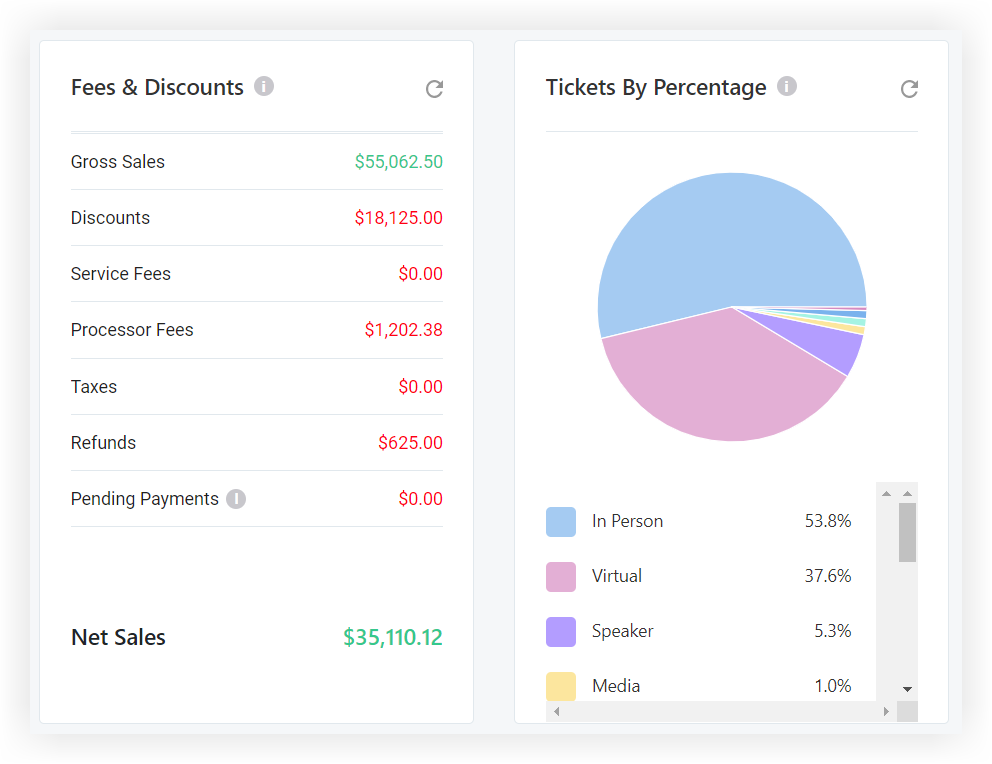
Taxe și reduceri și bilete în procente
Graficul Taxe și reduceri arată Vânzările brute și toate reducerile, taxele, taxele, rambursările și plățile în aștep tare, urmate de vânzările nete rezultate.
Tickets by Procent arată pur și simplu procentul tuturor vânzărilor în funcție de tipul biletului.
Acestea sunt toate valorile afișate pe pagina Metrics. Acum să vorbim despre partajarea și exportul de valori.
Distribuiți valori
Faceți clic pe butonul Obțineți link par tajabil pentru a copia un link pe care oricine îl poate utiliza pentru a accesa valorile, chiar dacă nu are un cont de platformă Webex Events.
Raport de export
Faceți clic pe butonul Export raport pentru a exporta cinci rapoarte diferite care conțin date mai detaliate și mai detaliate. Continuați să citiți pentru a afla mai multe despre fiecare dintre aceste rapoarte. 🧠
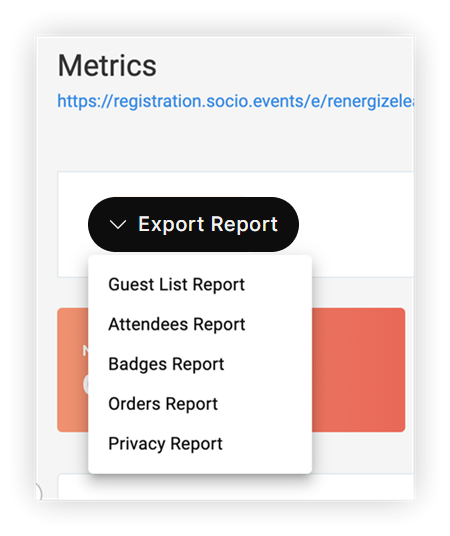
Când selectați o opțiune de export, apare o notificare care vă anunță că sistemul vă pregătește fișierul. Când exportul este gata, apare o nouă notificare. Faceți clic pe linkul Click aici pentru a descărca fișierul** . **

Dacă ați ratat notificarea, nu vă faceți griji! Din orice pagină din platformă, pur și simplu faceți clic pe pictograma clopotului de notificare din colțul din dreapta sus al ecranului pentru a examina toate notificările anterioare.

După ce ați descărcat un raport, deschideți-l în programul preferat de foi de calcul. Iată câmpurile incluse în fiecare export:
Rețineți că toate exporturile de valori de înregistrare exclud participanții marcați ca „Duplicat”. Sunt afișați toți ceilalți participanți, inclusiv cei cu comenzi rambursate sau anulate.
Raportul listei de invitați
Raportul Listei de oaspeți include următoarele informații:
-
Prenume
-
Nume de familie
-
Starea biletului
-
Adresă de e-mail înregistrată
-
Numele biletului
-
Participare
Raportul participanților
În plus față de următoarele informații, Raportul participanților include, de asemenea, orice întrebări personalizate pe care le-ați adăugat la formularele de verificare a înregistrării și orice parametri UTM pe care i-ați adăugat la adresa URL:
-
Data achiziției
-
Timp de cumpărare
-
Prenume
-
Nume de familie
-
Adresă de e-mail înregistrată
-
Starea biletului
-
Numele biletului
-
Tip bilet
-
Participare
-
Metoda de plată
-
Cod de reducere
-
Cod de acces
-
ID-ul biletului
-
ID-ul comenzii
-
Starea check-in-ului
-
La (momentul în care participantul a intrat)
-
Adăugat manual
-
{Câmpuri UTM}
-
{Întrebări personalizate}
Rețineți că coloanele S tarea Chec k-in și La se referă la funcția noastră Check-In Lite setată. Aceste coloane sunt încă incluse în Raportul participanților pentru evenimentele care au utilizat această caracteristică.
Raport insigne
Raportul Insigne include următoarele informații:
-
Prenume
-
Nume de familie
-
Compania participanților
-
Titlul participantului
-
Starea biletului
-
Numele biletului
-
Participare
-
ID-ul biletului
-
Cod QR (pentru imprimarea insignei)
Raport Comenzi
În plus față de următoarele informații, Raportul comenzi include și parametrii UTM pe care i- ați adăugat la adresa URL:
-
ID-ul comenzii
-
Data comenzii
-
Prenume
-
Nume de familie
-
Adresă de e-mail
-
Adresa de facturare
-
Oraș de facturare
-
Statul de facturare
-
Țara de facturare
-
Cod poștal de facturare
-
Cantitate
-
Numele biletelor
-
Prezență în persoană
-
Prezență virtuală
-
Starea biletului
-
Metoda de plată
-
Vânzări brute
-
Reducere
-
Cod de reducere aplicat
-
Taxa Stripe
-
Taxa pentru evenimente Webex (această coloană va fi de obicei goală)
-
Impozit
-
Vânzări nete
-
Suma rambursată
-
Bilete anulate
-
Moneda
-
Cod de acces
-
Adăugat manual
-
{Câmpuri UTM}
Raport de confidențialitate
Raportul privind confidențialitatea conține date de întrebări personalizate de consimțământ din formularul de plată, inclusiv următoarele informații:
-
ID-ul biletului de comandă
-
ID-ul participantului
-
Prenume
-
Nume de familie
-
E-mailul
-
Titlul etichetei
-
Descriere
-
Textul acordului
-
Textul refuzului
-
Avertizare de refuz
-
Opțional/obligatoriu
-
Răspuns
-
Data
-
Timpul
Acum că știți totul despre pagina Metrică de înregistrare, va fi mai ușor ca niciodată să urmăriți și să dovediți valoarea înregistrării dvs.!


