
Merci pour votre commentaire.
 Un commentaire ?
Vous voulez savoir quels sont les résultats de votre inscription ? Vous avez besoin d'informations pour planifier l'année prochaine ? La page Registration Metrics est votre tableau de bord pour les ventes totales et individuelles de billets et les tendances. Les exportations de métriques vous offrent également des données encore plus fiables ! 👍
Nous collectons des statistiques sur la base des inscriptions terminées. Si vous voulez avoir un aperçu du comportement des personnes inscrites pendant le processus d'inscription, lisez notre article sur l'utilisation des paramètres UTM et d'outils d'analyse tiers.
Accédez à la page Metrics
Dans la barre de navigation de votre événement, sous « Inscription », cliquez sur Statistiques.
N'oubliez pas que les statistiques d'inscription ne sont pas disponibles tant que vous n'avez pas publié l'inscription.
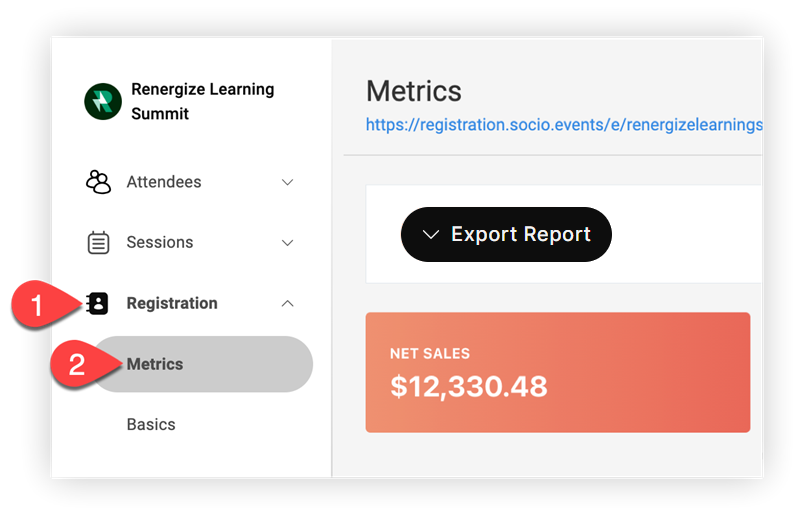
La page Metrics
La page Metrics est l'endroit idéal pour avoir un aperçu rapide et complet de l'activité de vente d'inscriptions. Nous savons que l'analyse des données peut être complexe, c'est pourquoi nous avons simplifié au maximum la page Metrics.
N'oubliez pas que la mise à jour de certains aspects de la page Metrics peut prendre jusqu'à 15 minutes. Cliquez sur l'icône d'actualisation en haut à droite d'un widget pour l'actualiser.

Statistiques de haut niveau
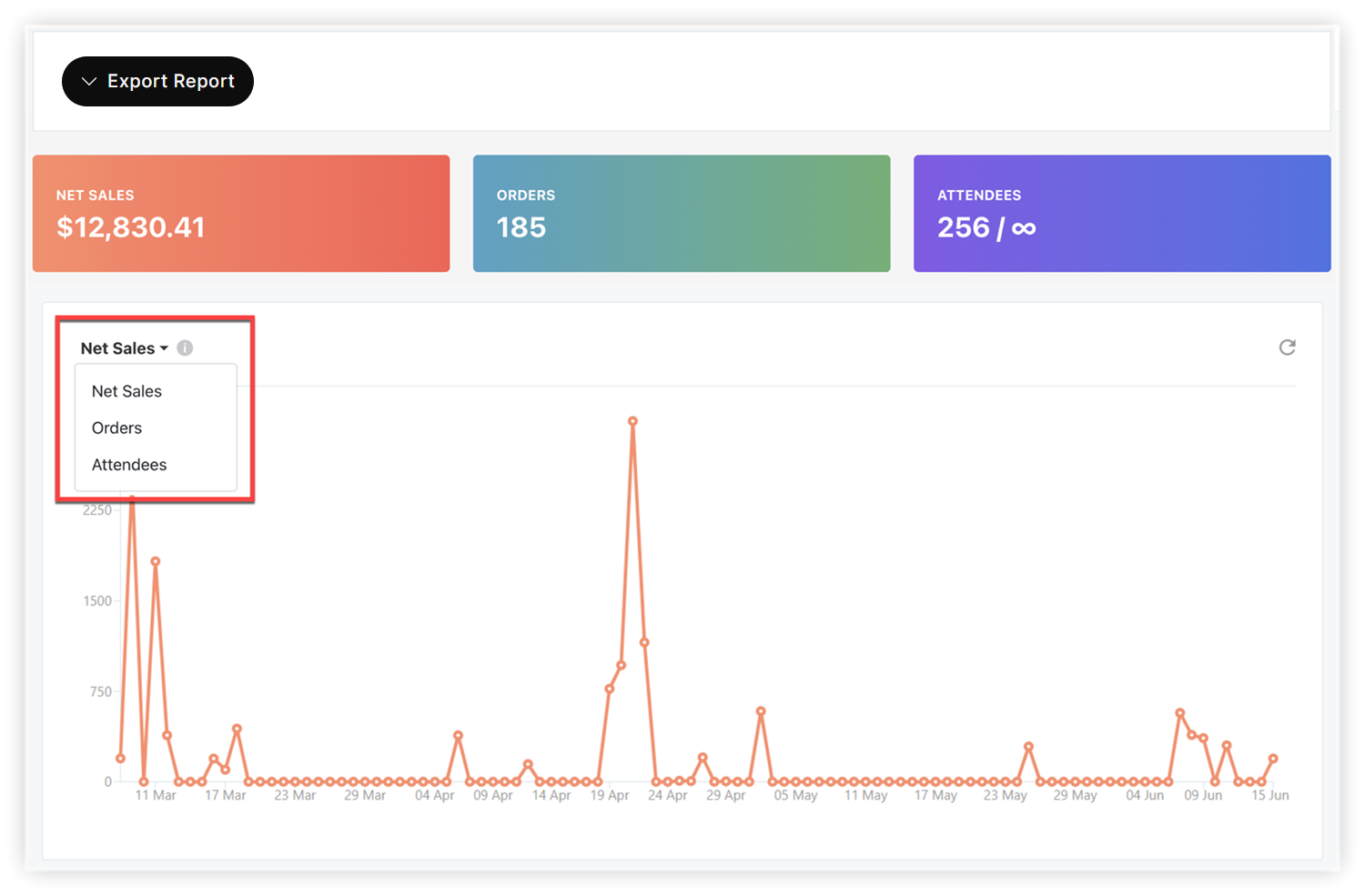
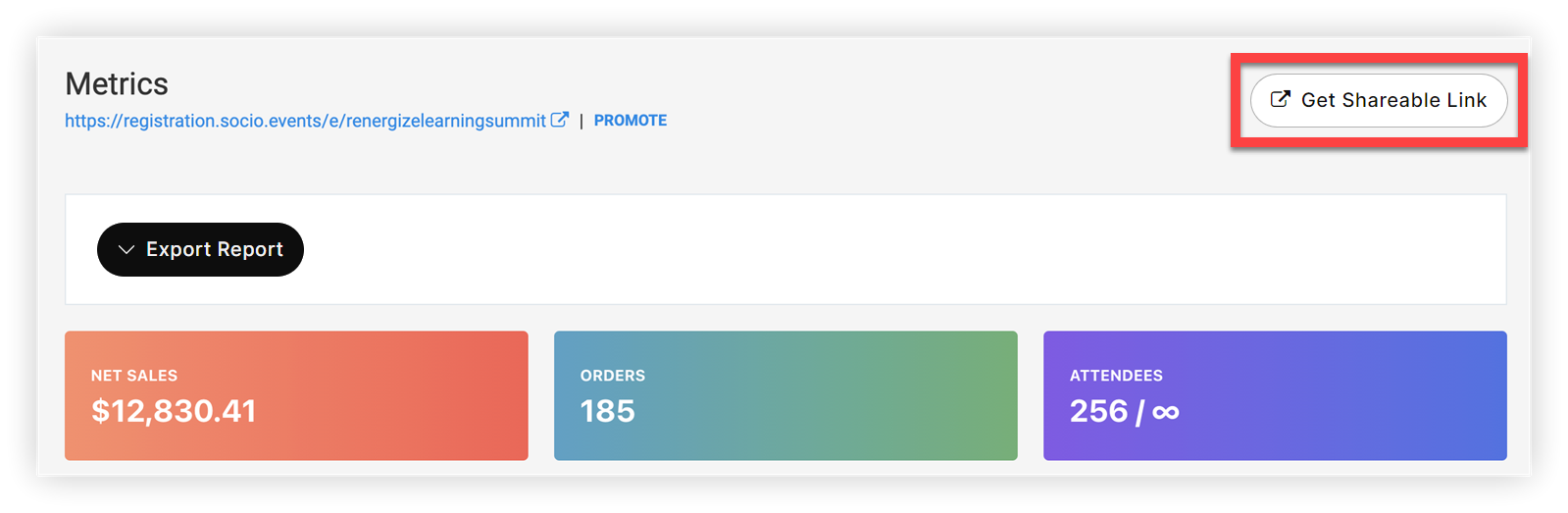
Le haut de la page Metrics montre un aperçu de l'activité d'inscription :
-
Ventes nettes - Le montant total de toutes les ventes de billets moins les taxes et les frais éventuels.
-
Commandes - Le nombre total de commandes d'inscription terminées, y compris les commandes annulées et remboursées. Ce chiffre ne compte pas les participants ajoutés manuellement à votre événement.
-
Participants : le nombre total de participants sur toutes les commandes terminées, y compris les participants ajoutés manuellement. Ce chiffre n'inclut pas les participants dont les commandes ont été annulées ou remboursées.
Chacun des indicateurs de haut niveau inclut un graphique correspondant. Cliquez sur l'étiquette du graphique pour passer d'un graphique à l'autre.
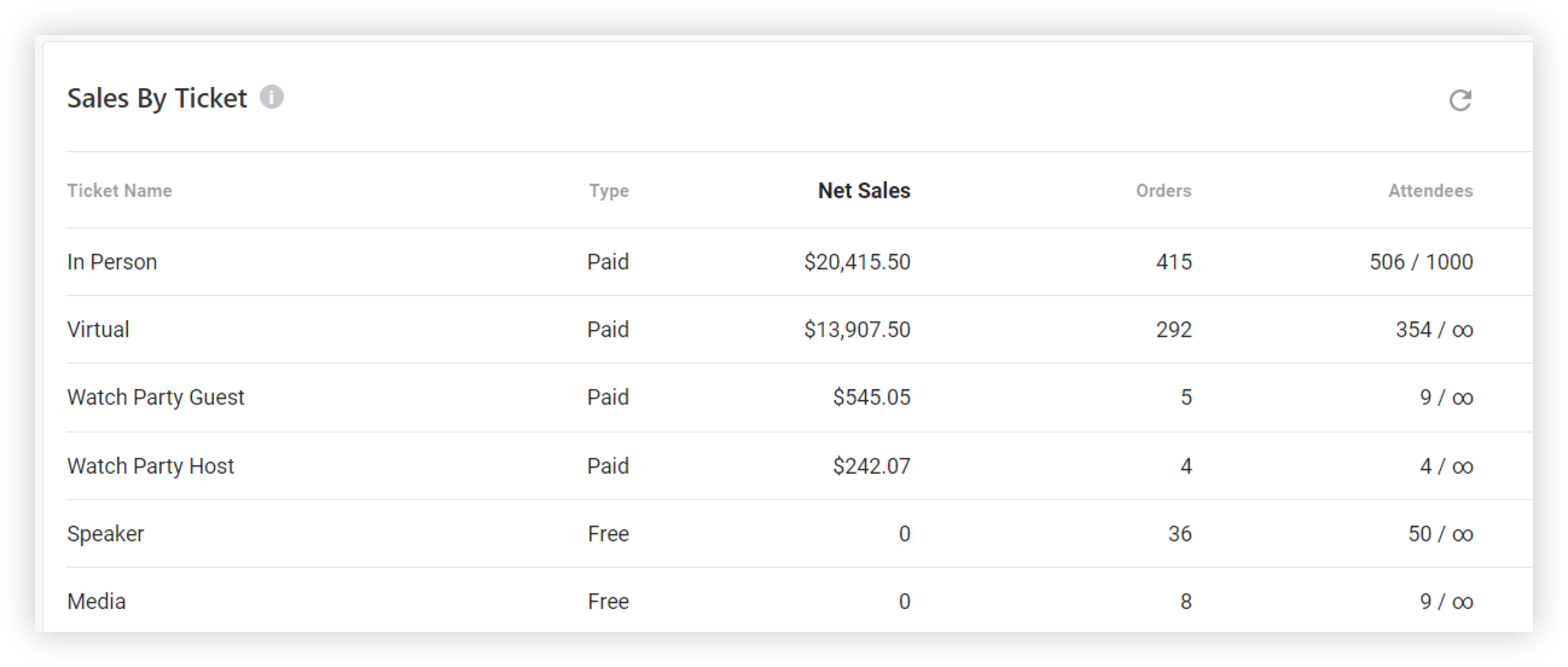
Ventes par billet
Ce graphique indique le type, les ventes nettes, les commandes et le nombre de participants pour chaque billet.
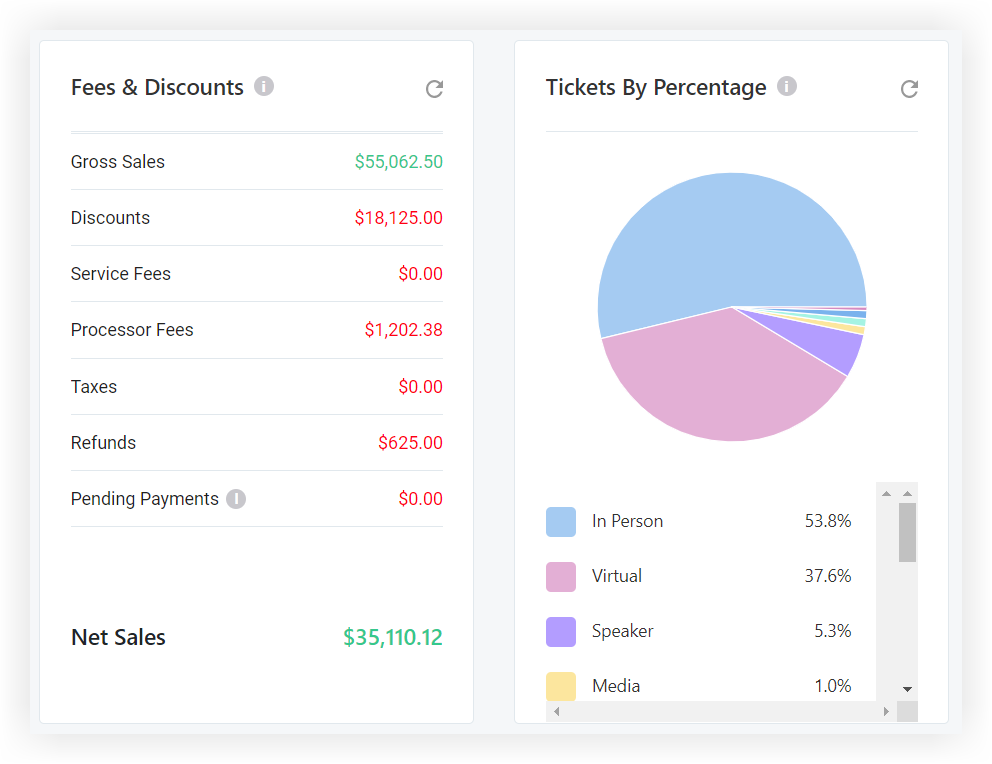
Frais, réductions et billets en pourcentage
Le tableau des frais et remises indique les ventes brutes et toutes les remises, les frais, les taxes, les remboursements et les paiements en attente, suivis des ventes nettes qui en résultent.
Tickets By Percentage indique simplement le pourcentage de toutes les ventes par type de billet.
Ce sont tous les indicateurs affichés sur la page Metrics. Parlons maintenant du partage et de l'exportation de statistiques.
Partagez des statistiques
Cliquez sur le bouton Obtenir un lien partageable pour copier un lien que tout le monde peut utiliser pour accéder aux statistiques, même s'il n'a pas de compte sur la plateforme Webex Events.
Rapport d'exportation
Cliquez sur le bouton Exporter le rapport pour exporter cinq rapports différents contenant des données plus précises et détaillées. Continuez à lire pour en savoir plus sur chacun de ces rapports. 🧠
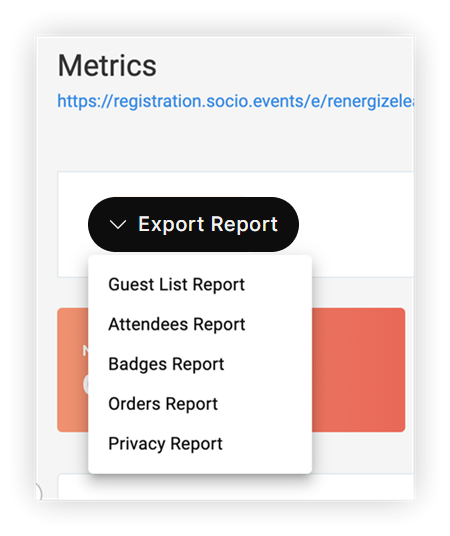
Lorsque vous sélectionnez une option d'exportation, une notification s'affiche pour vous informer que le système prépare votre fichier. Lorsque l'exportation est prête, une nouvelle notification apparaît. Cliquez sur le lien Cliquez ici pour télécharger le fichier** . **

Si vous n'avez pas reçu la notification, ne vous inquiétez pas ! Depuis n'importe quelle page de la plateforme, cliquez simplement sur l'icône en forme de cloche de notification en haut à droite de l'écran pour consulter toutes vos notifications précédentes.

Une fois que vous avez téléchargé un rapport, ouvrez-le dans votre tableur préféré. Voici les champs inclus dans chaque exportation :
N'oubliez pas que toutes les exportations de statistiques d'inscription excluent les participants marqués comme « dupliqués ». Tous les autres participants sont visibles, y compris ceux dont les commandes ont été remboursées ou annulées.
Rapport sur la liste des invités
Le rapport sur la liste des invités contient les informations suivantes :
-
Prénom
-
Nom de famille
-
État des billets
-
Adresse e-mail enregistrée
-
Nom du billet
-
Présence
Rapport des participants
Outre les informations suivantes, le rapport sur les participants inclut également toutes les questions personnalisées que vous avez ajoutées aux formulaires d'inscription et tous les paramètres UTM que vous avez ajoutés à l'URL :
-
Date d'achat
-
Heure d'achat
-
Prénom
-
Nom de famille
-
Adresse e-mail enregistrée
-
État des billets
-
Nom du billet
-
Type de billet
-
Présence
-
Mode de paiement
-
Code de réduction
-
Code d'accès
-
Numéro du billet
-
Numéro de commande
-
État de l'enregistrement
-
À (heure d'arrivée du participant)
-
Ajouté manuellement
-
{Champs UTM}
-
{Questions personnalisées}
N'oubliez pas que les colonnes État de l'enregistrement et À concernent notre fonctionnalité Check-In Lite, qui a été supprimée. Ces colonnes sont toujours incluses dans le rapport des participants pour les événements qui ont utilisé cette fonctionnalité.
Rapport sur les badges
Le rapport sur les badges contient les informations suivantes :
-
Prénom
-
Nom de famille
-
Entreprise participante
-
Titre du participant
-
État des billets
-
Nom du billet
-
Présence
-
Numéro du billet
-
Code QR (pour l'impression des badges)
Rapport des commandes
Outre les informations suivantes, le rapport sur les commandes inclut également les paramètres UTM que vous avez ajoutés à l'URL :
-
Numéro de commande
-
Date de commande
-
Prénom
-
Nom de famille
-
Adresse e-mail
-
Adresse de facturation
-
Billing City
-
État de facturation
-
Pays de facturation
-
Code postal de facturation
-
Quantité
-
Noms des billets
-
Présence en personne
-
Présence virtuelle
-
État des billets
-
Mode de paiement
-
Ventes brutes
-
Réduction
-
Code de réduction appliqué
-
Stripe Fee
-
Webex Events Fee (cette colonne est généralement vide)
-
Impôt
-
Ventes nettes
-
Montant remboursé
-
Billets annulés
-
Devise
-
Code d'accès
-
Ajouté manuellement
-
{Champs UTM}
Rapport de confidentialité
Le rapport de confidentialité contient les données des questions de consentement personnalisées du formulaire de paiement, y compris les informations suivantes :
-
Numéro de commande du billet
-
Identification des participants
-
Prénom
-
Nom de famille
-
E-mail
-
Titre du label
-
Description
-
Texte de l'accord
-
Texte de refus
-
Avertissement de refus
-
Facultatif/Obligatoire
-
Réponse
-
Date
-
Heure
Maintenant que vous savez tout sur la page des statistiques d'inscription, il sera plus facile que jamais de suivre et de prouver la valeur de votre inscription !


