
Mulțumim pentru feedback.
 Feedback?
Nu ați găsit ghidul de instalare în cutie? Le puteți găsi aici.
Începeți colaborarea
Pentru a efectua apeluri utilizând un dispozitiv Cisco, aveți la îndemână o serie de opțiuni. Indiferent dacă este vorba de dispozitivul mobil, controlerul tactil sau ecranul tactil integrat, aveți flexibilitatea de a alege. Dispozitivele Room Series sunt dotate cu controlerul tactil. În ceea ce privește seria Board și Desk, puteți efectua cu ușurință apeluri utilizând interfața cu ecran tactil integrată. Pentru Board Pro și Desk Pro, puteți alege între controlerul tactil sau interfața interactivă cu ecran tactil pentru a vă gestiona eficient apelurile și interacțiunile.
Iată o listă de articole în ceea ce privește apelarea:
Controale în cadrul întâlnirii pe RoomOS 11
Atunci când utilizați un dispozitiv Cisco pentru a vă alătura unei întâlniri, este esențial ca comenzile pentru apeluri și întâlniri să fie intuitive și ușor accesibile. De aceea, am făcut îmbunătățiri semnificative la controalele de apel și de întâlnire pe dispozitivele din seria Board, Desk și Room compatibile RoomOS 11.
Aceste actualizări simplifică interfața, oferindu-vă o experiență coezivă și ușor de utilizat pentru gestionarea apelurilor și întâlnirilor.
Principalele puncte de atracție sunt:
-
Acces simplificat: Cele mai frecvent utilizate acțiuni de apel și întâlnire sunt acum afișate în mod vizibil la nivelul superior într-un design ierarhic UX.
-
Coerență: Funcțiile de apel și întâlnire vor apărea în mod constant în aceeași locație, asigurând o experiență perfectă.
-
Meniul organizat „Mai multe”: meniul Mai multe este acum organizat în secțiuni, facilitând găsirea rapidă a ceea ce aveți nevoie.
-
Alini@@ erea Webex: Pentru întâlnirile Webex, designul se aliniază acum îndeaproape cu aplicația Webex, oferind o experiență unificată.
-
But@@ oane de control al dispozitivului: Pentru navigatoarele și dispozitivele Touch 10 care rulează RoomOS 11, accesul în apel/întâlnire la comenzile audio, comenzile camerei și vizualizarea automată se află pe propriul al treilea rând, făcându-le ușor accesibile și distincte de alte acțiuni din cadrul întâlnirii.
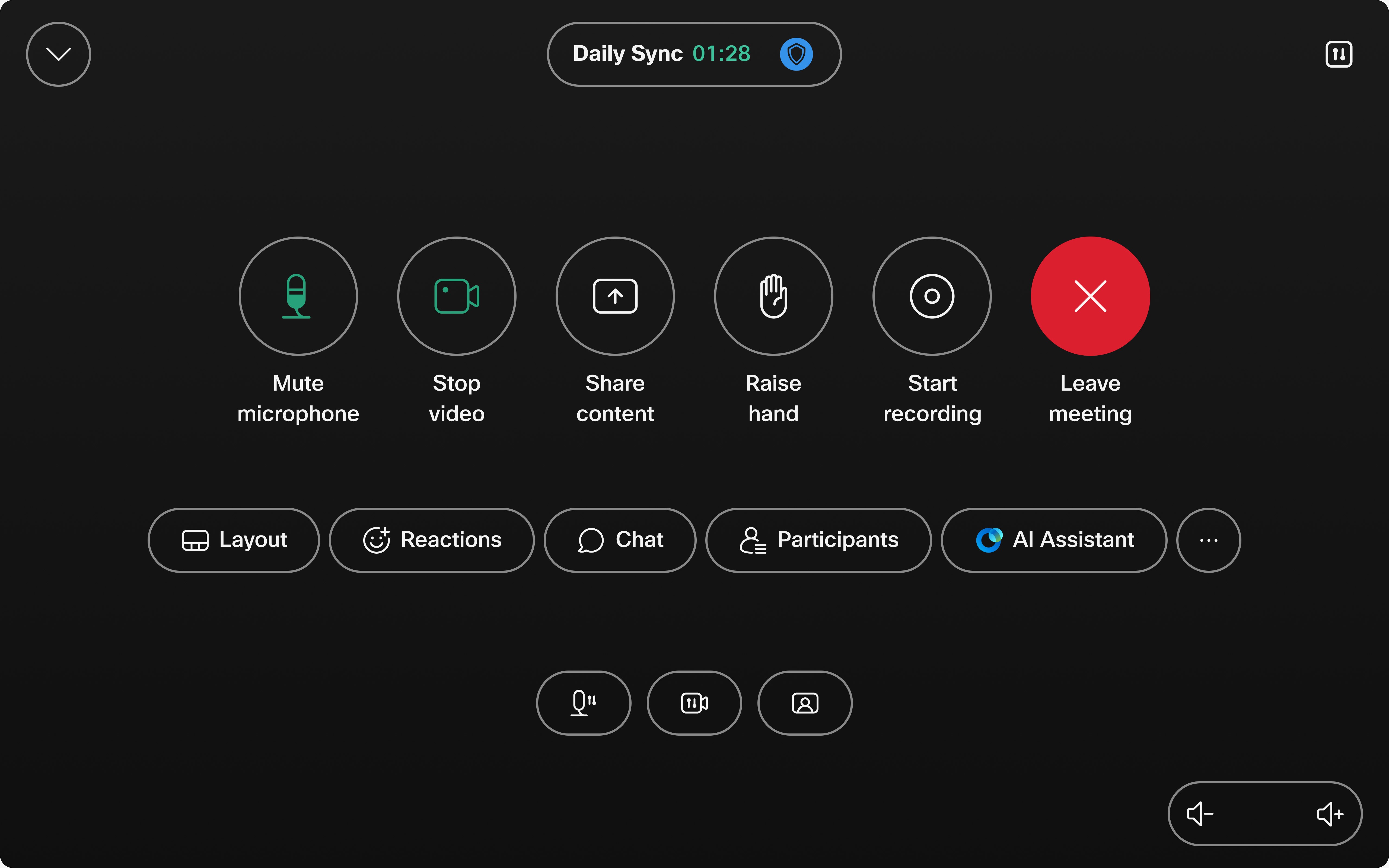
Rândul de sus
-
Dezactivați microfonul
-
Porniți/opriți videoclipul
-
Partajați conținut
-
Înregistrare (numai gazdă/cohost)
Al doilea rând
-
Aspect și focalizare pe oameni:
Există mai multe opțiuni de dispunere a ecranului disponibile atunci când vă aflați într-o întâlnire. Difer ite machete sunt disponibile atunci când conținutul este partajat. Puteți modifica aspectul selectând altul din meniul A spec te. Pentru a modifica aspectul curent în timpul unui apel, atingeți dispozitivul sau ecranul controlerului tactil și atingeți butonul Asp ect. Alegeți aspectul pe care doriți să îl utilizați: grilă, stivă, proeminent sau focalizare.
-
Participanți
Al treilea rând
Subtitrări închise: Toți participanții pot alege dacă doresc să aibă subtitrări pe ecranul propriului dispozitiv. Atingeți butonul Subtitr ări din comenzile apelurilor și activați sau dezactivați subtitrarea închisă.
Panou de control: Accesat în colțul din dreapta sus al ferestrei de întâlnire, butonul Panou de control vă permite accesul rapid la setările dispozitivului.
Controlul volumului: Reglați volumul de ieșire al dispozitivului.
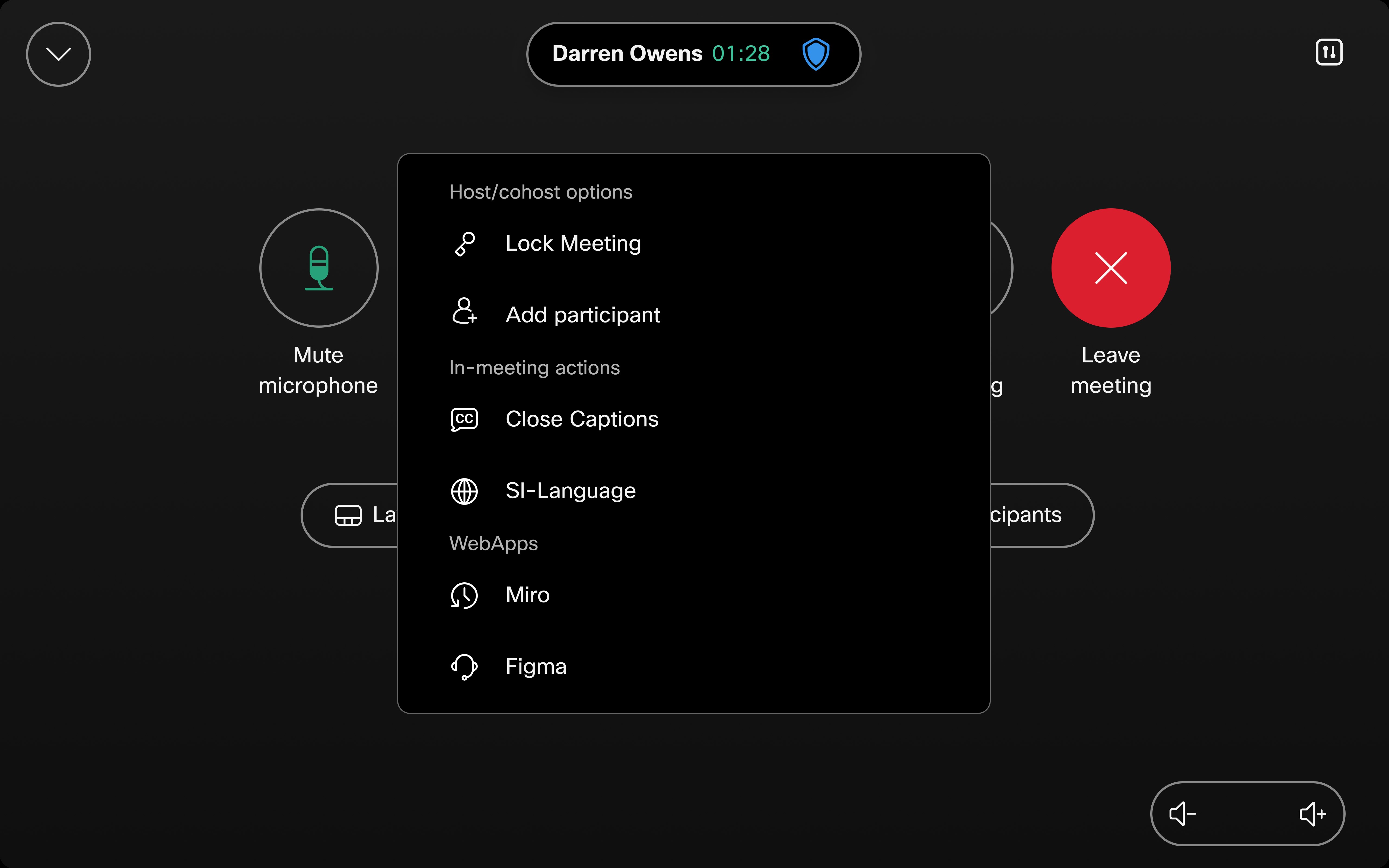
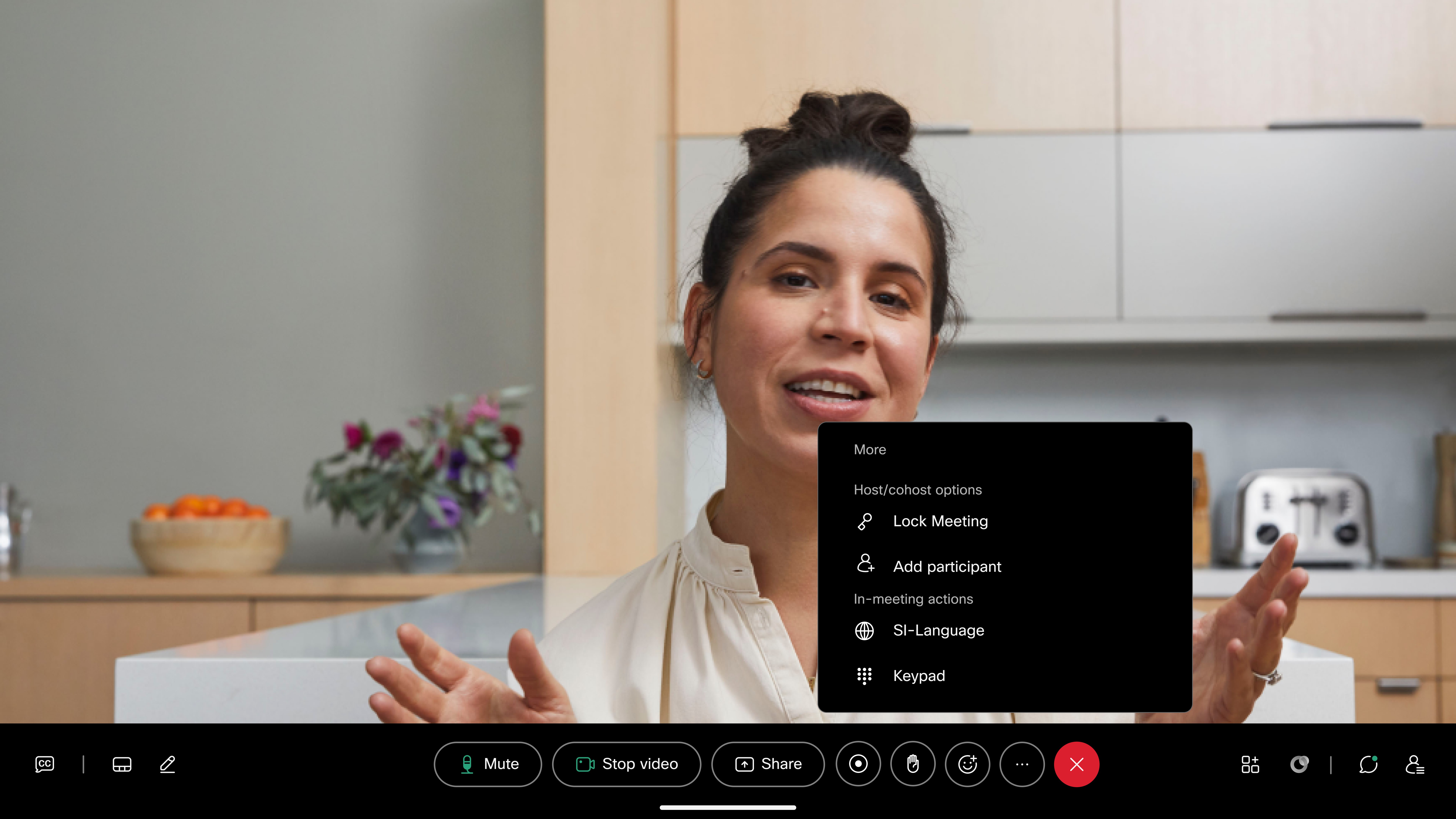
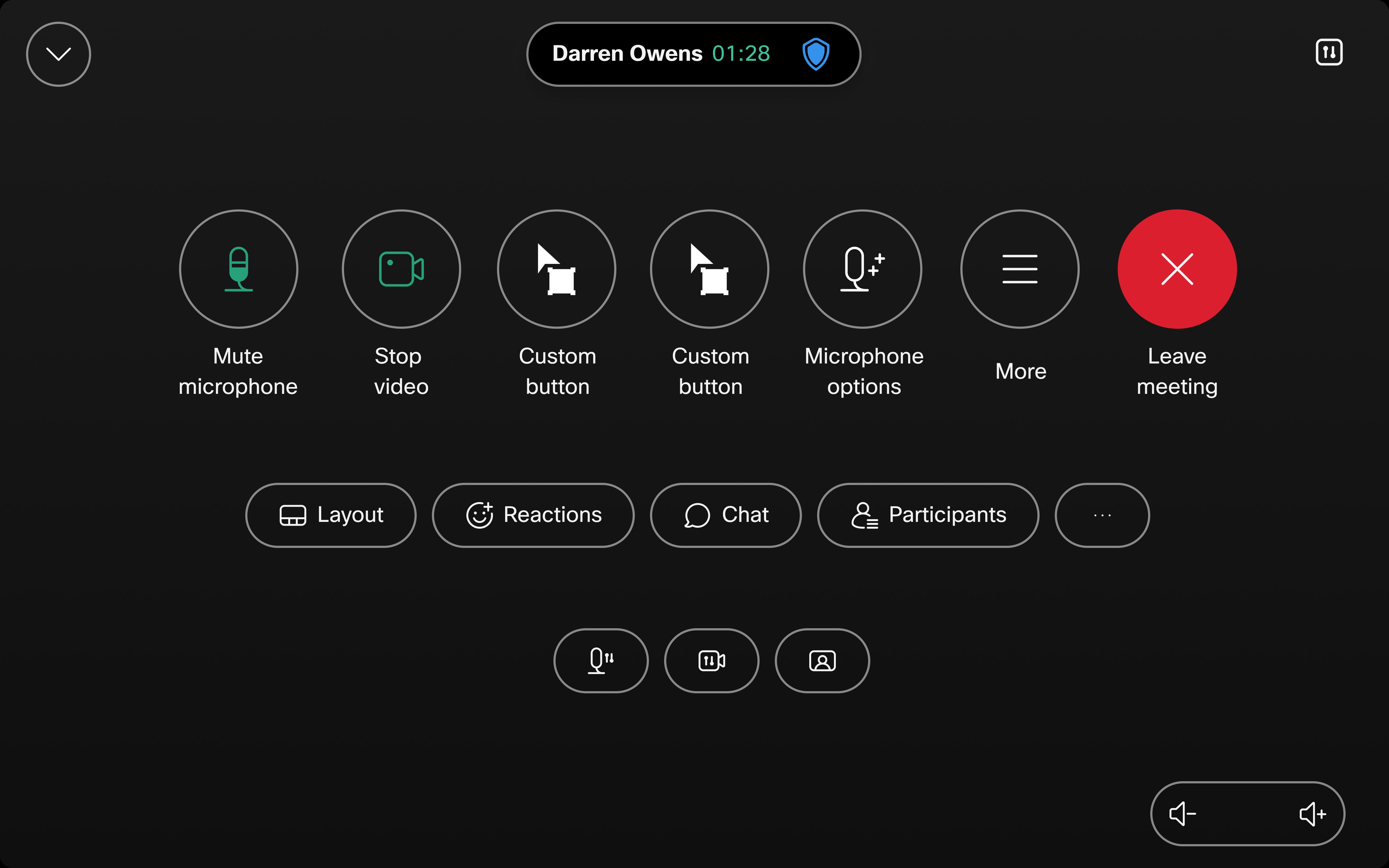
Butoane personalizate și extensii UI
Butoanele personalizate sau Extensiile UI apar în rândul de sus dacă există spațiu și, dacă sunt multe, vor avea propriul buton dedicat de meniu Mai multe la nivelul superior pentru un acces mai ușor.
Setările dispozitivului
Consul tați acest articol pentru a afla mai multe despre setările disponibile pe dispozitiv. Citiți aici despre Depanarea dispozitivului.
Efectuați apeluri cu dispozitivul și aplicația Webex
Puteți vedea dacă dispozitivul este conectat atunci când numele său apare în aplicația Webex. Începeți un apel atingând pictograma apelului video verde într-un spațiu și alegeți Apel are pe Webex. De asemenea, puteți naviga la meniul Apel are pentru a găsi persoanele de contact și pentru a selecta butonul video verde.
Asigurați-vă că activați conexiunea automată a aplicației dvs. dacă a fost dezactivată. Selectați poza de profil și navigați la Setări și dispozitive. În aplicația Desktop, selectați Setări avansate și activați Conecta ți-vă automat la dispozitive. În aplicația mobilă, comutați pe Utilizare ultrasunete sau Utilizare NFC. Rețineți că pentru ca conexiunea automată să funcționeze, puteți avea un singur dispozitiv care utilizează ultrasunete într-o cameră. Citiți mai multe despre conectarea unui dispozitiv la aplicația Webex aici.
Partajați ecranul pe dispozitiv cu aplicația Webex
Selectați numele dispozitivului și Par tajați pe dispozitiv pentru a începe să partajați desktopul cu alte persoane.

Pentru mai multe detalii, consultați acest articol.
Mai multe despre partajarea conținutului
Aveți mai multe opțiuni pentru a partaja conținut cu dispozitivul dvs. atât local, cât și în cadrul întâlnirilor:Participarea la întâlniri terțe
Aflați cum dispozitivul dvs. Cisco simplifică conectarea. Alăturați-vă cu ușurință întâlnirilor Google M eet, Microsoft Teams și Zoom direct de pe dispozitiv.
Setări și machete ale camerei
Înainte de a apela, vă puteți verifica auto-vizualizarea. Consultați Accesarea și ajustarea vizualizării automate.
Pe Room Series, camera poate urmări automat difuzorul, așa cum este explicat aici. Camera găsește cea mai bună vedere a camerei în funcție de numărul de participanți. De asemenea, puteți regla camera manual pentru a controla zoomul, panoramarea și înclinarea camerei.
Iată toate aspectele de ecran disponibile pe dispozitiv. Puteți activa Focus People sau Fram es pentru a schimba aspectele dinamic și pentru a optim iza spațiul fiecărui participant pe ecran.
Tablă albă
Tablourile Webex sunt disponibile în întâlnirile Webex. Puteți vedea automat tablele albe partajate de alte persoane în cadrul întâlnirii. Pe Dispozitive cu afișaj tactil, puteți deschide tablele albe în modul colaborativ și o nouă tablă albă poate fi pornită de la un buton din comenzile apelurilor în cadrul întâlnirii.
Mai multe informații despre funcționalitatea tablei albe.


