Mulțumim pentru feedback.
Utilizați aplicația desktop Cisco Webex Meetings ca invitat
 Feedback?
| 1 |
Deschideți aplicația desktop Cisco Webex Întâlnire și faceți clic pe Utilizare ca invitat. |
| 2 |
Introduceți numele și adresa de e-mail, dacă este necesar, apoi faceți clic pe Continuare. Windows: Dacă utilizați Microsoft Outlook ca calendar local și sunteți conectat la contul
Microsoft, lista Întâln iri viitoare afiș ează
întâlnirile programate prin calendarul Outlook.
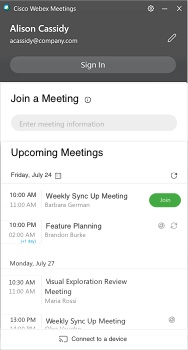 Mac: prima dată când utilizați aplicația desktop, faceți clic pe Importați întâlniri Outlook, apoi conectați-vă la contul Microsoft pentru a adăuga întâlnirile la aplicația desktop. Dacă doriți
să vă schimbați numele sau adresa de e-mail, faceți clic pe |
| 3 |
Pentru a vă alătura unei întâlniri, efectuați una dintre următoarele acțiuni:
Apare fereastra de previzualizare a întâlnirii.
Vă puteți schimba numele și adresa de e-mail făcând clic pe pictograma creion de lângă Alătur ați-vă întâlnirii ca [Numele dvs.]. 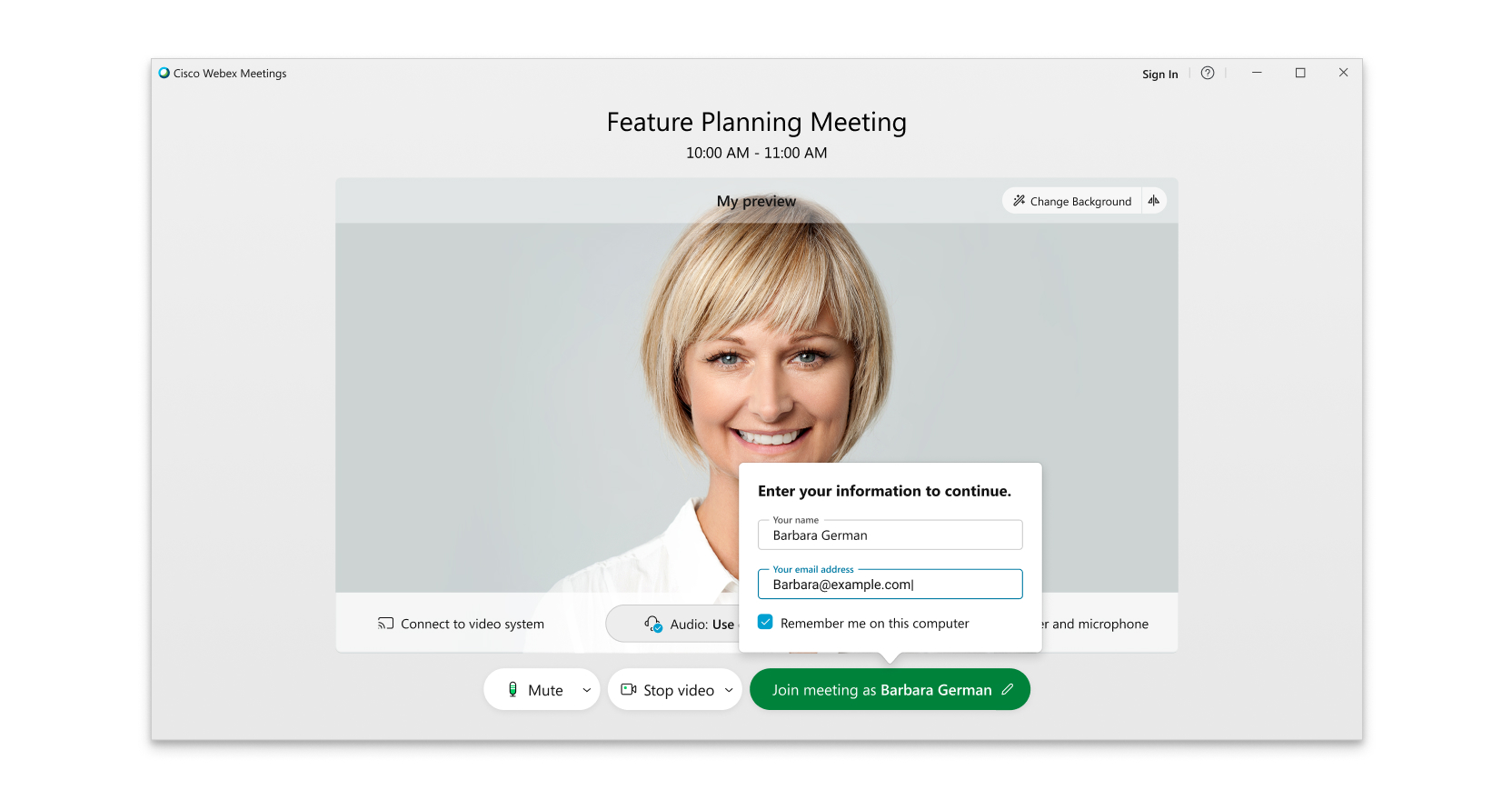 Dacă utilizați versiunile 41.2 și versiuni anterioare, vă puteți schimba numele și adresa de e-mail făcând clic pe numele dvs. în partea stângă sus a ferestrei de previzualizare. 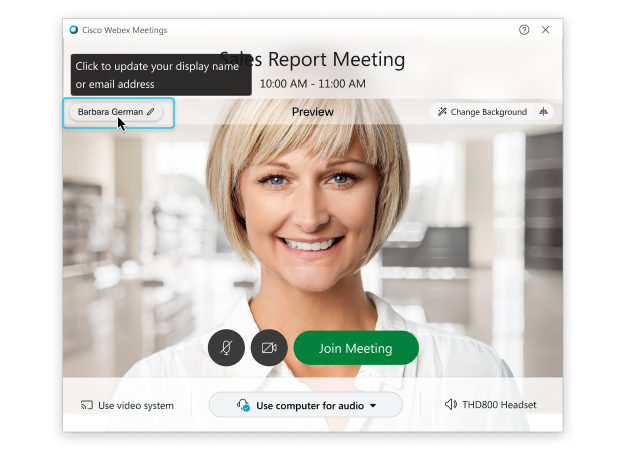 |
| 4 |
Conectați-vă audio și video, astfel încât alți participanți să vă poată auzi și să vă vadă. |
| 5 |
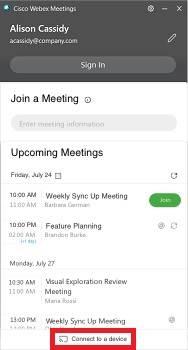
Dacă vă aflați lângă un dispozitiv video, vă puteți conecta la acesta pentru a vă alătura întâlnirii:
|
| 6 |
Dacă sunteți conectat la un dispozitiv local, puteți partaja conținut pe un dispozitiv video la care sunteți conectat atunci când nu vă aflați într-o întâlnire. Faceți clic pe Partajare pe dispozitiv. 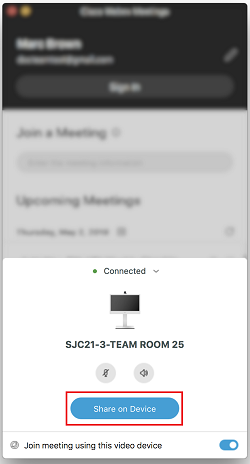 |
 .
.