
Благодарим вас за обратную связь.
Задайте общие настройки Webex Meetings
 Отправить обратную связь?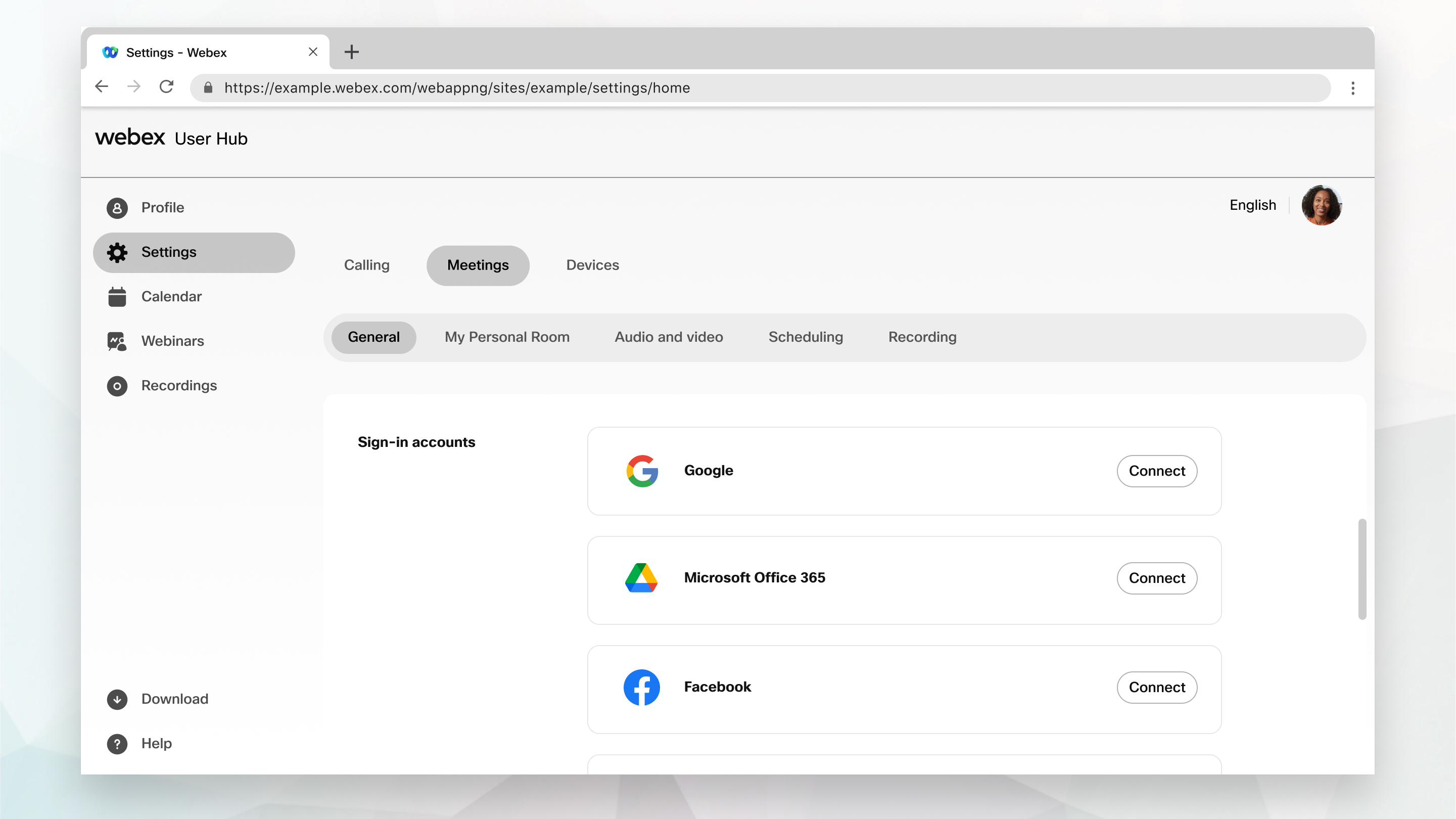
| 1 |
Войдите в User Hub и выберите Настройки. |
| 2 |
Выберите «» и в разделе «Местоположение» задайте часовой пояс. |
| 3 |
Выберите предпочтительный язык. По умолчанию используется язык, установленный администратором сайта. Если вы войдете на свой сайт, вы можете установить другой язык. Выбранный вами язык устанавливается в файлах cookie браузера и работает при каждом входе в систему. Для гостей по умолчанию используется язык, установленный администратором сайта. |
| 4 |
Выберите свой регион. |
| 5 |
Для учетных записей для входа выберите Подключить, чтобы подключить учетную запись Webex к учетной записи GoogleMicrosoft Office 365, Facebook или Apple, а затем следуйте инструкциям на экране. Выберите Отключить, чтобы удалить связанную учетную запись. |
| 6 |
Для интеграции со сторонними разработчиками выберите Отменить авторизационный доступ, чтобы удалить все сторонние интеграции. |
| 7 |
Для интеграции с календарем выберите « Авторизовать», чтобы интегрироваться Microsoft Office 365 с вашим Cisco Webex сайтом Meetings. Доступ к запланированным совещаниям можно получить в Microsoft Office 365 разделе Встречи. Если вы решите, что не хотите видеть запланированные собрания в Microsoft Office 365 разделе «Встречи», выберите «Удалить». |
| 8 |
Выберите «Сохранить». |


