
Ďakujeme za vašu spätnú väzbu.
Nastavenie všeobecných preferencií Webex Meetings
 Spätná väzba?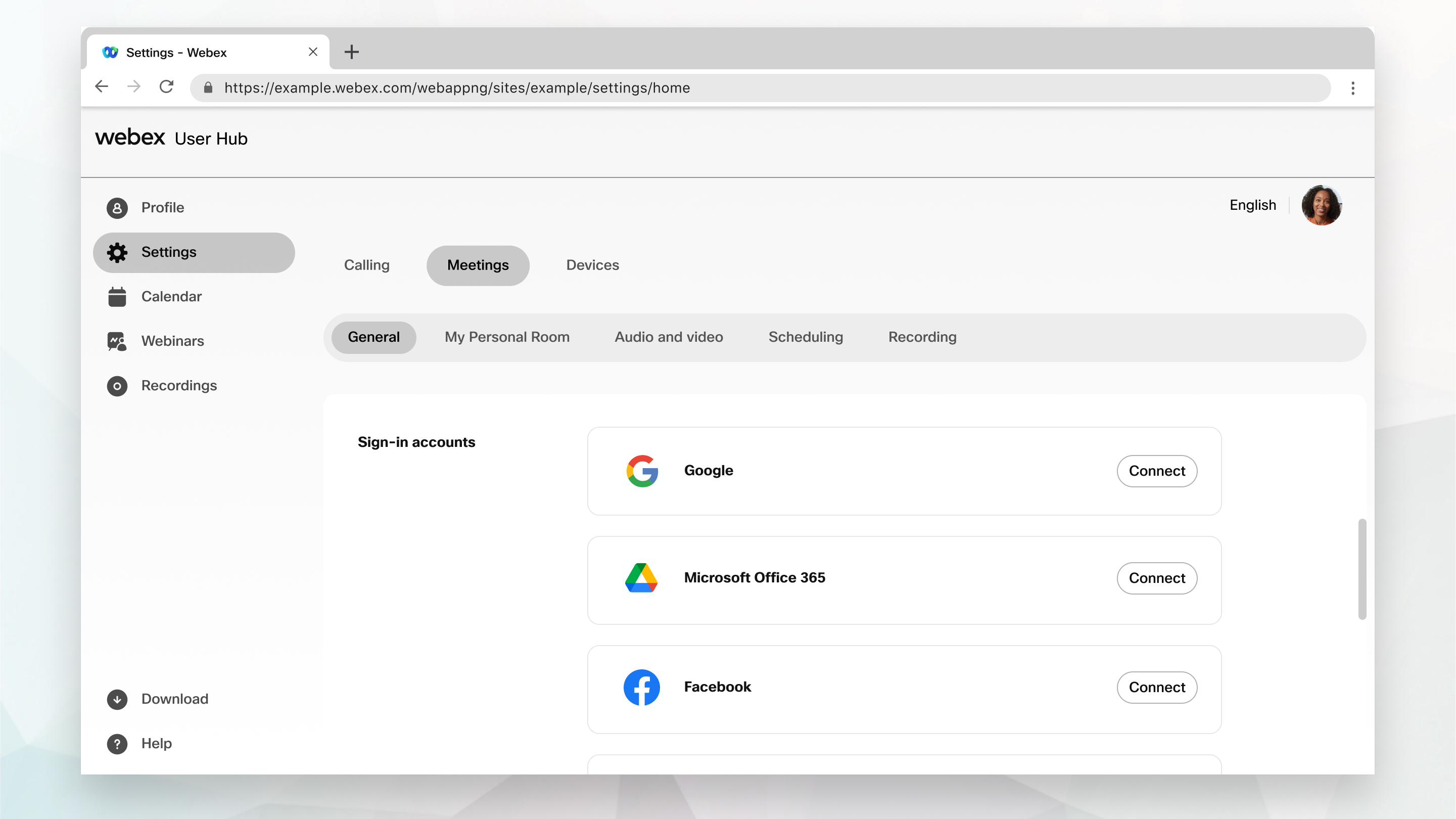
| 1 |
Prihláste sa do používateľského centra a potom vyberte položku Nastavenia. |
| 2 |
Vyberte Všeobecné a v časti Poloha nastavte časové pásmo. |
| 3 |
Vyberte preferovaný jazyk. Predvolený jazyk je jazyk nastavený správcom lokality. Ak sa prihlá site na svoju stránku, môžete nastaviť iný jazyk. Váš vybraný jazyk sa nastaví do súboru cookie prehliadača a funguje vždy, keď sa prihlásite. Jazyk pre hostí je predvolený jazyk nastavený správcom lokality. |
| 4 |
Vyberte svoj región. |
| 5 |
V prípade Prihlasovacích úč tov vyberte položku Pri po jiť a pripojte svoj účet Webex k účtu GoogleMicrosoft Office 365, Facebook alebo Apple a potom postupujte podľa pokynov na obrazovke. Ak chcete odstrániť pre pojené konto, vyberte polož ku Odpojiť. |
| 6 |
Pre integráciu tre tích strán vyberte možnosť Zrušiť autorizačný prístup, aby ste odstrán ili všetky integrácie tretích strán. |
| 7 |
V časti Integrácia kalendára vyberte položku Autorizovať na integráciu Microsoft Office 365 s vašou lokalitou Sch Cisco Webex ôdze. Prístup k schôdzam naplánovaným v Microsoft Office 365 časti Sch ôdze. Ak sa rozhodnete, že nechcete zobrazovať plánované schôdze zo schôdzí Microsoft Office 365 , vyberte položku Odstrániť. |
| 8 |
Vyberte polož ku Uložiť. |


