- Главная
- /
- Статья

Благодарим вас за обратную связь.


Настройка Cisco Call для Microsoft Teams
 В этой статье
 Отправить обратную связь?
Установите Cisco Call в качестве варианта вызова по умолчанию для всех пользователей вашей организации.
Воспользуйтесь этой статьей для настройки приложения Microsoft Teams с параметрами вызовов Cisco. Значок  добавлен в левую панель навигации и в качестве расширения для обмена сообщениями. Если параметр вызовов Teams отключен, все организации используют ту же платформу для вызовов и получения вызовов.
Предварительные требования
-
Убедитесь, что вы являетесь администратором Microsoft Teams.
-
Убедитесь, что у вас есть доступ к Центру управления.
-
Убедитесь, что пользователям назначены лицензиив Control Hub и они зарегистрированы в Cisco Unified Communications Manager или Webex Calling для совершения звонков.
-
Для работы приложения Webex необходимо установить приложения Webex и Microsoft Teams.
-
Для корректной работы интеграции Cisco Call for Microsoft Teams с бэкэндом управления вызовами Unified CM (локальным, Webex Calling Dedicated Instance или UCM Cloud) убедитесь, что вы используете Unified CM 12.5 SU7 или 14 SU3, Cisco Unity Connection (CUC) 12.5 или 14.
-
Для клиентов, использующих локальную версию Unified CM, необходимо обеспечить корректную работу Unified CM. & Кластеры CUC подключены к Webex Cloud-Connected UC (CCUC).
-
Пользователи должны быть синхронизированы либо из локального каталога Active Directory, либо из облачной версии AD (например Azure) в общие параметры идентификации Control Hub.
-
Для локальных клиентов, клиентов Webex Calling Dedicated Instance и клиентов UCM Cloud, Настройте Cisco Unified CM— Номер линии в Cisco Unified CM должен быть связан с идентификатором пользователя, чтобы централизованная история вызовов заполнялась именем пользователя. В разделе администрирования Cisco Unified CM используйтеУстройство→Телефон, выберите телефон и щелкнитеИмя устройства (линия), а затем щелкните нужную линию на панелиАссоциация, чтобы перейти кПользователь, связанный с линией.
-
Убедитесь, что идентификатор почты Unified CM совпадает с основным адресом электронной почты Control Hub , который используется для получения универсального уникального идентификатора (UUID).
-
Виртуальная инфраструктура рабочих столов (VDI): При использовании интеграции Cisco Call с Microsoft Teams в среде VDI, Cisco Call и Microsoft Teams должны работать на одной и той же виртуальной машине.
Настройка Microsoft Teams

| 1 |
Войдите в центр администрирования Teams, чтобы управлять своими приложениями и разрешить использование Cisco Call. |
| 2 |
Управляйте доступом к установке Cisco Call. |
| 3 |
Установите Cisco Call, затем добавьте значок в приложение Webex и открепите встроенную функцию звонков. |
| 4 |
(Необязательно) — отключите встроенную функцию звонков во всей организации и сделайте Cisco Call единственной доступной функцией звонков:
|
Принять разрешения на синхронизацию присутствия
Проверьте и примите разрешения на синхронизацию статуса присутствия в Microsoft Teams, чтобы обеспечить двустороннюю синхронизацию статуса присутствия пользователя между Microsoft Teams и Webex.
Для обеспечения корректной работы синхронизации статуса присутствия пользователям необходимо использовать интеграцию с Cisco Call не реже одного раза в 90 дней.
| 1 |
В меню Панель управления перейдите в |
| 2 |
В поле поиска введите |
| 3 |
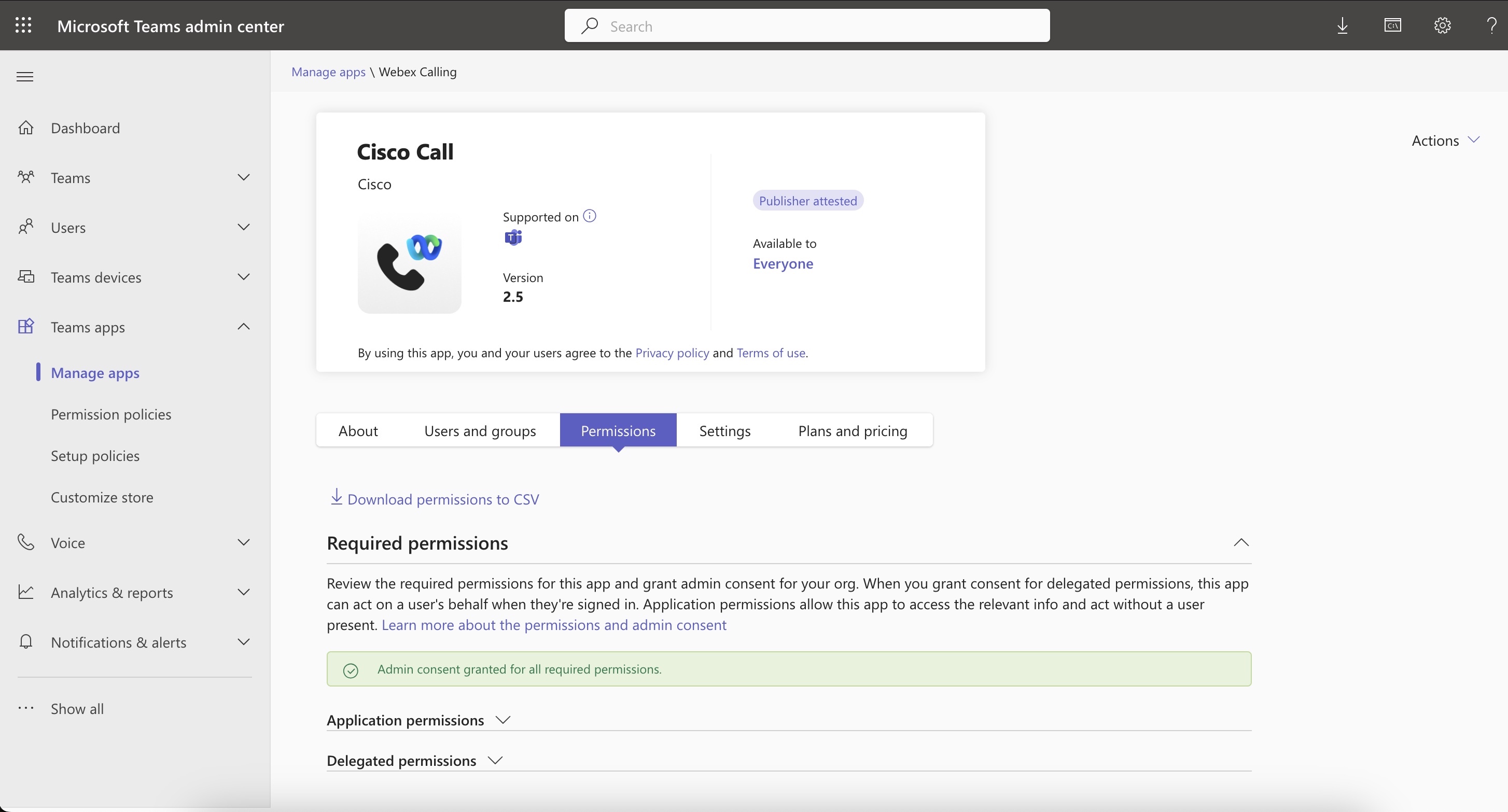
Перейдите на вкладку Разрешения, а затем нажмите Предоставить согласие администратора. |
| 4 |
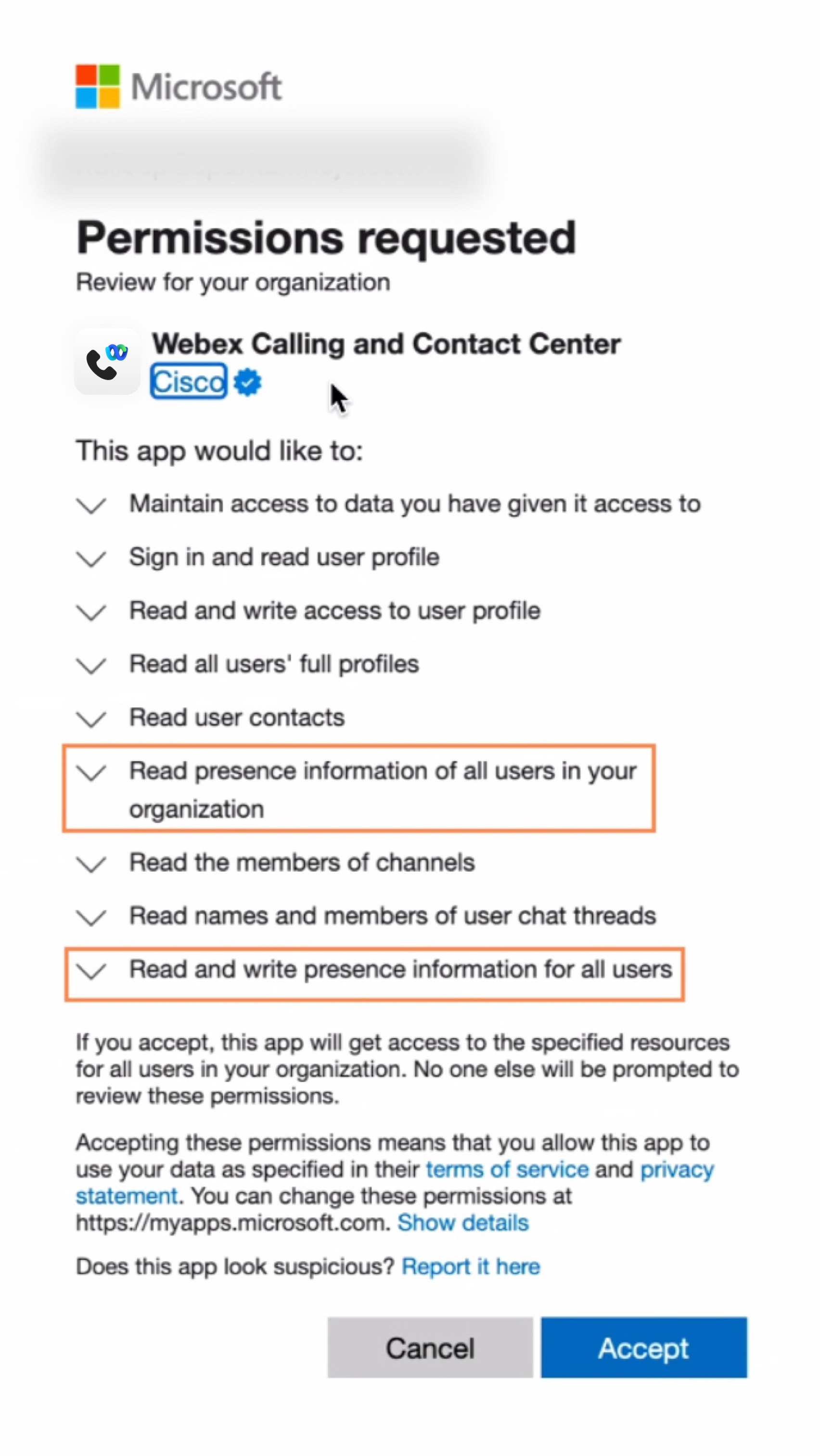
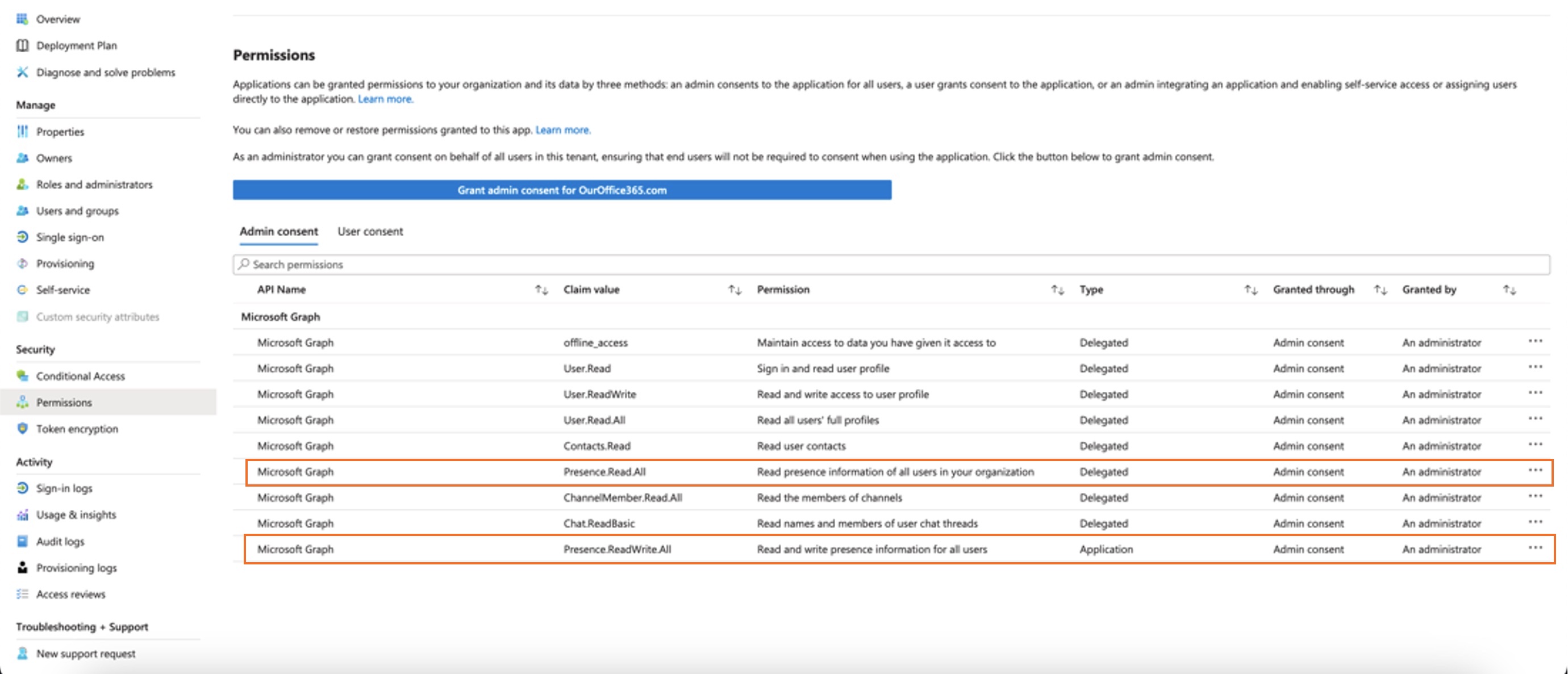
Проверьте, включены ли следующие разрешения.
 |
| 5 |
Нажмите Принять, чтобы принять разрешения. |
| 6 |
Убедитесь, что новые разрешения отображаются как предоставленные:
В согласии администратора должны быть соблюдены следующие права доступа:
И разрешения
Если в вашей организации в настоящее время используется разрешение Если вы хотите перейти от После проверки прав доступа включите синхронизацию статуса присутствия в Центре управления. См. раздел Включить двунаправленную синхронизацию присутствия. Во избежание проблем с синхронизацией статуса присутствия между Microsoft Teams и Webex мы рекомендуем установить параметр Требуемое назначение в значение Нет. Чтобы обновить параметр, перейдите в центр администрирования Microsoft Entry или на портал Azure и перейдите в раздел и выберите Нет. Если по какой-либо причине вам необходимо оставить этот параметр в положении «Да», убедитесь, что вы правильно назначили пользователей, следуя инструкциям, приведенным в следующих документах Microsoft: Назначить роли приложениям & Управление назначением пользователей и групп приложению. |
Настройка приложения Cisco Call
Вы можете создать множество вариантов настройки приложения Cisco Call для пользователей Microsoft Teams в соответствии с потребностями вашей организации. Вы можете создать стандартную настройку приложения для всех пользователей или создать 10 дополнительных настроек для одного приложения и назначить их конкретным пользователям или группам.
Для получения дополнительной информации см. Настройка приложения Cisco Call для пользователей Microsoft Teams.
Разрешения для интеграции Cisco Call и Microsoft Teams
Сервис интеграции использует API Webex и Microsoft для доступа к данным, таким как централизованная история звонков, для отображения и обновления статусов, например, пометки голосовых сообщений как прочитанных, без сохранения каких-либо пользовательских данных. Все передачи данных между интеграцией и Webex/Microsoft Работа серверной части осуществляется по зашифрованным каналам HTTPS. Таким образом, сервис гарантирует, что данные пользователей не хранятся в облаке, что повышает конфиденциальность и безопасность данных.
Мы запрашиваем у Microsoft минимально необходимые разрешения для вызова API Microsoft, чтобы включить функциональность интеграции. В таблице ниже описано каждое запрашиваемое нами разрешение и обоснование его необходимости.
| Полномочие | Причина |
|---|---|
|
offline_access |
Позволяет службе интеграции генерировать новый токен доступа без необходимости частой повторной авторизации пользователя. |
|
User.Read |
Позволяет службе интеграции считывать основную информацию о пользователе, например, адрес электронной почты. |
|
User.ReadWrite |
Позволяет службе интеграции сохранять номера быстрого набора в профилях пользователей. |
|
User.Read.All |
Позволяет службе интеграции искать пользователей в Active Directory для совершения звонков. |
|
Контакты.Читать |
Позволяет службе интеграции искать контакты пользователя в Outlook для совершения звонков. |
|
ChannelMember.Read.All |
Позволяет расширению для обмена сообщениями в рамках интеграции считывать участников канала, чтобы пользователь мог найти конкретного участника канала для звонка. |
|
Chat.ReadBasic |
Позволяет расширению для интеграции сообщений считывать информацию об участниках группового чата, чтобы пользователь мог найти конкретного участника для звонка. |
|
Присутствие.Читать.Все |
Позволяет службе интеграции считывать информацию о присутствии всех пользователей в каталоге. |
|
Presence.ReadWrite.All |
Позволяет службе интеграции считывать всю информацию о присутствии и записывать данные об активности и доступности всех пользователей в каталоге. |
|
Presence.ReadWrite |
Позволяет службе интеграции считывать информацию о присутствии и записывать данные об активности и доступности пользователя. |
Конфигурация центра управления
В Центре управления можно настроить и включить следующие функции, чтобы сделать их доступными для пользователей Microsoft Teams.
Скрыть окно приложения Webex
Для организаций, выбравших интеграцию Cisco Call с Microsoft Teams, эта интеграция является основным интерфейсом пользователей для доступа к сервисам Webex. После настройки приложение Webex остается установленным и работающим на компьютерах пользователей, но его окно по умолчанию будет закрыто. Действия, выполняемые в рамках интеграции Cisco Call, могут запускать определенные функции в приложении Webex, но в целом пользователям не нужно взаимодействовать с приложением Webex.
С помощью Control Hub вы можете скрыть окно приложения Webex на следующих уровнях:
-
Уровень организации
-
Уровень группы пользователей
-
Уровень пользователя
Скрыть окно приложения Webex для организации
Настройки, заданные на уровне организации, автоматически применяются ко всем пользователям в рамках этой организации.
| 1 | |
| 2 |
Перейти к . |
| 3 |
Нажмите вкладку Приложение Webex, перейдите в раздел Интеграция с Microsoft Teams и включите Скрыть окна Webex.
Также можно использовать общедоступный API для скрытия окна приложения Webex для всех пользователей в организации, использующих интеграцию Cisco Call с Microsoft Teams. Подробности см. в Обновление настроек MS Teams для организации на developer.webex.com. |

Скрыть окно приложения Webex для группы пользователей
Чтобы скрыть окно приложения Webex для группы пользователей, создайте шаблон вызова и назначьте его группе пользователей. Настройки, заданные в шаблоне, применяются ко всем пользователям в группе.
Чтобы создать новый шаблон для скрытия окна приложения Webex:
| 1 | |
| 2 |
Перейти к . |
| 3 |
Нажмите Создать шаблон, выберите Создать шаблон и нажмите Далее. Если ваша сфера деятельности – образование, вы можете использовать предопределенные шаблоны с пользовательскими настройками для студентов или преподавателей. |
| 4 |
В разделе Общие введите Название шаблона и Описание. |
| 5 |
Перейдите в раздел Интеграция с Microsoft Teams и включите Скрыть окна Webex. |
| 6 |
Щелкните Создать шаблон и затем. |
| 7 |
Найдите и выберите группу для этого шаблона и нажмите Готово. Изменить или удалить шаблон:
Чтобы изменить шаблон, щелкните по шаблону, измените переключатели и нажмите Сохранить. Чтобы удалить шаблон, щелкните по шаблону и выберите Удалить из раскрывающегося списка Действия. На странице Удалить шаблон установите флажок, указывающий на то, что удаление шаблона является необратимым, а затем нажмите Удалить. |
Рекомендации по применению шаблонов вызовов к группе пользователей
-
Когда пользователь является пользователем, который является пользователем, он наследуют настройки на уровне организации.
-
Если пользователь добавлен в группу пользователей, применяются настройки из шаблона вызовов.
-
Если пользователь принадлежит к нескольким группам пользователей, то шаблон с наивысшим рангом (ранг 1) имеет наивысший приоритет, и применяются настройки этого шаблона.
-
Если у пользователя есть индивидуальные настройки, то эти настройки имеют приоритет над настройками группы пользователей или организации.
См. Настройка шаблонов параметров для получения дополнительной информации об управлении шаблонами.
Вы можете применить существующий шаблон либо из раздела Группа, либо из раздела Вызов.
- Чтобы применить шаблон из раздела «Группа», см. Настройка шаблона параметров.
- Чтобы подать заявку через раздел "Приглашение", выполните следующие шаги.
| 1 | |
| 2 |
Перейти к . |
| 3 |
Нажмите |
| 4 |
Введите название группы, к которой вы хотите применить шаблон, затем выберите эту группу. |
| 5 |
Нажмите кнопку Договорились. |
 рядом с существующим шаблоном и нажмите
 Скрыть окно приложения Webex для пользователя
Индивидуальные настройки пользователя имеют приоритет над настройками на уровне организации и группы пользователей.
| 1 | |
| 2 |
Перейти к . |
| 3 |
Выберите пользователя и нажмите Вызов. |
| 4 |
Перейдите в Пользовательский опыт звонков и нажмите Интеграция с Microsoft Teams. |
| 5 |
Включить Скрыть окна Webex.  После настройки параметров для пользователя вы можете внести дальнейшие изменения на уровне пользователя. Пользовательские настройки не возвращаются автоматически к настройкам по умолчанию, установленным в организации. Вы можете использовать общедоступный API для скрытия окна приложения Webex из клиента Microsoft Teams для отдельного пользователя. См. Настройка параметров MS Teams для пользователя и Получение параметров службы приложений для пользователя на developer.webex.com. |
После настройки параметров пользователям необходимо перезапустить приложение Webex и войти в систему, чтобы увидеть изменения.
Пользователи, желающие взаимодействовать с самим приложением Webex, могут получить к нему доступ через системный трей в Windows и строку меню в Mac. Приложение Webex отображается на панели задач Windows или в доке macOS только тогда, когда окно активно и используется.
|
Приложение Webex в системном трее Windows |
Приложение Webex в строке меню Mac |


Включить окно вызова
Окно вызова (многоканальный вызов) — это отдельное плавающее окно, которое помогает пользователям управлять несколькими или общими линиями в одном окне. Пользователи могут совершать и принимать звонки, видеть статус всех линий и иметь улучшенный доступ к таким функциям, как удержание, переадресация и прерывание вызова, не переключаясь в другое окно.
| 1 | |
| 2 |
Перейти к . |
| 3 |
Нажмите вкладку Приложение Webex, перейдите в раздел Доступ к функциям во время звонка, и в разделе Дополнительные функциивключите Отображение панели вызова и выберите один из следующих вариантов:
Эту функцию можно настроить как на уровне групп пользователей, так и на уровне отдельных пользователей.
|

Оптимизация приложения Webex для работы с Microsoft Teams.
Эта функция предоставляет пользователям следующие возможности:
-
Упрощенные настройки вызовов — в настройках вызовов отображаются только параметры, необходимые для интеграции. Включение этой функции упрощает только настройки вызовов, доступные через панель вызовов. Настройки вызовов, доступные через интеграцию с Cisco Call, по умолчанию остаются упрощенными.
-
Отключение звука входящих вызовов Cisco — входящие вызовы Cisco отключаются, когда пользователь участвует в звонке или собрании Microsoft Teams. Для работы этой функции необходимо включить ее в Control Hub, а пользователь должен включить параметр Отключать уведомления только во время совещания или звонка в настройках вызовов в интеграции Cisco Call.
Если отключить эту функцию в Control Hub, то пользовательские настройки будут работать только тогда, когда пользователь находится в звонке или совещании Cisco. Если вы включите эту функцию, пользовательские настройки будут работать, когда пользователь находится в звонке или собрании Microsoft Teams или в звонке или собрании Cisco.
-
Единое приложение — когда пользователь нажимает на значки голосовой почты и централизованной истории звонков на панели вызовов, он перенаправляется в приложение Microsoft Teams Cisco Call вместо приложения Webex.
Для пользователей Windows. При нажатии на значок приложения Webex в системном трее открывается панель для звонков, а не само приложение Webex.
| 1 | |
| 2 |
Перейти к . |
| 3 |
Нажмите вкладку Приложение Webex, перейдите в раздел Интеграция с Microsoft Teams и включите Оптимизировать приложение Webex для работы с Microsoft Teams.
Этот переключатель отключен, если вы не включили переключатель Отображение панели вызова в разделе Доступ к функциям во время вызова. Эту функцию можно настроить как на уровне групп пользователей, так и на уровне отдельных пользователей.
|

Включите голосовую почту, централизованную историю звонков и синхронизацию статуса присутствия.
Голосовая почта и централизованная история звонков
Функции голосовой почты и централизованной истории звонков включены по умолчанию для клиентов Webex Calling, Dedicated Instance и UCM Cloud.
Для получения дополнительной информации о включении голосовой почты для пользователей Webex Calling см.: Настройка и управление параметрами голосовой почты для пользователя Webex Calling.
Для получения дополнительной информации о включении голосовой почты для пользователей BroadWorks см. Включение голосовой почты для интеграции с Microsoft Teams.
Для корректной работы этой функции администраторам BroadWorks необходимо включить единую централизованную историю звонков. Дополнительные сведения см. в руководстве по настройке Webex для Cisco BroadWorks .
Двусторонняя синхронизация присутствия
Эта функция обеспечивает двустороннюю синхронизацию статуса присутствия между Microsoft Teams и Webex, поддерживая несколько учетных записей Microsoft Teams в одной организации Webex. Статус присутствия включает в себя В звонке, На совещании, Выступает, и Не беспокоить.
После включения этой функции, когда пользователь совершает или принимает звонок Webex, его статус в Microsoft Teams изменяется на В звонке. Когда в приложении Webex или на любом устройстве Webex включается режим « Не беспокоить » , статус автоматически синхронизируется с Microsoft Teams. Аналогично, статусы В совещании и Представление синхронизируются между приложениями.
Если в приложении Webex или на любом устройстве Webex включен режим « Не беспокоить » , пользователь не будет получать уведомления о входящих звонках и сообщениях в приложении Webex, на устройстве Webex или в Microsoft Teams.
Также можно использовать общедоступный API для синхронизации статуса присутствия Webex с клиентом Microsoft Teams. Подробности см. в Обновление настроек MS Teams для организации на developer.webex.com.
В таблице ниже показано представление двусторонней синхронизации статуса между Webex и Microsoft Teams.
|
Состояние Webex |
Статус Microsoft Teams |
|---|---|
|
|
|
|
|
|
|
|
|
|
|
|
 Активный вызов
 В процессе вызова
 На совещании (Этот статус синхронизируется только из Webex в Teams)
 Докладывает
 Докладывает
 Не беспокоить
В настоящее время эту функцию можно настроить только на уровне организации.
| 1 | |
| 2 |
Перейти к . |
| 3 |
Нажмите вкладку Приложение Webex, перейдите в раздел Интеграция с Microsoft Teams и включите Синхронизация присутствия. Для наилучшего результата можно включить переключатель Скрыть окна Webex, но это необязательно. |
| 4 |
Перейдите в раздел Синхронизация статуса режима «Не беспокоить» (DND) и включите переключатель. 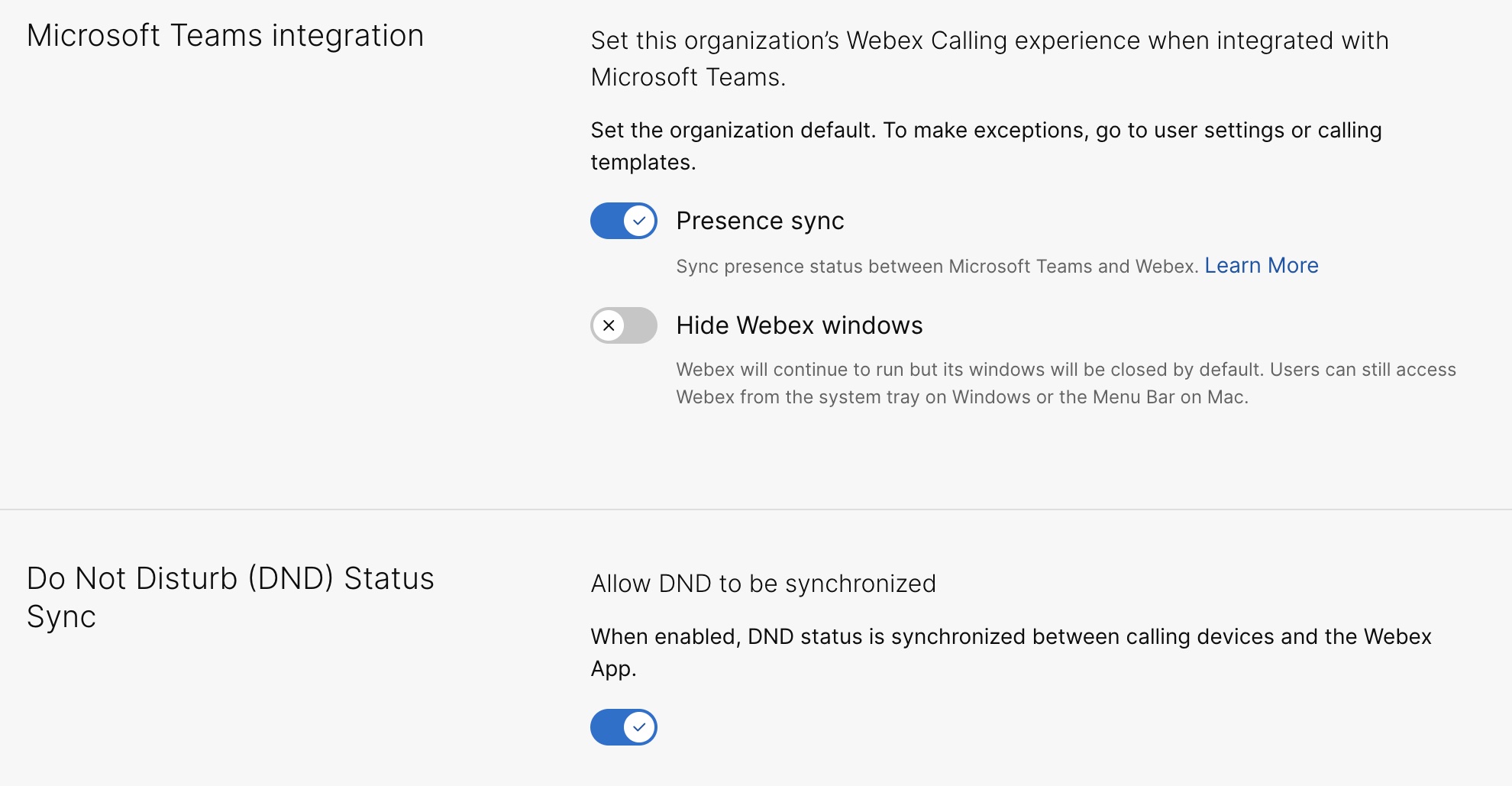 |
Дополнительная конфигурация для пользователей Unified CM.
Чтобы включить голосовую почту, централизованную историю вызовов и двустороннюю синхронизацию статуса присутствия для локальных клиентов Unified CM, выполните следующие действия:
Для активации услуги голосовой почты для клиентов, использующих локальную систему, требуется максимум 12 часов.
| 1 | |||||
| 2 |
Перейти к . В карточке Управление UC щелкните Инвентарный список. Будет отображен список групп кластеров с описанием, состоянием, кластерами и узлами. | ||||
| 3 |
Выполните следующие действия:
Отобразится страница инвентарного списка с перечнем кластеров, принадлежащих выбранной группе кластеров. | ||||
| 4 |
Щелкните Сведения рядом с кластером, которому принадлежит узел определенного продукта. Будет отображено имя узла с указанием версии, продукта и состояния. | ||||
| 5 |
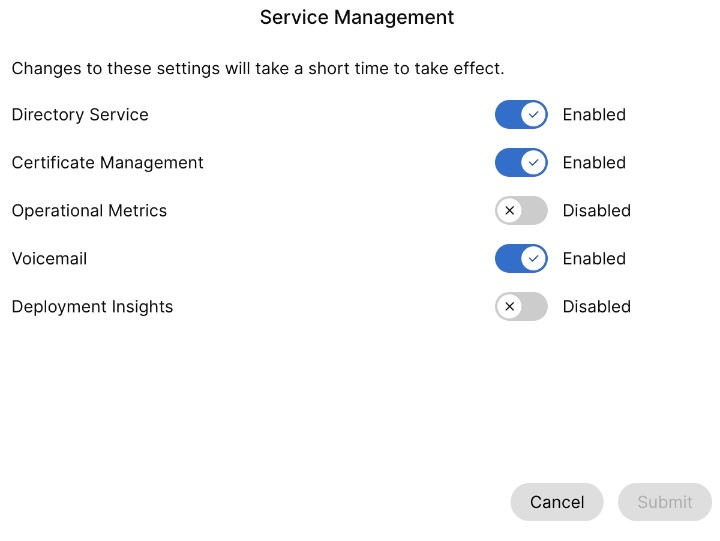
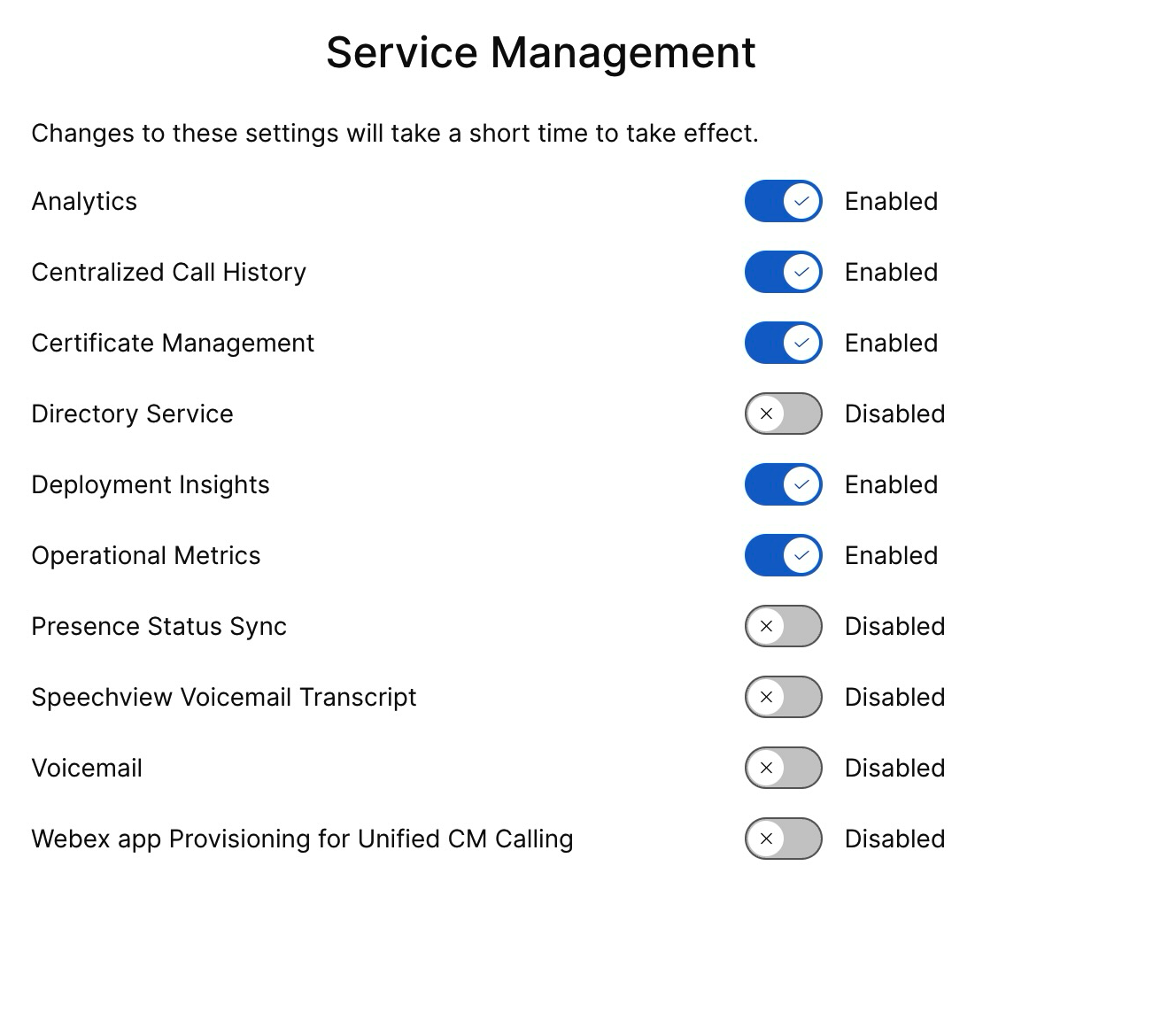
Щелкните пиктограмму многоточия ⋮ рядом с полем "История событий" и выберите Управление службами. Отобразится страница "Управление службами" со списком служб. | ||||
| 6 |
Используйте переключатель, чтобы включить Голосовую почту, Централизованную историю звонков и Синхронизацию статуса присутствия.
| ||||
| 7 |
Нажмите кнопку Отправить. | ||||
| 8 |
Если появится всплывающее окно Подтверждение сбора данных, подтвердите согласие, установив флажок, и нажмите Отправить. |