- 主页
- /
- 文章

感谢您的反馈。


配置 Cisco Call 以适配 Microsoft Teams
 在此文章中
在此文章中 反馈?
反馈?将 Cisco Call 设置为组织内所有用户的默认呼叫选项。
本文将指导您如何配置 Microsoft Teams 应用以使用 Cisco Call 选项。  图标已添加到左侧导航栏和消息扩展程序中。关闭 Teams 呼叫选项后,组织中的每个人都使用相同的平台拨打和接听电话。
必要条件
-
请确保您是 Microsoft Teams 管理员。
-
请确保您拥有控制中心的访问权限。
-
确认 用户已在 Control Hub 中分配许可证并已注册到 Cisco Unified Communications Manager 或 Webex Calling 以进行通话。
-
用户必须安装 Webex 应用和 Microsoft Teams。
-
要使 Cisco Call for Microsoft Teams 集成与 Unified CM 呼叫控制后端(本地、Webex Calling 专用实例或 UCM 云)配合使用,请确保您使用的是 Unified CM 12.5 SU7 或 14 SU3,Cisco Unity Connection (CUC) 12.5 或 14。
-
对于本地部署的统一配置管理 (Unified CM) 客户,请确保统一配置管理 (Unified CM) & CUC 集群已接入 Webex 云连接统一通信 (CCUC)。
-
需要将这些用户从本地 Active Directory 或从云 AD(如 Azure)同步到 Control Hub 通用标识 (CI)。
-
对于本地部署、Webex Calling 专用实例和 UCM 云客户, 配置 Cisco Unified CM— Cisco Unified CM 上的线路号需要与用户 ID 关联,以便集中式呼叫历史记录中能够填充用户名。从 Cisco Unified CM 管理界面,使用设备→电话,选择电话,然后单击设备名称(线路),再从关联面板中单击所需的线路,即可找到与线路关联的用户。
-
确保统一 CM 邮件 ID 与用于获取通用唯一标识符 (UUID) 的控制中心 主电子邮件 匹配。
-
虚拟桌面基础架构(VDI): 在 VDI 环境中使用 Cisco Call 与 Microsoft Teams 的集成时,Cisco Call 和 Microsoft Teams 必须在同一台虚拟机中运行。
Microsoft Teams 配置

| 1 |
登录到 Teams 管理中心 以管理您的应用程序并允许 Cisco Call。 |
| 2 |
管理谁可以安装 Cisco Call。 |
| 3 |
安装 Cisco Call,然后将图标添加到 Webex 应用程序并取消固定内置呼叫选项。 |
| 4 |
可选——禁用组织范围内的内置呼叫选项,并将 Cisco Call 设置为唯一的呼叫选项:
|
接受在线状态同步权限
查看并接受 Microsoft Teams 中的状态同步权限,以在 Microsoft Teams 和 Webex 之间双向同步用户的在线状态。
为保持状态同步功能正常工作,用户必须至少每 90 天使用一次 Cisco Call 集成。
| 1 |
在 “控制面板 ”菜单中,转到 |
| 2 |
在搜索框中输入 |
| 3 |
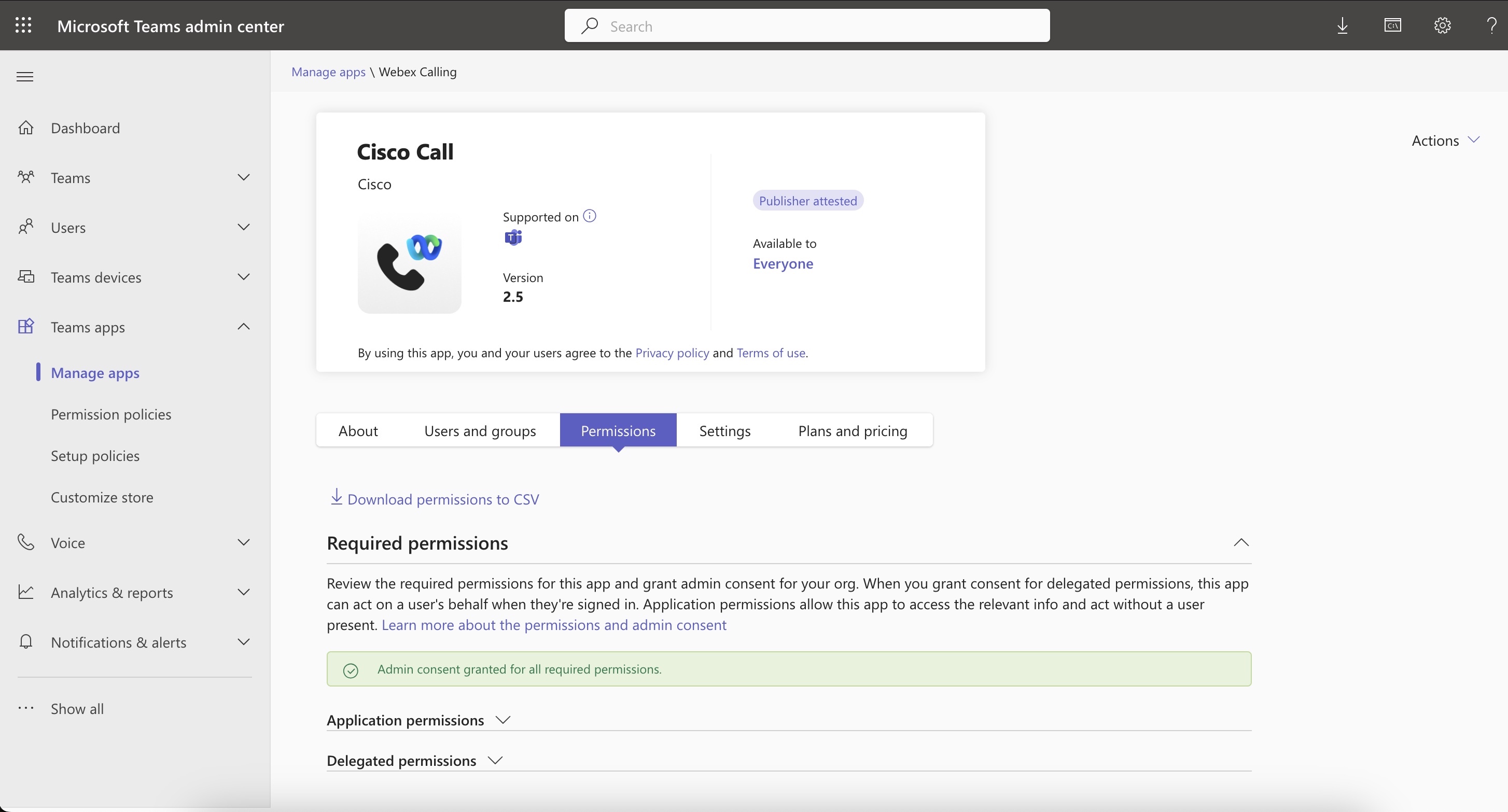
点击 权限 选项卡,然后点击 授予管理员同意。 |
| 4 |
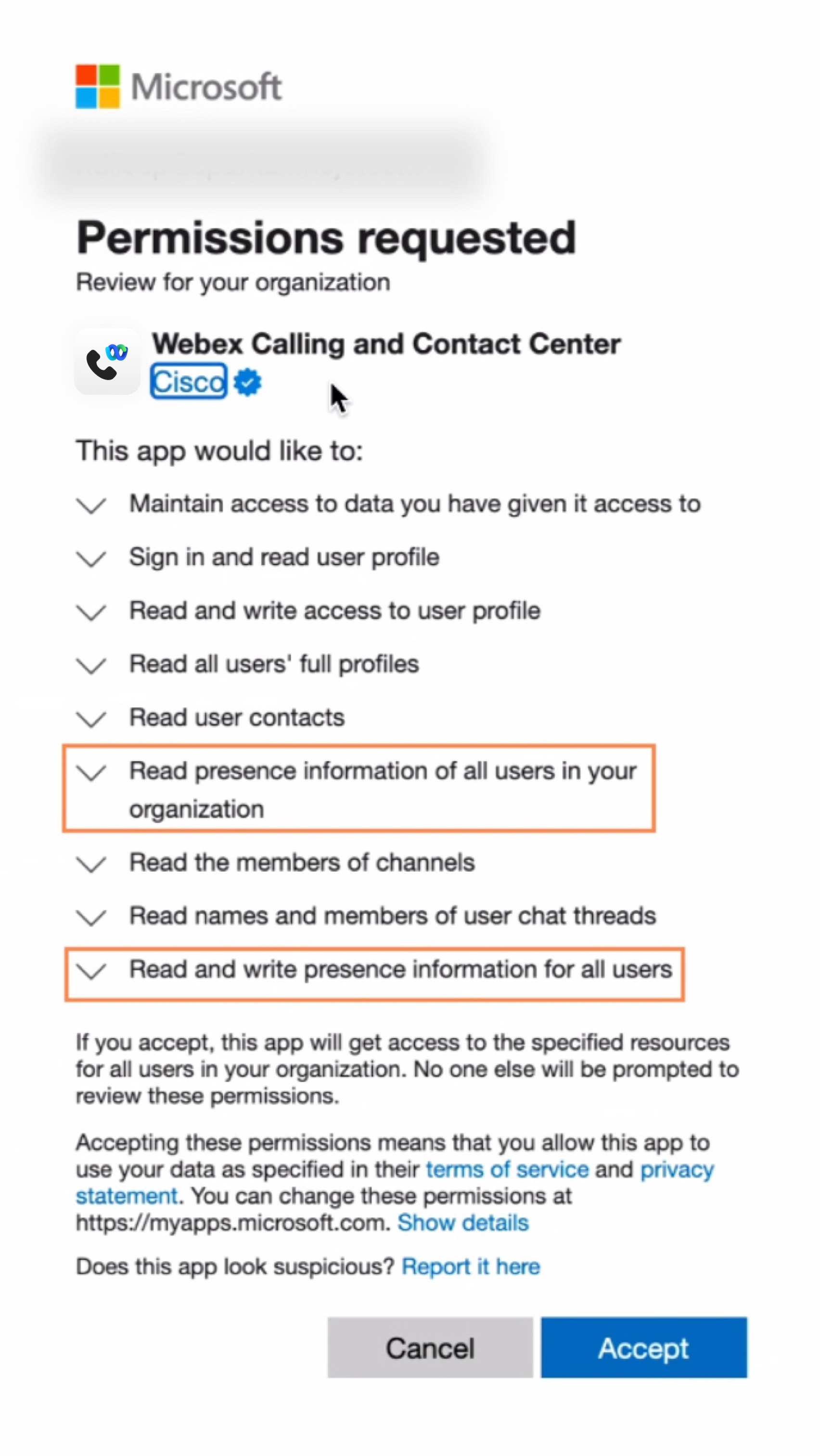
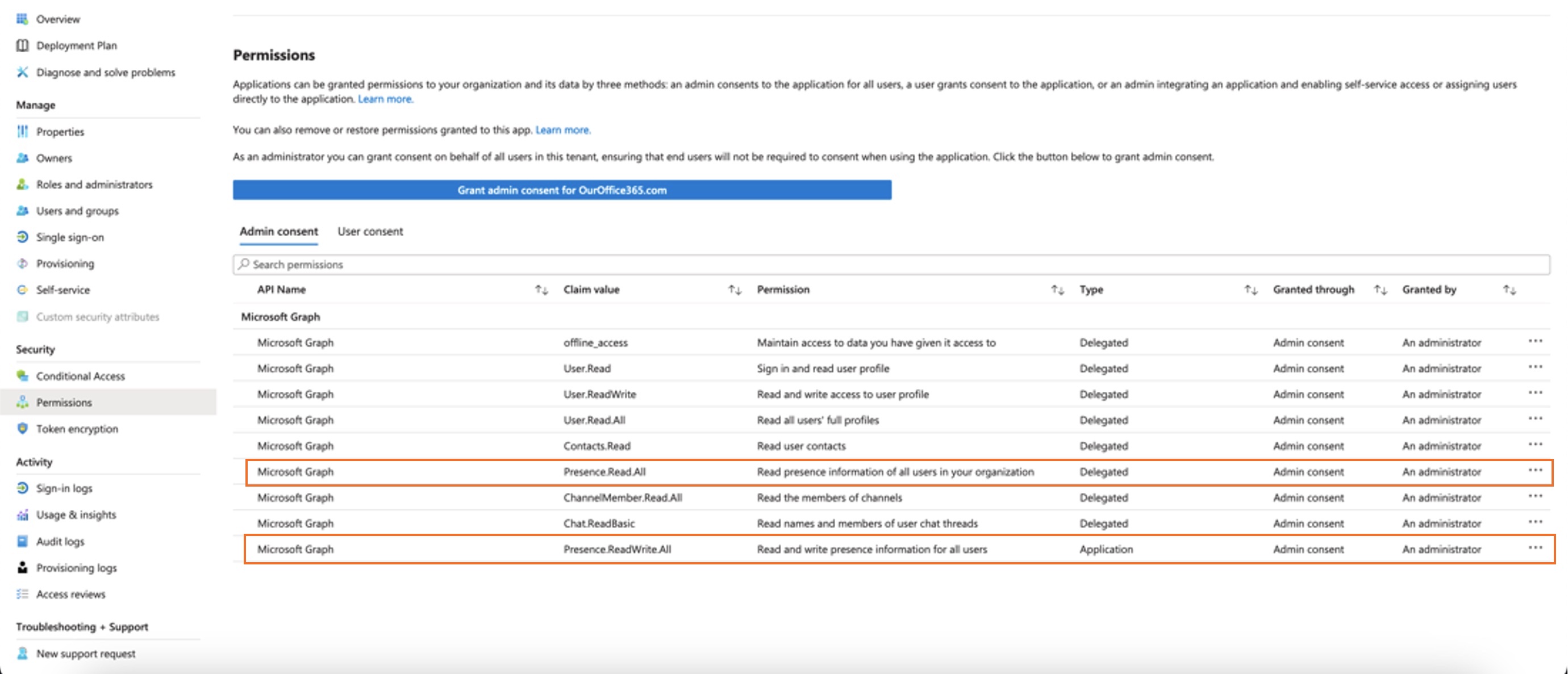
请检查是否已包含以下权限。
 |
| 5 |
点击 接受 以接受权限。 |
| 6 |
确保新授予的权限显示为已授予:
管理员同意书中应遵守以下权限规定:
如果您的组织目前正在使用 如果您只想从 验证权限后,在控制中心启用在线状态同步。请参阅 启用双向在线状态同步 部分。 为避免 Microsoft Teams 和 Webex 之间出现状态同步问题,我们建议您将 需要分配 设置设为 否。 要更新设置,请转到 Microsoft 入口管理中心或 Azure 门户,然后转到 并选择 否。 如果出于任何原因需要将此设置保留为“是”,请确保按照以下 Microsoft 文档中提到的步骤正确分配用户:为应用程序分配应用角色 & 管理用户和组分配到应用程序。 |
自定义 Cisco Call 应用
您可以根据组织的需求,为 Microsoft Teams 用户创建多个 Cisco Call 应用的自定义设置。您可以为所有用户创建应用程序的默认自定义设置,或者为单个应用程序创建 10 个额外的自定义设置,并将其分配给特定用户或用户组。
有关更多信息,请参阅 为 Microsoft Teams 用户自定义 Cisco Call 应用。
Cisco Call 和 Microsoft Teams 集成的权限
该集成服务使用 Webex 和 Microsoft API 来访问数据(例如集中式通话记录),以显示和更新状态(例如将语音邮件标记为已读),而不会存储任何用户数据。集成和之间所有数据传输 Webex/Microsoft 后端通信通过加密的HTTPS通道进行。因此,该服务确保用户数据不会存储在云端,从而加强了数据隐私和安全。
我们请求微软授予调用微软 API 以启用集成功能的最低必要权限。下表描述了我们请求的每项权限及其必要性。
| 权限 | 原因 |
|---|---|
|
offline_access |
允许集成服务生成新的访问令牌,而无需频繁地要求用户重新授权。 |
|
用户。读取 |
允许集成服务读取用户的基本信息,例如电子邮件地址。 |
|
用户.读写 |
允许集成服务将快速拨号存储在用户配置文件中。 |
|
用户。读取。全部 |
允许集成服务在活动目录中搜索用户以进行呼叫。 |
|
联系阅读 |
允许集成服务搜索用户的 Outlook 联系人以拨打电话。 |
|
ChannelMember.Read.All |
允许集成消息扩展读取频道成员,以便用户可以搜索特定频道成员进行呼叫。 |
|
聊天.阅读基础 |
允许集成消息扩展程序读取群聊成员,以便用户可以搜索特定成员进行呼叫。 |
|
存在.读取.全部 |
允许集成服务读取目录中所有用户的在线状态信息。 |
|
Presence.ReadWrite.All |
允许集成服务读取目录中所有用户的在线状态信息,并写入所有用户的活动和可用性信息。 |
|
Presence.ReadWrite |
允许集成服务读取用户的存在信息,并写入用户的活动和可用性信息。 |
控制中心配置
您可以在控制中心配置和启用以下功能,使其可供 Microsoft Teams 用户使用。
隐藏 Webex 应用程序窗口
对于选择使用 Cisco Call 与 Microsoft Teams 集成的组织而言,该集成是用户访问 Webex 服务的主要界面。配置完成后,Webex App 仍会安装在用户的计算机上并运行,但其窗口默认会关闭。Cisco Call 集成中的操作可能会启动 Webex App 中的特定功能,但通常情况下,用户无需与 Webex App 进行交互。
通过控制中心,您可以隐藏以下级别的 Webex 应用程序窗口:
-
组织层级
-
用户组级别
-
用户级别
隐藏组织的 Webex 应用窗口
在组织级别配置的设置会自动应用于组织下的所有用户。
| 1 | |
| 2 |
前往 。 |
| 3 |
点击 Webex App 选项卡,转到 Microsoft Teams 集成 部分,然后启用 隐藏 Webex 窗口。
您还可以使用公共 API 为组织中所有使用 Cisco Call 与 Microsoft Teams 集成的用户隐藏 Webex 应用窗口。有关详细信息,请参阅 更新组织的 MS Teams 设置 在 developer.webex.com中。 |

为用户组隐藏 Webex 应用窗口
要对某个用户组隐藏 Webex 应用程序窗口,请创建一个呼叫模板并将其分配给该用户组。模板中的配置适用于组中的所有用户。
创建新模板以隐藏 Webex 应用程序窗口:
| 1 | |
| 2 |
前往 。 |
| 3 |
点击 创建模板,选择 创建模板 ,然后点击 下一步。 如果教育是您的业务领域,您可以应用 预定义的模板 ,并为学生或教师进行自定义设置。 |
| 4 |
在 常规 部分,输入 模板名称 和 描述。 |
| 5 |
转到 Microsoft Teams 集成 部分,然后启用 隐藏 Webex 窗口。 |
| 6 |
单击 创建模板,然后单击下一步。 |
| 7 |
搜索并选择一个组作为此模板,然后单击 完成。 修改或删除模板:
要修改模板,请单击模板,修改切换开关,然后单击 保存。 要删除模板,请单击该模板,然后从 “操作 ”下拉列表中选择 “删除 ” 。在 删除模板 页面中,选中提示您删除模板是永久性的复选框,然后单击 删除。 |
将呼叫模板应用于用户组时需要考虑的事项
-
当用户载入组织时,用户会从组织级别继承设置。
-
如果将用户添加到用户组,则呼叫模板中的设置会应用。
-
如果一个用户属于多个用户组,则排名最高的模板(排名 1)具有最高优先级,并应用该模板的设置。
-
如果用户有个人用户设置,则这些设置优先于用户组或组织级别的设置。
有关管理模板的更多信息,请参阅 配置设置模板 。
您可以从 组 部分或 调用 部分应用现有模板。
- 要应用“组”部分中的模板,请参阅 配置设置模板。
- 要从“致电”部分申请,请完成以下步骤。
| 1 | |
| 2 |
前往 。 |
| 3 |
单击现有模板旁边的 |
| 4 |
输入要应用模板的组名称,然后选择该组。 |
| 5 |
单击 完成. |
 ,然后单击
,然后单击 隐藏用户的 Webex 应用窗口
个人用户设置会覆盖组织级别和用户组级别的设置。
| 1 | |
| 2 |
前往 。 |
| 3 |
选择用户并单击 呼叫。 |
| 4 |
转到 用户通话体验 并单击 Microsoft Teams 集成。 |
| 5 |
开启 隐藏 Webex 窗口。  用户设置完成后,还可以进一步修改用户级别的设置。用户设置不会自动恢复为组织的默认设置。 您可以使用公共 API 为单个用户在 Microsoft Teams 客户端中隐藏 Webex 应用窗口。请参阅 配置人员的 MS Teams 设置 和 检索人员的应用程序服务设置 在 developer.webex.com中。 |
配置完成后,用户需要重启 Webex 应用并登录才能查看更改。
如果用户想要与 Webex 应用本身进行交互,他们可以通过 Windows 系统托盘或 Mac 系统菜单栏访问该应用。Webex App 仅在窗口处于活动状态并正在使用时才会显示在 Windows 任务栏或 macOS Dock 中。
|
Webex 应用 在 Windows 系统托盘中 |
Webex 应用 在 Mac 菜单栏中 |


启用呼叫停靠窗口
通话停靠(多路通话)窗口是一个单独的浮动窗口,可帮助用户在单个窗口中管理多条或共享线路。用户无需切换到其他窗口即可拨打和接听电话、查看所有线路的状态,并更好地使用保持、转移和强插等功能。
| 1 | |
| 2 |
前往 。 |
| 3 |
点击 Webex 应用 选项卡,转到 通话中功能访问 部分,然后在 附加功能下,打开 显示通话底座 ,然后选择以下选项之一:
您还可以在用户组级别和用户级别配置此功能。
|

优化 Webex 应用,提升 Microsoft Teams 体验
此功能为用户提供以下体验:
-
简化的通话设置——通话设置仅显示集成所需的选项。启用此功能只会简化通过通话底座访问的通话设置。通过 Cisco Call 集成访问的呼叫设置默认情况下保持简化状态。
-
将 Cisco 来电静音——当用户在 Microsoft Teams 通话或会议中时,传入的 Cisco 来电将被静音。要使此功能生效,您必须在 Control Hub 中启用此功能,并且用户必须从 Cisco Call 集成的通话设置中启用 “仅在我在开会或通话时静音通知 ”选项。
如果在 Control Hub 中禁用此功能,则用户设置仅在用户进行 Cisco 通话或会议时有效。启用此功能后,用户设置在用户使用 Microsoft Teams 通话或会议或 Cisco 通话或会议时均有效。
-
单一应用体验——当用户从通话栏点击语音邮件和集中式通话记录图标时,它会将用户重定向到 Microsoft Teams Cisco Call,而不是 Webex App。
对于 Windows 用户:点击系统托盘中的 Webex 应用图标会打开通话程序坞,而不是 Webex 应用。
| 1 | |
| 2 |
前往 。 |
| 3 |
点击 Webex App 选项卡,转到 Microsoft Teams 集成 部分,然后启用 优化 Webex 应用以获得 Microsoft Teams 体验。
如果您尚未在 “通话功能访问 ”部分下启用 “显示通话底座 ”切换开关,则此切换开关将被禁用。 您还可以在用户组级别和用户级别配置此功能。
|

启用语音信箱、集中式通话记录和状态同步
语音信箱和集中式通话记录
Webex Calling、专用实例和 UCM Cloud 客户默认启用语音信箱和集中式通话记录功能。
如需了解有关为 Webex Calling 用户启用语音信箱的更多信息,请参阅:配置和管理 Webex Calling 用户的语音信箱设置。
有关为 BroadWorks 用户启用语音邮件的更多信息,请参阅 为 Microsoft Teams 集成启用语音邮件。
BroadWorks 管理员必须启用统一集中式通话记录,以确保此功能正常工作。有关 Webex,请参阅 Cisco BroadWorks 配置指南 。
双向存在同步
此功能支持 Microsoft Teams 和 Webex 之间双向同步在线状态,支持同一 Webex 组织中的多个 Microsoft Teams 租户。状态包括 通话中、 会议中、 演示中和 请勿打扰。
启用此功能后,当用户发起或接听 Webex 通话时,其 Microsoft Teams 状态将更改为 通话中。当用户在 Webex 应用或任何 Webex 设备中启用 “请勿打扰 ”时,该状态会自动同步到 Microsoft Teams。同样, 会议中 和 演示中 状态在应用程序之间同步。
当用户的 Webex 应用或任何 Webex 设备上启用 “请勿打扰 ”功能时,他们将不会在 Webex 应用、Webex 设备或 Microsoft Teams 中收到任何来电和消息通知。
您还可以使用公共 API 来实现 Webex 状态与 Microsoft Teams 客户端的同步。有关详细信息,请参阅 更新组织的 MS Teams 设置 在 developer.webex.com中。
下表显示了 Webex 和 Microsoft Teams 之间的双向状态同步表示。
|
Webex 状态 |
Microsoft Teams 状态 |
|---|---|
|
|
|
|
|
|
|
|
|
|
|
|
 通话中
通话中 通话中
通话中 会议中(此状态仅从 Webex 同步到 Teams)
 正在演示
正在演示 正在演示
正在演示 请勿打扰
请勿打扰目前,此功能只能在组织级别进行配置。
| 1 | |
| 2 |
前往 。 |
| 3 |
点击 Webex App 选项卡,转到 Microsoft Teams 集成 部分,然后启用 Presence 同步。 您可以开启 隐藏 Webex 窗口 开关以获得最佳体验,但这并非强制要求。 |
| 4 |
前往 请勿打扰 (DND) 状态同步 部分,然后打开开关。 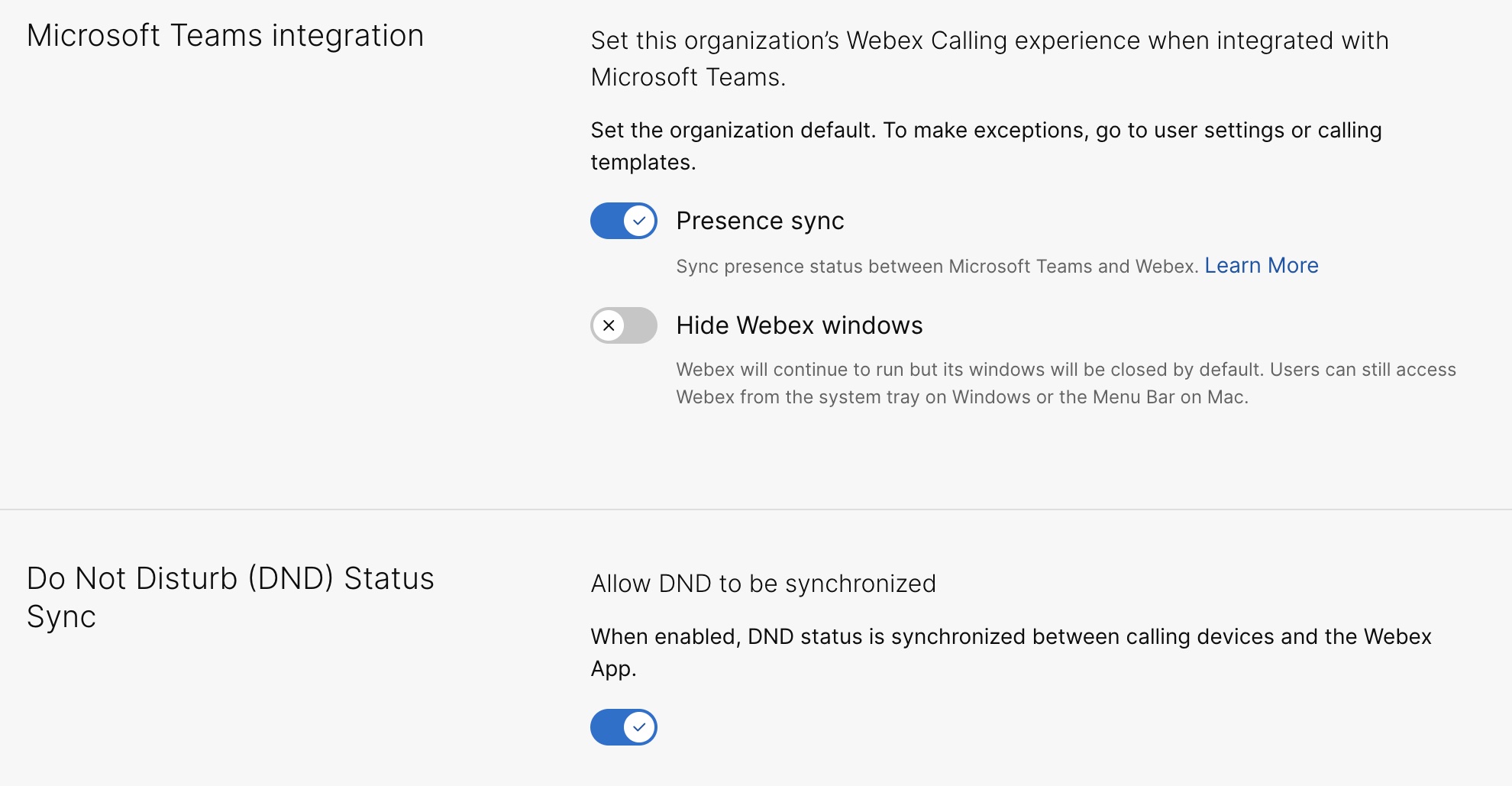 |
统一配置管理用户的其他配置
要为本地部署的 Unified CM 客户启用语音信箱、集中式通话记录和双向状态同步服务,请执行以下步骤:
为本地部署客户启用的语音信箱服务最多需要 12 小时才能激活。
| 1 | |||||
| 2 |
前往 。在 UC Management 卡片上,单击清单。 将显示集群组的列表,其中包含说明、状态、集群和节点。 | ||||
| 3 |
执行以下操作:
将显示清单页面,其中列出了属于所选集群组的集群的列表。 | ||||
| 4 |
单击特定产品节点所属的集群旁边的详细信息。 将显示节点名称以及版本、产品和状态。 | ||||
| 5 |
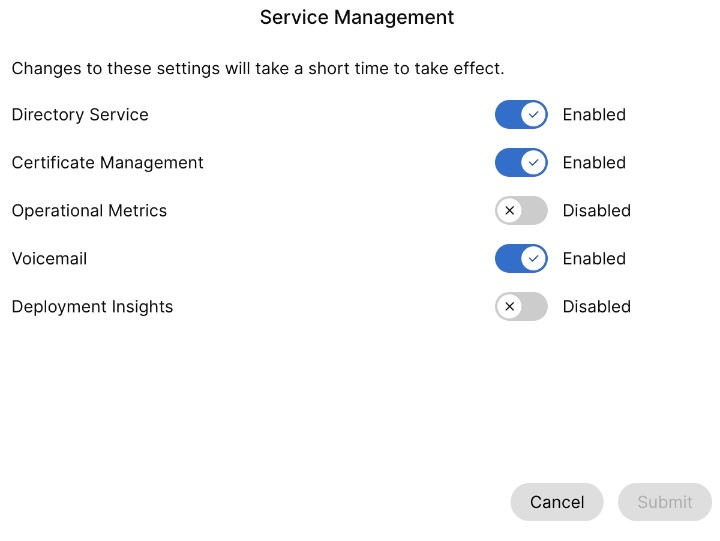
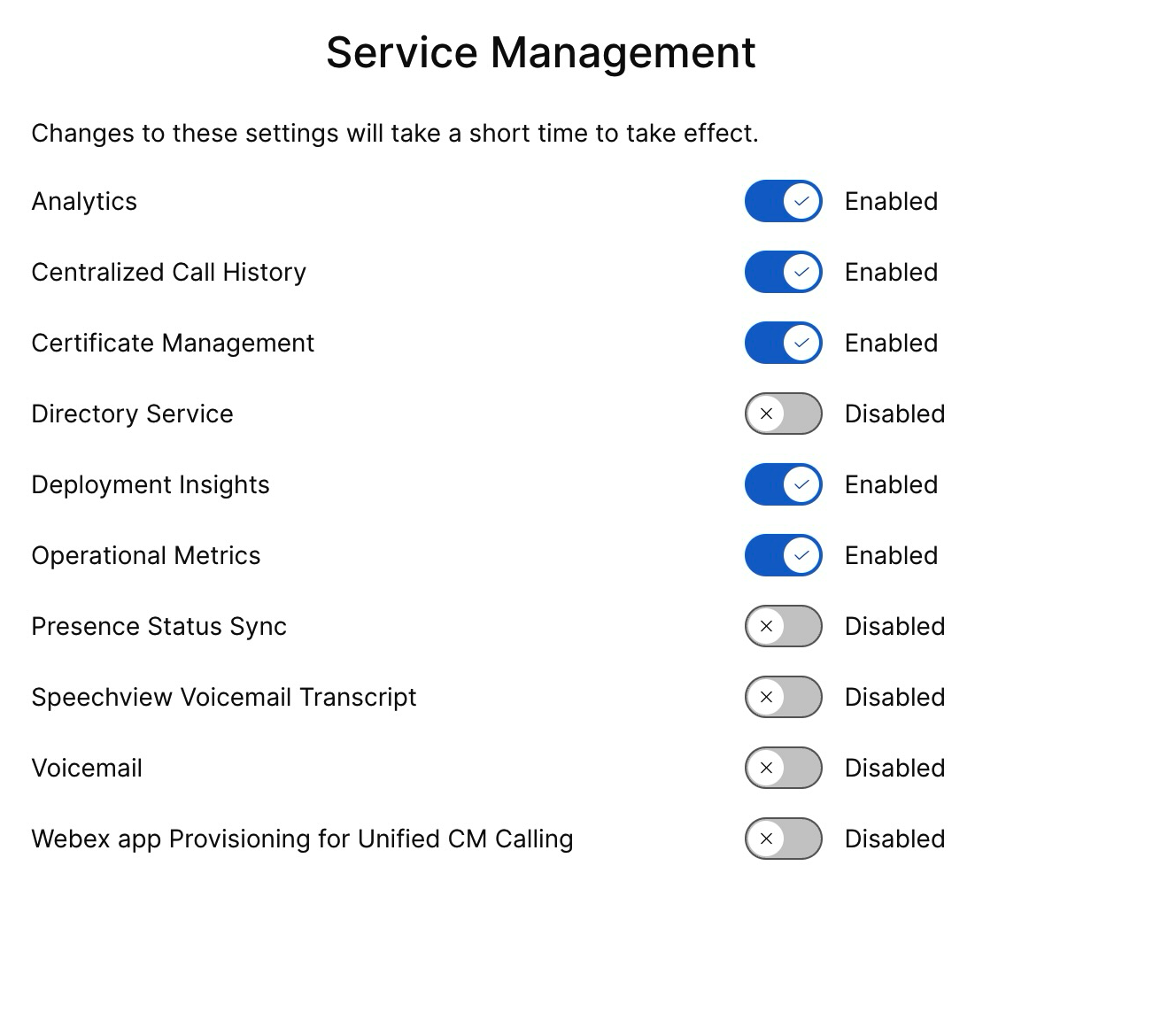
单击活动历史记录旁的省略号 ⋮ 图标,然后选择服务管理。 出现“服务管理”页面,提供服务列表。 | ||||
| 6 |
使用切换按钮启用 语音信箱、 集中式通话记录 和 状态同步。
| ||||
| 7 |
点击提交。 | ||||
| 8 |
如果显示 数据收集确认 弹出窗口,请勾选复选框表示同意,然后单击 提交。 |