- 首頁
- /
- 文章

感謝您的意見回饋。


設定 Cisco Call 以適配 Microsoft Teams
 在此文章中
在此文章中 意見回饋?
意見回饋?將 Cisco Call 設定為組織內所有使用者的預設呼叫選項。
本文將指導您如何設定 Microsoft Teams 應用以使用 Cisco Call 選項。  圖示已新增至左側導覽列和訊息擴充功能。關閉 Teams 通話選項後,組織中的每個人都使用相同的平臺撥打和接聽電話。
必要條件
-
請確保您是 Microsoft Teams 管理員。
-
請確保您擁有控制中心的存取權限。
-
確認 使用者已在 Control Hub 中指派授權並已註冊至 Cisco Unified Communications Manager 或 Webex Calling 以進行通話。
-
使用者必須安裝 Webex 應用程式和 Microsoft Teams。
-
若要讓 Cisco Call for Microsoft Teams 整合與 Unified CM 呼叫控制後端(本機、Webex Calling 專用實例或 UCM 雲端)搭配使用,請確保您使用的是 Unified CM 12.5 SU7 或 14 SU3,Cisco Unity Connection (CUC) 12.5 或 14。
-
對於在地部署的統一組態管理 (Unified CM) 客戶,請確保統一組態管理 (Unified CM) & CUC 叢集已接取 Webex 雲端連線統一通訊 (CCUC)。
-
使用者需要從內部部署的 Active Directory 或從雲端 AD(例如 Azure)同步至 Control Hub 通用身分識別 (CI)。
-
對於本機部署、Webex Calling 專用實例和 UCM 雲端客戶, 設定 Cisco Unified CM— Cisco Unified CM 上的線路號碼需要與使用者 ID 關聯,以便在集中式呼叫記錄中能夠填入使用者名稱。從 Cisco Unified CM 管理介面,使用裝置→電話,選擇電話,然後按一下裝置名稱(線路),再從關聯面板中按一下所需的線路,即可找到與線路關聯的使用者。
-
確保統一 CM 郵件 ID 與用於取得通用唯一識別碼 (UUID) 的控制中心 主電子郵件 相符。
-
虛擬桌面基礎架構(VDI): 在 VDI 環境中使用 Cisco Call 與 Microsoft Teams 的整合時,Cisco Call 和 Microsoft Teams 必須在同一台虛擬機器中運作。
Microsoft Teams 配置

| 1 |
登入 Teams 管理中心 以管理您的應用程式並允許 Cisco Call。 |
| 2 |
管理誰可以安裝 Cisco Call。 |
| 3 |
安裝 Cisco Call,然後將圖示新增至 Webex 應用程式並取消固定內建呼叫選項。 |
| 4 |
可選-停用組織範圍內的內建通話選項,並將 Cisco Call 設定為唯一的通話選項:
|
接受線上狀態同步權限
檢視並接受 Microsoft Teams 中的狀態同步權限,以在 Microsoft Teams 和 Webex 之間雙向同步使用者的線上狀態。
為保持狀態同步功能正常運作,使用者必須至少每 90 天使用一次 Cisco Call 整合。
| 1 |
在 「控制台 」功能表中,前往 |
| 2 |
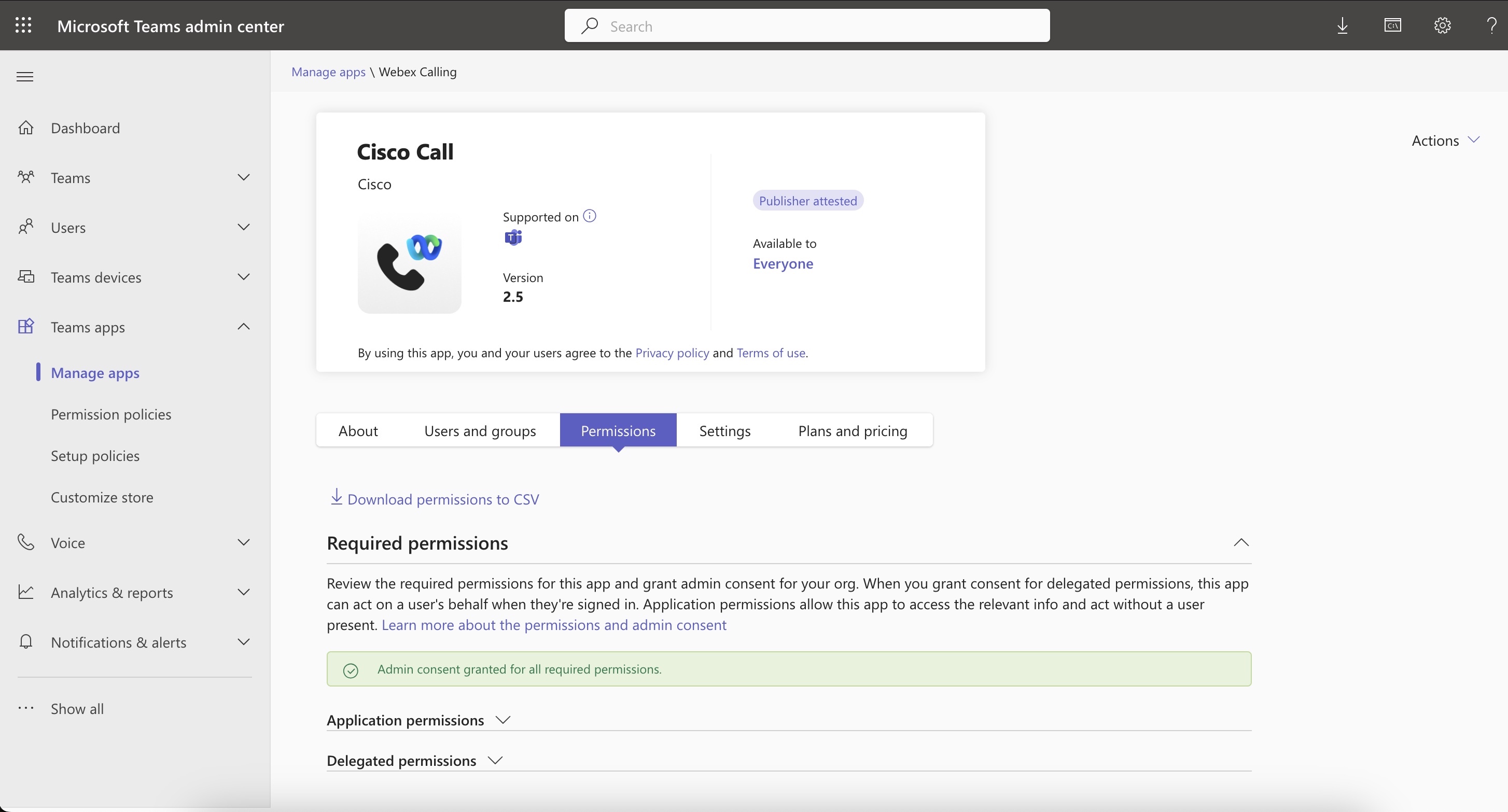
在搜尋框中輸入 |
| 3 |
點選 權限 選項卡,然後點選 授予管理員同意。 |
| 4 |
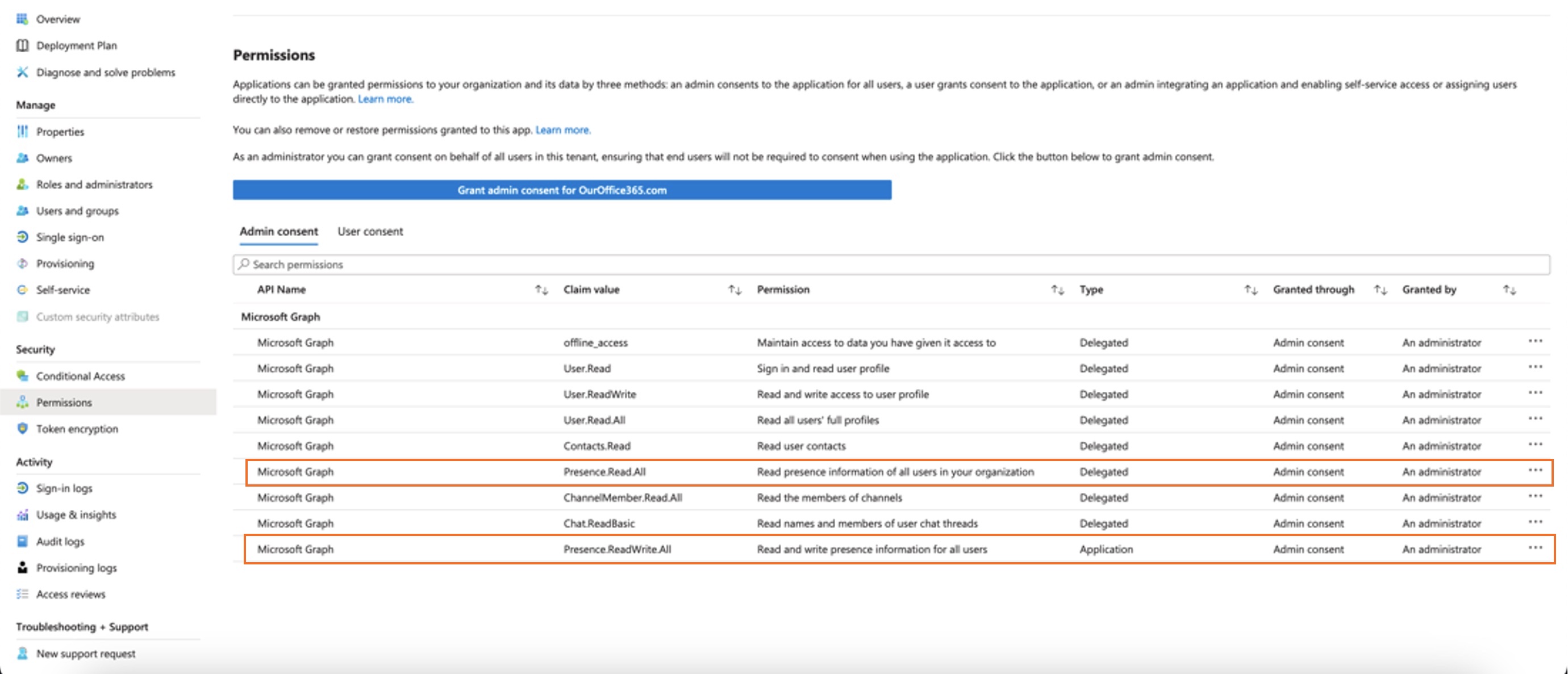
請檢查是否已包含以下權限。
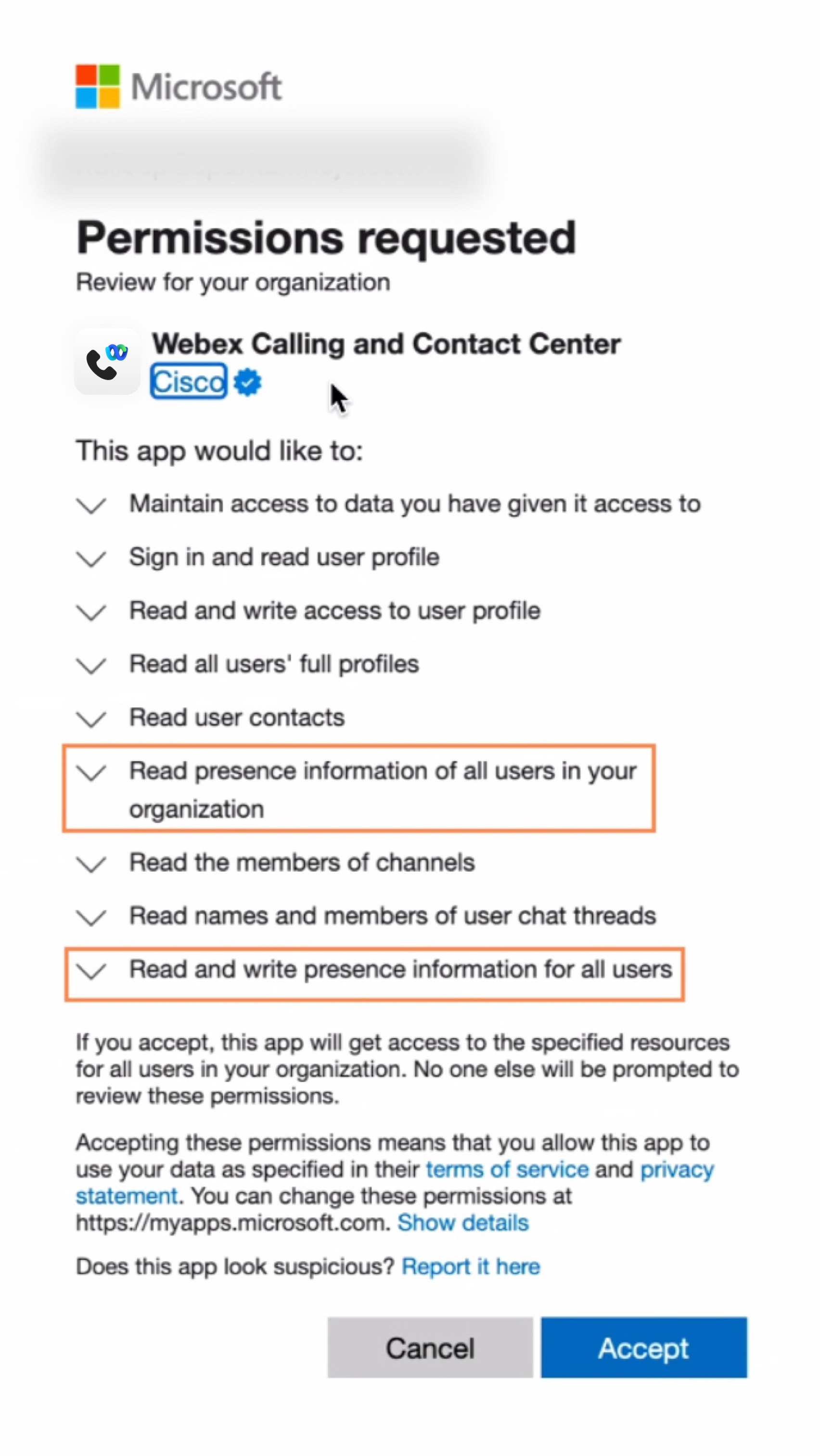 |
| 5 |
點選 接受 以接受權限。 |
| 6 |
確保新授予的權限顯示為已授予:
管理員同意書中應遵守下列權限規定:
如果您的組織目前正在使用 如果您只想從 驗證權限後,在控制中心啟用線上狀態同步。請參閱 啟用雙向線上狀態同步 部分。 為避免 Microsoft Teams 和 Webex 之間出現狀態同步問題,我們建議您將 需要指派 設定設為 否。 若要更新設置,請前往 Microsoft 入口管理中心或 Azure 門戶,然後前往 並選擇 否。 如果出於任何原因需要將此設定保留為“是”,請確保按照以下 Microsoft 文件中提到的步驟正確分配使用者:為應用程式指派應用程式角色 & 管理使用者和群組分配到應用程式。 |
自訂 Cisco Call 應用
您可以根據組織的需求,為 Microsoft Teams 使用者建立多個 Cisco Call 應用程式的自訂設定。您可以為所有使用者建立應用程式的預設自訂設置,或為單一應用程式建立 10 個額外的自訂設置,並將其指派給特定使用者或使用者群組。
有關更多信息,請參閱 為 Microsoft Teams 用戶自訂 Cisco Call 應用。
Cisco Call 和 Microsoft Teams 整合的權限
此整合服務使用 Webex 和 Microsoft API 來存取資料(例如集中式通話記錄),以顯示和更新狀態(例如將語音郵件標記為已讀),而不會儲存任何使用者資料。整合和之間所有資料傳輸 Webex/Microsoft 後端通訊透過加密的HTTPS通道進行。因此,該服務確保用戶資料不會儲存在雲端,從而加強了資料隱私和安全性。
我們請求微軟授予呼叫微軟 API 以啟用整合功能的最低必要權限。下表描述了我們請求的每項權限及其必要性。
| 權限 | 原因 |
|---|---|
|
offline_access |
允許整合服務產生新的存取令牌,而無需頻繁地要求使用者重新授權。 |
|
User.Read |
允許整合服務讀取使用者的基本訊息,例如電子郵件地址。 |
|
用戶.讀寫 |
允許整合服務將快速撥號儲存在使用者設定檔中。 |
|
User.Read.All |
允許整合服務在活動目錄中搜尋使用者以進行通話。 |
|
聯繫閱讀 |
允許整合服務搜尋使用者的 Outlook 聯絡人以撥打電話。 |
|
ChannelMember.Read.All |
允許整合訊息擴充功能讀取頻道成員,以便使用者可以搜尋特定頻道成員進行通話。 |
|
聊天.閱讀基礎 |
允許整合訊息擴充功能讀取群組聊天成員,以便使用者可以搜尋特定成員進行通話。 |
|
存在.讀取.全部 |
允許整合服務讀取目錄中所有使用者的線上狀態資訊。 |
|
Presence.ReadWrite.All |
允許整合服務讀取目錄中所有使用者的線上狀態訊息,並寫入所有使用者的活動和可用性資訊。 |
|
Presence.ReadWrite |
允許整合服務讀取用戶的存在訊息,並寫入用戶的活動和可用性資訊。 |
控制中心配置
您可以在控制中心設定和啟用下列功能,使其可供 Microsoft Teams 使用者使用。
隱藏 Webex 應用程式視窗
對於選擇使用 Cisco Call 與 Microsoft Teams 整合的組織而言,此整合是使用者存取 Webex 服務的主要介面。配置完成後,Webex App 仍會安裝在使用者的電腦上並執行,但其視窗預設會關閉。Cisco Call 整合中的操作可能會啟動 Webex App 中的特定功能,但通常情況下,使用者無需與 Webex App 進行互動。
透過控制中心,您可以隱藏以下層級的 Webex 應用程式視窗:
-
組織層級
-
使用者群組級別
-
使用者層級
隱藏組織的 Webex 應用程式視窗
在組織層級配置的設定會自動套用至組織下的所有使用者。
| 1 | |
| 2 |
前往 . |
| 3 |
點選 Webex App 選項卡,前往 Microsoft Teams 整合 部分,然後啟用 隱藏 Webex 視窗。
您也可以使用公用 API 為組織中所有使用 Cisco Call 與 Microsoft Teams 整合的使用者隱藏 Webex 應用程式視窗。有關詳細信息,請參閱 更新組織的 MS Teams 設定 在 developer.webex.com中。 |

為使用者群組隱藏 Webex 應用程式視窗
若要對某個使用者群組隱藏 Webex 應用程式窗口,請建立一個呼叫範本並將其指派給該使用者群組。範本中的配置適用於群組中的所有使用者。
建立新範本以隱藏 Webex 應用程式視窗:
| 1 | |
| 2 |
前往 。 |
| 3 |
點選 建立範本,選擇 建立範本 ,然後點選 下一步。 如果教育是您的業務領域,您可以應用 預先定義的範本 ,並為學生或教師進行自訂設定。 |
| 4 |
在 常規 部分,輸入 範本名稱 和 描述。 |
| 5 |
前往 Microsoft Teams 整合 部分,然後啟用 隱藏 Webex 視窗。 |
| 6 |
按一下 建立範本和下一步。 |
| 7 |
搜尋並選擇一個群組作為此模板,然後按一下 完成。 修改或刪除模板:
若要修改模板,請按一下模板,修改切換開關,然後按一下 儲存。 若要刪除模板,請按一下該模板,然後從 「動作 」下拉清單中選擇 「刪除 」 。在 刪除範本 頁面中,選取提示您刪除範本是永久性的複選框,然後按一下 刪除。 |
將呼叫範本套用至使用者群組時需要考慮的事項
-
當使用者加入組織時,使用者會從組織層級繼承設定。
-
如果將使用者新加入使用者群組,則適用來自通話範本的設定。
-
如果一個使用者屬於多個使用者群組,則排名最高的範本(排名 1)具有最高優先級,並套用該範本的設定。
-
如果使用者有個人使用者設置,則這些設定優先於使用者群組或組織層級的設定。
有關管理模板的更多信息,請參閱 配置設定模板 。
您可以從 群組 部分或 呼叫 部分套用現有範本。
- 若要套用「群組」部分中的模板,請參閱 配置設定模板。
- 若要從「致電」部分申請,請完成以下步驟。
| 1 | |
| 2 |
前往 。 |
| 3 |
按一下現有範本旁邊的 |
| 4 |
輸入要套用範本的群組名稱,然後選擇該群組。 |
| 5 |
按一下完成。 |
 ,然後按一下
 隱藏使用者的 Webex 應用程式視窗
個人使用者設定會覆蓋組織層級和使用者群組層級的設定。
| 1 | |
| 2 |
前往 。 |
| 3 |
選擇使用者並點選 呼叫。 |
| 4 |
前往 使用者通話體驗 並點選 Microsoft Teams 整合。 |
| 5 |
開啟 隱藏 Webex 視窗。  使用者設定完成後,也可以進一步修改使用者層級的設定。使用者設定不會自動恢復為組織的預設值。 您可以使用公用 API 為單一使用者在 Microsoft Teams 用戶端中隱藏 Webex 應用程式視窗。請參閱 設定人員的 MS Teams 設定 和 檢索人員的應用程式服務設定 在 developer.webex.com中。 |
配置完成後,使用者需要重新啟動 Webex 應用程式並登入才能查看變更。
如果使用者想要與 Webex 應用程式本身進行交互,他們可以透過 Windows 系統托盤或 Mac 系統功能表列存取應用程式。Webex App 僅在視窗處於活動狀態並正在使用時才會顯示在 Windows 工作列或 macOS Dock 中。
|
Webex 應用 在 Windows 系統匣中 |
Webex 應用 在 Mac 選單列中 |


啟用呼叫停靠窗口
通話停靠(多路通話)窗口是一個單獨的浮動窗口,可協助用戶在單一窗口中管理多條或共享線路。使用者無需切換到其他視窗即可撥打和接聽電話、查看所有線路的狀態,並更好地使用保持、轉移和強插等功能。
| 1 | |
| 2 |
前往 . |
| 3 |
點選 Webex 應用程式 選項卡,前往 通話中功能存取 部分,然後在 附加功能下,開啟 顯示通話底座 ,然後選擇下列選項之一:
您也可以在使用者群組層級和使用者層級配置此功能。
|

優化 Webex 應用,提升 Microsoft Teams 體驗
此功能為使用者提供以下體驗:
-
簡化的通話設定-通話設定僅顯示整合所需的選項。啟用此功能只會簡化透過通話底座存取的通話設定。透過 Cisco Call 整合存取的呼叫設定預設情況下保持簡化狀態。
-
將 Cisco 來電靜音-當使用者在 Microsoft Teams 通話或會議中時,傳入的 Cisco 來電將會靜音。若要使此功能生效,您必須在 Control Hub 中啟用此功能,且使用者必須從 Cisco Call 整合的通話設定中啟用 「僅在我在開會或通話時靜音通知 」選項。
如果在 Control Hub 中停用此功能,則使用者設定僅在使用者進行 Cisco 通話或會議時有效。啟用此功能後,使用者設定在使用者使用 Microsoft Teams 通話或會議或 Cisco 通話或會議時均有效。
-
單一應用程式體驗-當使用者從通話列點擊語音郵件和集中式通話記錄圖示時,它會將使用者重新導向至 Microsoft Teams Cisco Call,而不是 Webex App。
Windows 使用者適用:點選系統匣中的 Webex 應用程式圖示會開啟通話程序塢,而不是 Webex 應用程式。
| 1 | |
| 2 |
前往 . |
| 3 |
點擊 Webex App 選項卡,前往 Microsoft Teams 整合 部分,然後啟用 優化 Webex 應用程式以獲得 Microsoft Teams 體驗。
如果您尚未在 「通話功能存取 」部分下啟用 「顯示通話底座 」切換開關,則此切換開關將被停用。 您也可以在使用者群組層級和使用者層級配置此功能。
|

啟用語音信箱、集中式通話記錄和狀態同步
語音信箱及集中式通話記錄
Webex Calling、專用執行個體和 UCM Cloud 客戶預設啟用語音信箱和集中式通話記錄功能。
如需了解有關為 Webex Calling 用戶啟用語音信箱的更多信息,請參閱:設定和管理 Webex Calling 使用者的語音信箱設定。
有關為 BroadWorks 用戶啟用語音郵件的更多信息,請參閱 為 Microsoft Teams 整合啟用語音郵件。
BroadWorks 管理員必須啟用統一集中式通話記錄,以確保此功能正常運作。請參閱 適用于 Cisco BroadWorks 的 Webex 組配置指南 以瞭解更多資訊。
雙向存在同步
此功能支援 Microsoft Teams 和 Webex 之間雙向同步線上狀態,支援同一 Webex 組織中的多個 Microsoft Teams 租用戶。狀態包括 通話中、 會議中、 演示中和 請勿打擾。
啟用此功能後,當使用者啟動或接聽 Webex 通話時,其 Microsoft Teams 狀態將變更為 通話中。當使用者在 Webex 應用程式或任何 Webex 裝置中啟用 「請勿打擾 」時,該狀態會自動同步至 Microsoft Teams。同樣, 會議中 和 演示中 狀態在應用程式之間同步。
當使用者的 Webex 應用程式或任何 Webex 裝置上啟用 「請勿打擾 」功能時,他們將不會在 Webex 應用、Webex 裝置或 Microsoft Teams 中收到任何來電和訊息通知。
您也可以使用公用 API 來實現 Webex 狀態與 Microsoft Teams 用戶端的同步。有關詳細信息,請參閱 更新組織的 MS Teams 設定 在 developer.webex.com中。
下表顯示了 Webex 和 Microsoft Teams 之間的雙向狀態同步表示。
|
Webex 狀態 |
Microsoft Teams 狀態 |
|---|---|
|
|
|
|
|
|
|
|
|
|
|
|
 呼叫中
呼叫中 在通話中
在通話中 會議中(此狀態僅從 Webex 同步到 Teams)
 正在進行簡報
 正在進行簡報
 請勿打擾
請勿打擾目前,此功能只能在組織層級進行配置。
| 1 | |
| 2 |
前往 . |
| 3 |
點選 Webex App 選項卡,前往 Microsoft Teams 整合 部分,然後啟用 Presence 同步。 您可以開啟 隱藏 Webex 視窗 開關以獲得最佳體驗,但這並非強制要求。 |
| 4 |
前往 請勿打擾 (DND) 狀態同步 部分,然後開啟開關。 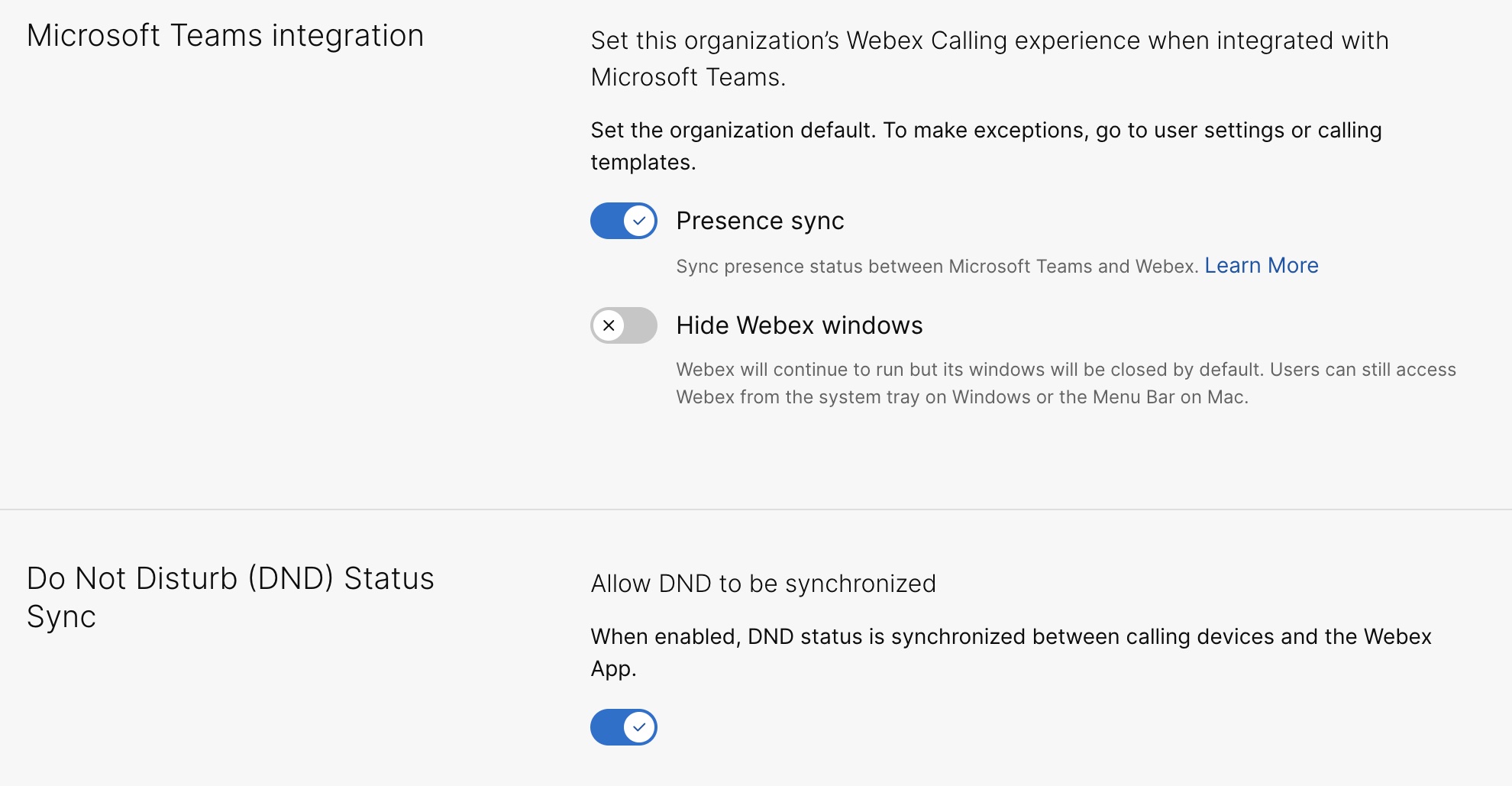 |
統一配置管理用戶的其他配置
若要為本機部署的 Unified CM 客戶啟用語音信箱、集中式通話記錄和雙向狀態同步服務,請執行下列步驟:
為本地部署客戶啟用的語音信箱服務最多需要 12 小時才能啟用。
| 1 | |||||
| 2 |
前往 。在 UC 管理卡片上,按一下詳細目錄。 隨即顯示包含說明、狀態、叢集和節點的叢集群組清單。 | ||||
| 3 |
執行以下操作:
隨即顯示「詳細目錄」頁面,其中列出屬於所選叢集群組的叢集清單。 | ||||
| 4 |
按一下特定產品節點所屬之叢集旁的詳細資訊。 隨即顯示包含版本、產品和狀態的節點名稱。 | ||||
| 5 |
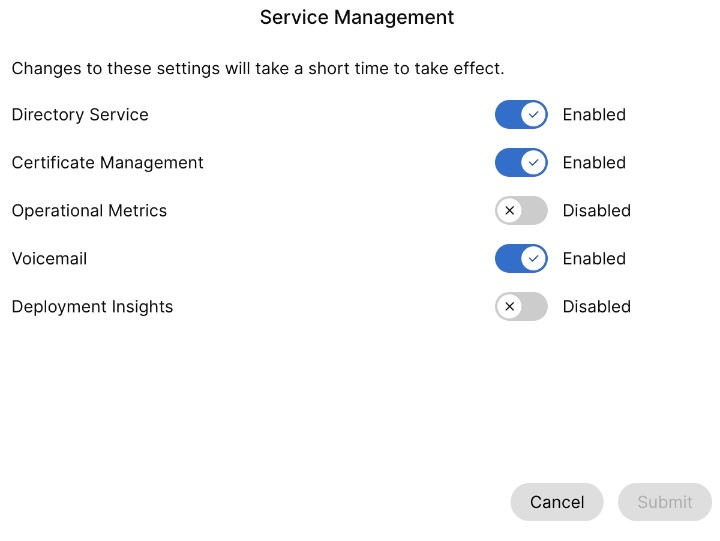
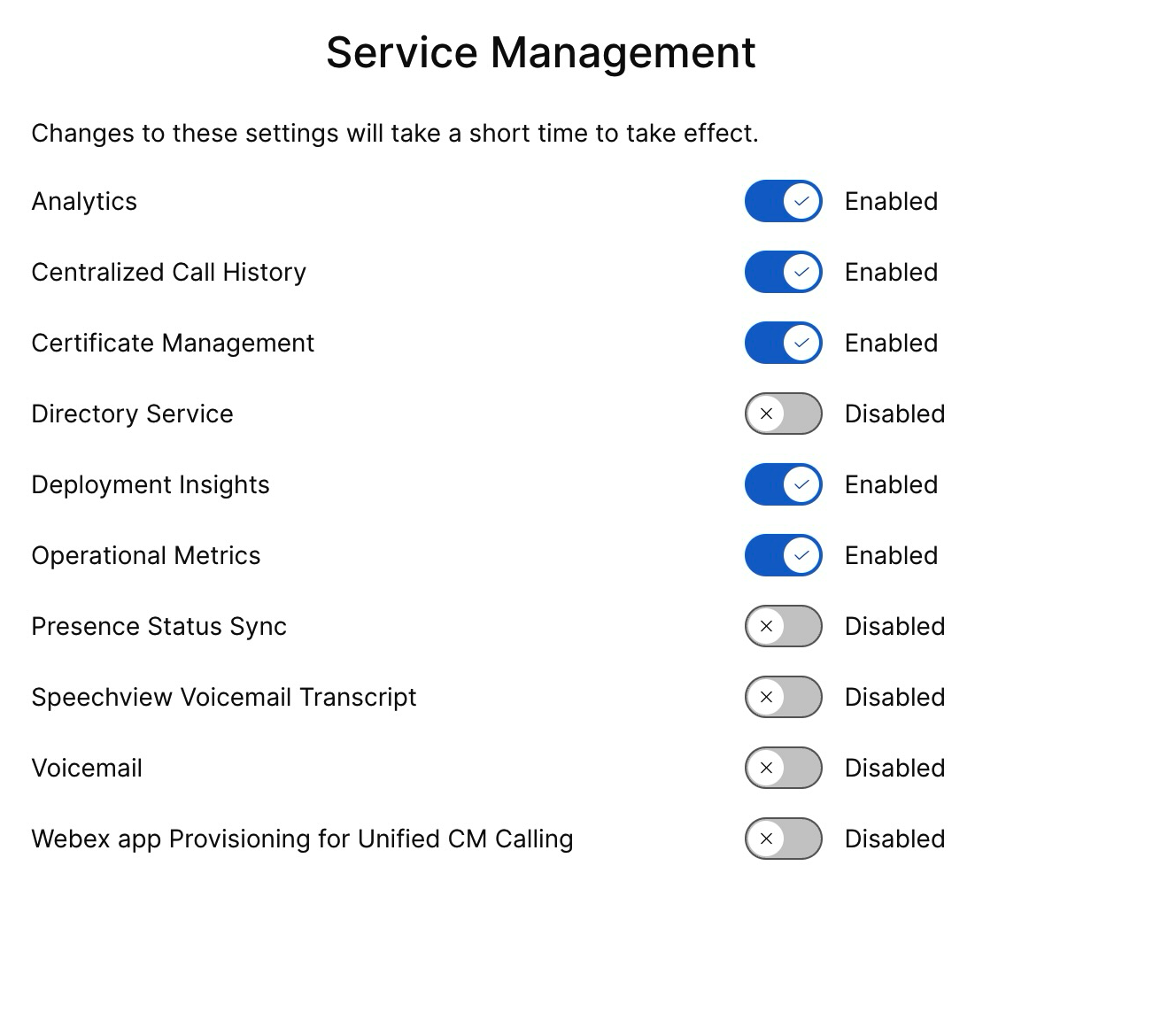
按一下「活動歷史記錄」旁的省略符號 ⋮ 圖示,然後選擇服務管理。 隨即出現「服務管理」頁面,內含服務清單。 | ||||
| 6 |
使用切換按鈕啟用 語音信箱、 集中式通話記錄 和 狀態同步。
| ||||
| 7 |
按一下提交。 | ||||
| 8 |
如果顯示 資料收集確認 彈出窗口,請勾選複選框表示同意,然後按 提交。 |