- Startseite
- /
- Artikel

Danke für Ihr Feedback.


Cisco Call für Microsoft Teams konfigurieren
 In diesem Artikel
 Feedback?
Installieren Sie Cisco Call als Standard-Anrufoption für alle Benutzer in Ihrer Organisation.
Dieser Artikel beschreibt, wie Sie Ihre Microsoft Teams-App mit Cisco Call-Optionen konfigurieren. Das Symbol  wird der linken Navigation und als Messaging-Erweiterung hinzugefügt. Ist die Anrufoption "Teams" deaktiviert, nutzt jeder in der Organisation dieselbe Plattform, um Anrufe zu tätigen und zu empfangen.
Voraussetzungen
-
Stellen Sie sicher, dass Sie Microsoft Teams-Administrator sind.
-
Stellen Sie sicher, dass Sie Zugriff auf den Control Hub haben.
-
Überprüfen Sie, ob den Benutzern Lizenzenim Control Hub zugewiesen wurden und sie bei Cisco Unified Communications Manager oder Webex Calling für das Tätigen von Anrufen registriert sind.
-
Die Benutzer müssen die Webex-App und Microsoft Teams installiert haben.
-
Damit die Cisco Call for Microsoft Teams-Integration mit dem Unified CM-Anrufsteuerungs-Backend (lokal, Webex Calling Dedicated Instance oder UCM Cloud) funktioniert, stellen Sie sicher, dass Sie Unified CM 12.5 SU7 oder 14 SU3, Cisco Unity Connection (CUC) 12.5 oder 14 verwenden.
-
Für On-Premise Unified CM-Kunden: Stellen Sie sicher, dass Unified CM & CUC-Cluster werden in Webex Cloud-Connected UC (CCUC) integriert.
-
Die Benutzer müssen entweder aus dem lokalen Active Directory oder aus einem Cloud-AD wie Azure mit der gemeinsamen Identität (CI) von Control Hub synchronisiert werden.
-
Für On-Premises-, Webex Calling Dedicated Instance- und UCM Cloud-Kunden gilt: Cisco Unified CM konfigurieren— Die Leitungsnummer in Cisco Unified CM muss der Benutzer-ID zugeordnet werden, damit der Benutzername in der zentralisierten Anrufliste angezeigt wird. Gehen Sie in der Cisco Unified CM-Administration zuGerät→Telefon, wählen Sie das Telefon aus und klicken Sie auf denGerätenamen (Leitung)und anschließend auf die gewünschte Leitung im BereichZuordnung, um zuBenutzer, der der Leitung zugeordnet istzu gelangen.
-
Stellen Sie sicher, dass die Unified CM Mail ID mit der Control Hub Primary email übereinstimmt, die zum Abrufen der Universally Unique Identifier (UUID) verwendet wird.
-
Virtuelle Desktop-Infrastruktur (VDI): Wenn die Cisco Call-Integration für Microsoft Teams in einer VDI-Umgebung verwendet wird, müssen sowohl Cisco Call als auch Microsoft Teams auf derselben virtuellen Maschine ausgeführt werden.
Microsoft Teams-Konfiguration

| 1 |
Melden Sie sich im Teams Admin Center an, um Ihre Apps zu verwalten und Cisco Call zuzulassen. |
| 2 |
Verwalten Sie, wer Cisco Call installieren darf. |
| 3 |
Installieren Sie Cisco Call, fügen Sie dann das Symbol zur Webex-App hinzu und lösen Sie die integrierte Anrufoption. |
| 4 |
Optional – Deaktivieren Sie die integrierte Anrufoption organisationsweit und legen Sie Cisco Call als einzige Anrufoption fest:
|
Anwesenheitssynchronisierungsberechtigungen akzeptieren
Prüfen und akzeptieren Sie die Berechtigungen zur Anwesenheitssynchronisierung in Microsoft Teams, um den Anwesenheitsstatus des Benutzers bidirektional zwischen Microsoft Teams und Webex zu synchronisieren.
Damit die Anwesenheitssynchronisierung funktioniert, müssen Benutzer die Cisco Call-Integration mindestens einmal alle 90 Tage verwenden.
| 1 |
Im Dashboard Menü gehen Sie zu |
| 2 |
Geben Sie im Suchfeld |
| 3 |
Klicken Sie auf die Registerkarte Berechtigungen und anschließend auf Administratorzustimmung erteilen. |
| 4 |
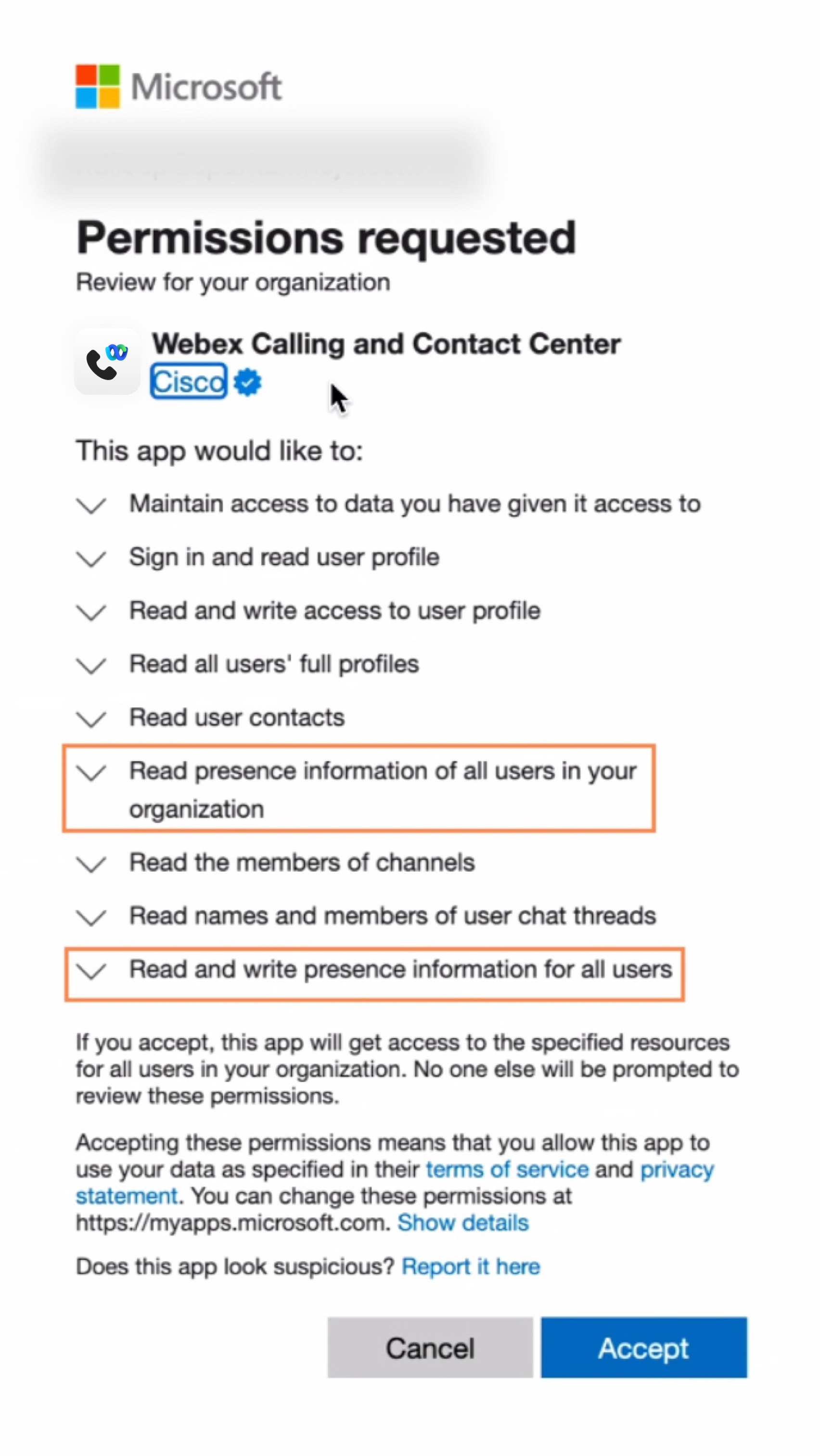
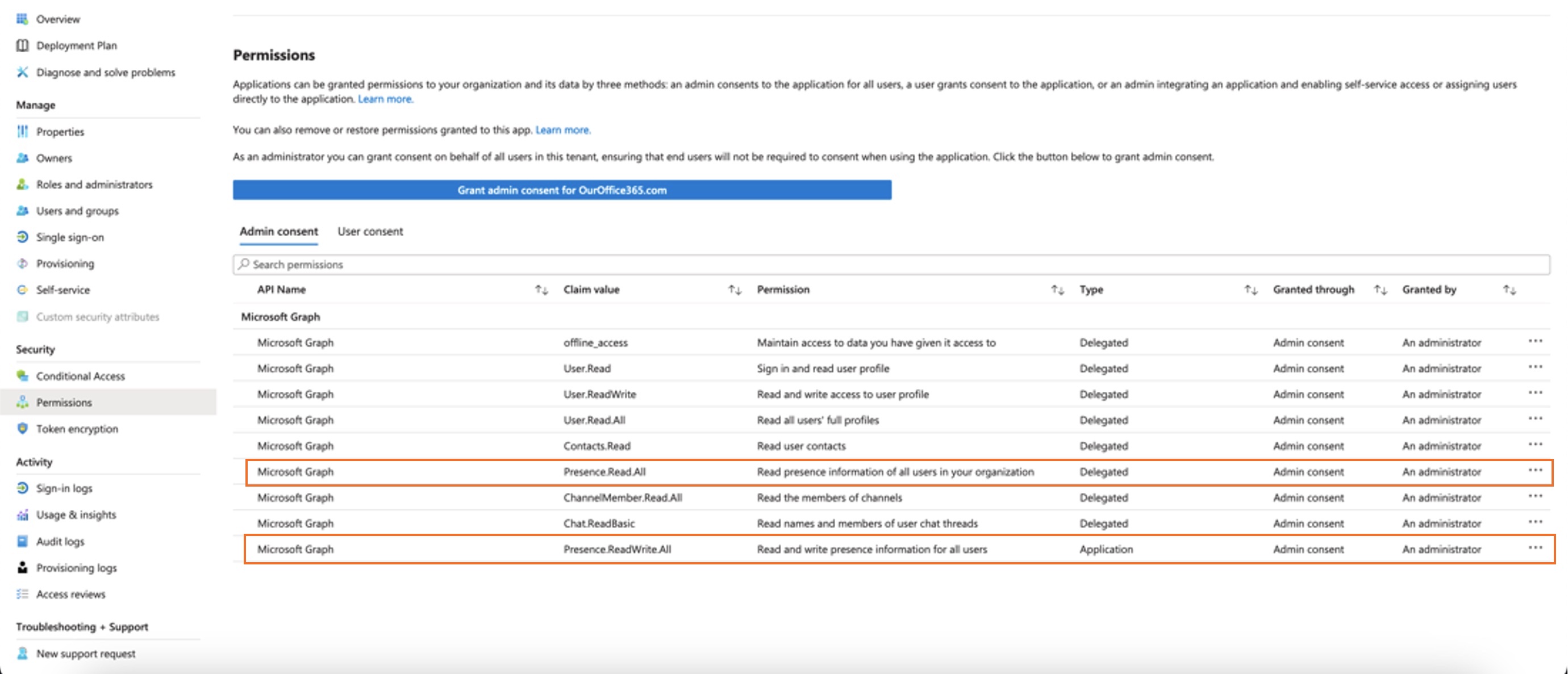
Prüfen Sie, ob die folgenden Berechtigungen enthalten sind.
 |
| 5 |
Klicken Sie auf Akzeptieren, um die Berechtigungen zu akzeptieren. |
| 6 |
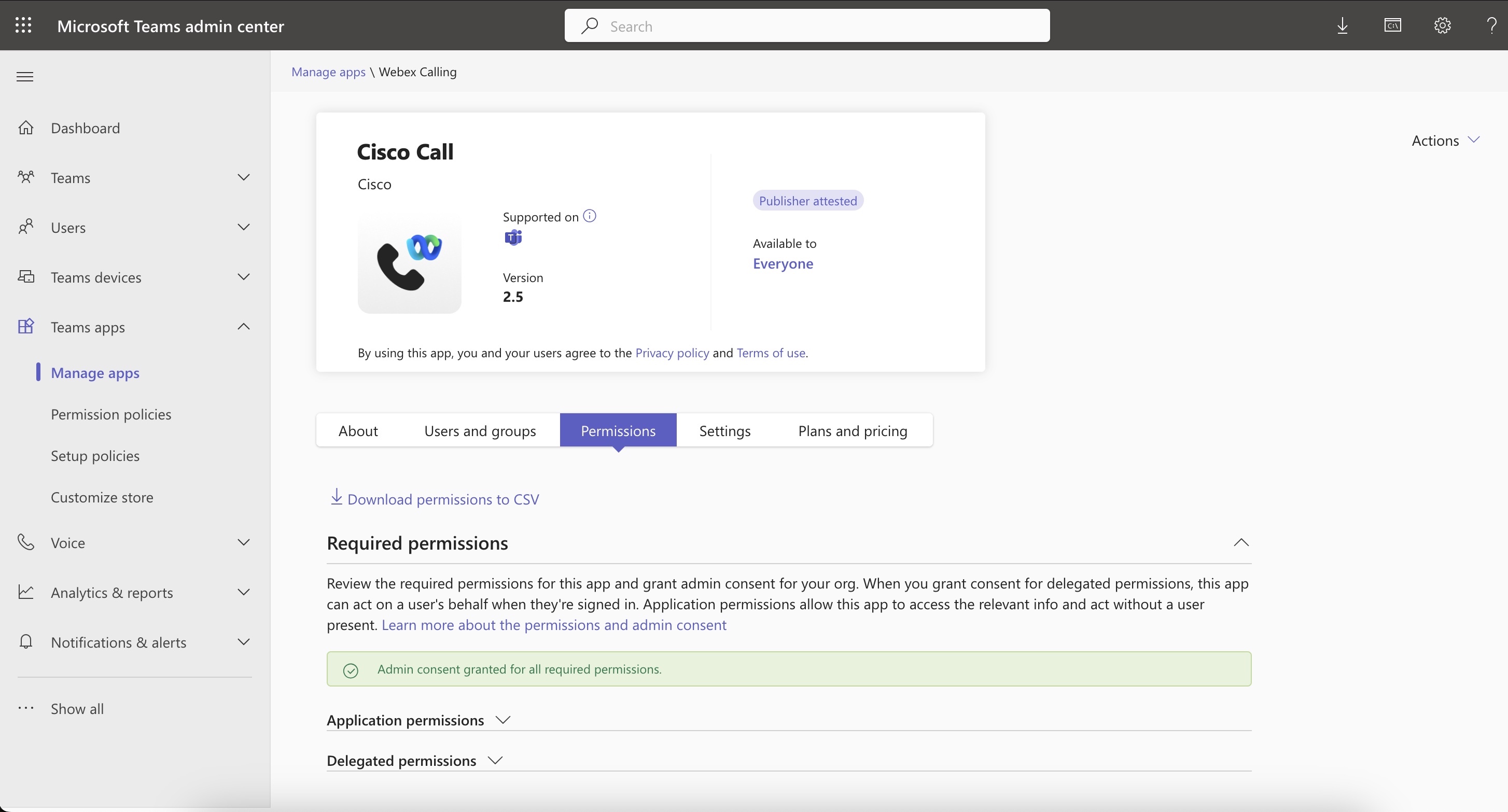
Stellen Sie sicher, dass neue Berechtigungen als erteilt angezeigt werden:
Folgende Berechtigungen müssen bei der Administratorzustimmung beachtet werden:
Sowohl die Berechtigungen
Wenn Ihre Organisation derzeit die Berechtigung Wenn Sie nur von Sobald Sie die Berechtigungen überprüft haben, aktivieren Sie die Anwesenheitssynchronisierung im Control Hub. Siehe Abschnitt Aktivieren der bidirektionalen Anwesenheitssynchronisierung. Um Probleme mit der Synchronisierung des Anwesenheitsstatus zwischen Microsoft Teams und Webex zu vermeiden, empfehlen wir Ihnen, die Einstellung Zuweisung erforderlich auf Neinzu setzen. Um die Einstellung zu aktualisieren, gehen Sie zum Microsoft Entry Admin Center oder zum Azure-Portal und wählen Sie und wählen Sie Nein. Falls Sie diese Einstellung aus irgendeinem Grund auf „Ja“ belassen müssen, stellen Sie sicher, dass Sie die Benutzer gemäß den in diesen Microsoft-Dokumenten beschriebenen Schritten korrekt zuweisen: Anwendungen Rollen zuweisen & Benutzer- und Gruppenzuordnung zu einer Anwendung verwalten. |
Cisco Call-App anpassen
Sie können mehrere individuelle Anpassungen der Cisco Call-App für Microsoft Teams-Benutzer erstellen, die auf den Bedürfnissen Ihrer Organisation basieren. Sie können eine Standardanpassung der App für alle Benutzer erstellen oder 10 zusätzliche Anpassungen einer einzelnen App erstellen und diese bestimmten Benutzern oder Gruppen zuweisen.
Weitere Informationen finden Sie unter Anpassen der Cisco Call-App für Microsoft Teams-Benutzer.
Berechtigungen für die Cisco Call- und Microsoft Teams-Integration
Der Integrationsdienst nutzt Webex- und Microsoft-APIs, um auf Daten wie die zentralisierte Anrufliste zuzugreifen und Statusmeldungen anzuzeigen und zu aktualisieren, beispielsweise das Markieren von Voicemails als gelesen, ohne dabei Benutzerdaten zu speichern. Alle Datenübertragungen zwischen der Integration und der Webex/Microsoft Die Backend-Kommunikation erfolgt über verschlüsselte HTTPS-Kanäle. Der Dienst gewährleistet somit, dass Benutzerdaten nicht in der Cloud gespeichert werden, wodurch Datenschutz und Datensicherheit gestärkt werden.
Wir beantragen bei Microsoft die minimal erforderlichen Berechtigungen zum Aufruf der Microsoft-API, um die Integrationsfunktionalität zu aktivieren. Die nachfolgende Tabelle beschreibt jede einzelne Berechtigung, die wir anfordern, und warum sie erforderlich ist.
| Berechtigung | Grund |
|---|---|
|
offline_access |
Ermöglicht es dem Integrationsdienst, ein neues Zugriffstoken zu generieren, ohne den Benutzer häufig zur erneuten Autorisierung aufzufordern. |
|
Benutzer.Lesen |
Ermöglicht dem Integrationsdienst, grundlegende Benutzerinformationen wie die E-Mail-Adresse auszulesen. |
|
Benutzer.LesenSchreiben |
Ermöglicht es dem Integrationsdienst, Kurzwahlen in Benutzerprofilen zu speichern. |
|
Benutzer.Read.Alle |
Ermöglicht es dem Integrationsdienst, im Active Directory nach Benutzern zu suchen, um Anrufe zu tätigen. |
|
Kontakte.Lesen |
Ermöglicht es dem Integrationsdienst, den Outlook-Kontakt des Benutzers zu suchen, um Anrufe zu tätigen. |
|
ChannelMember.Read.Alle |
Ermöglicht es der Integrationsnachrichtenerweiterung, Mitglieder eines Kanals zu lesen, sodass der Benutzer nach einem bestimmten Kanalmitglied suchen und dieses anrufen kann. |
|
Chat.ReadBasic |
Ermöglicht es der Integrationsnachrichtenerweiterung, Mitglieder eines Gruppenchats zu lesen, damit der Benutzer nach einem bestimmten Mitglied suchen und es anrufen kann. |
|
Präsenz.Lesen.Alles |
Ermöglicht dem Integrationsdienst, Anwesenheitsinformationen aller Benutzer im Verzeichnis auszulesen. |
|
Präsenz.LesenSchreiben.Alle |
Ermöglicht dem Integrationsdienst, alle Anwesenheitsinformationen zu lesen und Aktivitäten und Verfügbarkeiten aller Benutzer im Verzeichnis zu schreiben. |
|
Präsenz.LesenSchreiben |
Ermöglicht dem Integrationsdienst, die Anwesenheitsinformationen zu lesen und die Aktivitäten und Verfügbarkeit eines Benutzers zu schreiben. |
Konfiguration des Control Hubs
Sie können die folgenden Funktionen im Control Hub konfigurieren und aktivieren, um sie für Microsoft Teams-Benutzer verfügbar zu machen.
Webex-App-Fenster ausblenden
Für Organisationen, die sich für die Nutzung der Cisco Call-Integration mit Microsoft Teams entschieden haben, stellt diese Integration die primäre Schnittstelle der Benutzer zu den Webex-Diensten dar. Nach der Konfiguration bleibt die Webex-App auf den Computern Ihrer Benutzer installiert und aktiv, ihr Fenster ist jedoch standardmäßig geschlossen. Aktionen, die im Rahmen der Cisco Call-Integration durchgeführt werden, können bestimmte Funktionen in der Webex App auslösen, im Allgemeinen müssen die Benutzer jedoch nicht mit der Webex App interagieren.
Über Control Hub können Sie das Webex-App-Fenster auf folgenden Ebenen ausblenden:
-
Organisationsebene
-
Benutzergruppenebene
-
Benutzerebene
Webex-App-Fenster für eine Organisation ausblenden
Die auf Organisationsebene konfigurierten Einstellungen gelten automatisch für alle Benutzer innerhalb der Organisation.
| 1 | |
| 2 |
Gehen Sie zu . |
| 3 |
Klicken Sie auf die Registerkarte Webex App, gehen Sie zum Abschnitt Microsoft Teams Integration und aktivieren Sie die Option Webex-Fenster ausblenden.
Sie können auch die öffentliche API verwenden, um das Webex-App-Fenster für alle Benutzer einer Organisation auszublenden, die die Cisco Call-Integration mit Microsoft Teams verwenden. Weitere Informationen finden Sie unter Aktualisieren der MS Teams-Einstellungen einer Organisation in developer.webex.com. |

Webex-App-Fenster für eine Benutzergruppe ausblenden
Um das Webex-App-Fenster für eine Benutzergruppe auszublenden, erstellen Sie eine Anrufvorlage und weisen Sie diese der Benutzergruppe zu. Die Konfiguration in der Vorlage gilt für alle Benutzer in der Gruppe.
So erstellen Sie eine neue Vorlage zum Ausblenden des Webex-App-Fensters:
| 1 | |
| 2 |
Gehen Sie zu . |
| 3 |
Klicken Sie auf Vorlage erstellen, wählen Sie Vorlage erstellen und klicken Sie auf Weiter. Wenn Bildung Ihr Geschäftsbereich ist, können Sie vordefinierte Vorlagen mit benutzerdefinierten Einstellungen für Schüler oder Lehrer anwenden. |
| 4 |
Geben Sie im Abschnitt Allgemein den Vorlagennamen und die Beschreibungein. |
| 5 |
Gehen Sie zum Abschnitt Microsoft Teams-Integration und aktivieren Sie die Option Webex-Fenster ausblenden. |
| 6 |
Klicken Sie auf Vorlage erstellen und dann auf Weiter. |
| 7 |
Suchen und wählen Sie eine Gruppe für diese Vorlage aus und klicken Sie auf Fertig. Vorlage ändern oder löschen:
Um eine Vorlage zu ändern, klicken Sie auf die Vorlage, ändern Sie die Schalter und klicken Sie auf Speichern. Um eine Vorlage zu löschen, klicken Sie auf die Vorlage und wählen Sie Löschen aus der Dropdown-Liste Aktionen aus. Auf der Seite Vorlage löschen können Sie das Kästchen aktivieren, das Sie darüber informiert, dass das Löschen einer Vorlage endgültig ist, und anschließend auf Löschenklicken. |
Zu beachtende Punkte bei der Anwendung von Anrufvorlagen auf eine Benutzergruppe
-
Wenn ein Benutzer mit einer Organisation integriert wird, erbt der Benutzer die Einstellungen von der Organisationsebene.
-
Wenn der Benutzer zu einer Benutzergruppe hinzugefügt wird, gelten die Einstellungen aus der Anrufvorlage.
-
Gehört ein Benutzer mehreren Benutzergruppen an, so hat die Vorlage mit dem höchsten Rang (Rang 1) die höchste Priorität und die Einstellungen dieser Vorlage werden angewendet.
-
Wenn der Benutzer individuelle Benutzereinstellungen hat, dann haben diese Einstellungen Vorrang vor Benutzergruppen- oder Organisationseinstellungen.
Weitere Informationen zum Verwalten Ihrer Vorlagen finden Sie unter Konfigurieren von Einstellungsvorlagen.
Sie können die vorhandene Vorlage entweder aus dem Abschnitt Gruppe oder aus dem Abschnitt Aufruf anwenden.
- Um eine Vorlage aus dem Abschnitt „Gruppe“ anzuwenden, siehe Konfigurieren der Einstellungen Vorlage.
- Um sich über die Rubrik „Berufung“ zu bewerben, führen Sie die folgenden Schritte aus.
| 1 | |
| 2 |
Gehen Sie zu . |
| 3 |
Klicken Sie neben einer vorhandenen Vorlage auf |
| 4 |
Geben Sie den Gruppennamen ein, auf den Sie die Vorlage anwenden möchten, und wählen Sie dann die Gruppe aus. |
| 5 |
Klicken Sie auf Erledigt. |
 und klicken Sie dann auf
 Webex-App-Fenster für einen Benutzer ausblenden
Die individuellen Benutzereinstellungen haben Vorrang vor den Einstellungen auf Organisationsebene und Benutzergruppenebene.
| 1 | |
| 2 |
Gehe zu . |
| 3 |
Wählen Sie einen Benutzer aus und klicken Sie auf Anrufen. |
| 4 |
Gehen Sie zu Benutzeranruferfahrung und klicken Sie auf Microsoft Teams-Integration. |
| 5 |
Aktivieren Sie Webex-Fenster ausblenden.  Sobald Sie die Einstellungen für einen Benutzer konfiguriert haben, können Sie weitere Einstellungen auf Benutzerebene ändern. Benutzereinstellungen werden nicht automatisch auf die Standardeinstellungen einer Organisation zurückgesetzt. Sie können die öffentliche API verwenden, um das Webex-App-Fenster für einen einzelnen Benutzer im Microsoft Teams-Client auszublenden. Siehe Konfigurieren der MS Teams-Einstellungen einer Person und Abrufen der Anwendungsdiensteinstellungen einer Person in developer.webex.com. |
Sobald die Einstellungen konfiguriert sind, müssen die Benutzer ihre Webex-App neu starten und sich anmelden, um die Änderung zu sehen.
Wenn Benutzer mit der Webex-App selbst interagieren möchten, können sie diese über die Taskleiste unter Windows und die Menüleiste unter Mac aufrufen. Die Webex-App ist nur dann in der Windows-Taskleiste oder im macOS-Dock sichtbar, wenn ein Fenster aktiv ist und verwendet wird.
|
Webex-App im Windows-Systemtray |
Webex-App in der Mac-Menüleiste |


Aktivieren Sie das Anruffenster.
Das Anruf-Dock-Fenster (Mehrfachanruffenster) ist ein separates, schwebendes Fenster, das Benutzern hilft, mehrere oder gemeinsam genutzte Leitungen in einem einzigen Fenster zu verwalten. Benutzer können Anrufe tätigen und empfangen, den Status aller Leitungen einsehen und haben besseren Zugriff auf Funktionen wie Halten, Weiterleiten und Einschalten, ohne zu einem anderen Fenster wechseln zu müssen.
| 1 | |
| 2 |
Gehen Sie zu . |
| 3 |
Klicken Sie auf die Registerkarte Webex App, gehen Sie zum Abschnitt Zugriff auf Funktionen während des Anrufs und aktivieren Sie unter Zusätzliche Funktionendie Option Anrufer-Dock anzeigen und wählen Sie eine der folgenden Optionen aus:
Sie können diese Funktion auch auf Benutzergruppenebene und Benutzerebene konfigurieren.
|

Webex-App für Microsoft Teams optimieren
Diese Funktion bietet Nutzern folgende Möglichkeiten:
-
Vereinfachte Anrufeinstellungen – In den Anrufeinstellungen werden nur die für die Integration notwendigen Optionen angezeigt. Durch die Aktivierung dieser Funktion werden lediglich die Anrufeinstellungen vereinfacht, die über das Anruf-Dock zugänglich sind. Die über die Cisco Call-Integration zugänglichen Anrufeinstellungen bleiben standardmäßig vereinfacht.
-
Cisco-Anrufe stummschalten – Eingehende Cisco-Anrufe werden stummgeschaltet, wenn sich ein Benutzer in einem Microsoft Teams-Anruf oder einer Besprechung befindet. Damit diese Funktion funktioniert, müssen Sie diese Funktion im Control Hub aktivieren und der Benutzer muss die Option Nur Benachrichtigungen stummschalten, wenn ich in einer Besprechung oder einem Anruf bin in den Anrufeinstellungen der Cisco Call-Integration aktivieren.
Wenn Sie diese Funktion im Control Hub deaktivieren, funktionieren die Benutzereinstellungen nur, wenn sich der Benutzer in einem Cisco-Anruf oder einer Besprechung befindet. Wenn Sie diese Funktion aktivieren, funktionieren die Benutzereinstellungen sowohl bei Microsoft Teams-Anrufen und -Besprechungen als auch bei Cisco-Anrufen und -Besprechungen.
-
Einheitliches App-Erlebnis – Wenn ein Benutzer auf die Symbole für Voicemail und zentrale Anrufliste im Anruf-Dock klickt, wird er zu Microsoft Teams Cisco Call anstatt zur Webex-App weitergeleitet.
Für Windows-Benutzer: Durch Klicken auf die Webex-App in der Taskleiste wird das Anruf-Dock anstelle der Webex-App geöffnet.
| 1 | |
| 2 |
Gehen Sie zu . |
| 3 |
Klicken Sie auf die Registerkarte Webex App, gehen Sie zum Abschnitt Microsoft Teams Integration und aktivieren Sie die Option Webex-App für Microsoft Teams optimieren.
Diese Option ist deaktiviert, wenn Sie die Option Anrufer-Dock anzeigen im Abschnitt ] Zugriff auf Funktionen während des Anrufs nicht aktiviert haben. Sie können diese Funktion auch auf Benutzergruppenebene und Benutzerebene konfigurieren.
|

Aktivieren Sie Voicemail, zentrale Anrufliste und Anwesenheitssynchronisierung.
Voicemail und zentrale Anrufliste
Die Funktionen Voicemail und zentralisierte Anrufliste sind für Webex Calling-, Dedicated Instance- und UCM Cloud-Kunden standardmäßig aktiviert.
Weitere Informationen zur Aktivierung der Voicemail für Webex Calling-Nutzer finden Sie hier: Voicemail-Einstellungen für einen Webex Calling-Benutzer konfigurieren und verwalten.
Weitere Informationen zum Aktivieren der Voicemail für BroadWorks-Benutzer finden Sie unter Aktivieren der Voicemail für die Microsoft Teams-Integration.
BroadWorks-Administratoren müssen die einheitliche, zentrale Anrufliste aktivieren, um sicherzustellen, dass diese Funktion ordnungsgemäß funktioniert. Weitere Informationen finden Sie im Konfigurationsleitfaden für Webex für Cisco BroadWorks .
Bidirektionale Präsenz-Synchronisierung
Diese Funktion ermöglicht die bidirektionale Synchronisierung des Anwesenheitsstatus zwischen Microsoft Teams und Webex und unterstützt mehrere Microsoft Teams-Mandanten in derselben Webex-Organisation. Der Anwesenheitsstatus umfasst In einem Anruf, In einer Besprechung, Präsentierend, und Bitte nicht stören.
Nach Aktivierung dieser Funktion ändert sich der Microsoft Teams-Status eines Benutzers bei jedem Webex-Anruf in In einem Anruf. Wenn Benutzer in der Webex-App oder auf einem Webex-Gerät die Option „ Nicht stören “ aktivieren, wird der Status automatisch mit Microsoft Teams synchronisiert. Ebenso werden die Status „ In einer Besprechung “ und „ Präsentiert “ zwischen den Anwendungen synchronisiert.
Wenn die Option „ Nicht stören “ in der Webex-App oder auf einem beliebigen Webex-Gerät aktiviert ist, erhält der Benutzer keine Benachrichtigungen über eingehende Anrufe und Nachrichten in der Webex-App, auf dem Webex-Gerät oder in Microsoft Teams.
Sie können auch die öffentliche API verwenden, um die Webex-Präsenzsynchronisierung mit dem Microsoft Teams-Client zu aktivieren. Weitere Informationen finden Sie unter Aktualisieren der MS Teams-Einstellungen einer Organisation in developer.webex.com.
Die folgende Tabelle zeigt die bidirektionale Status-Synchronisierung zwischen Webex und Microsoft Teams.
|
Webex-Status |
Microsoft Teams-Status |
|---|---|
|
|
|
|
|
|
|
|
|
|
|
|
 In einem Anruf
 In einem Anruf
 In einer Besprechung (Dieser Status wird nur von Webex zu Teams synchronisiert)
 Präsentation
 Präsentation
 Bitte nicht stören
Aktuell kann diese Funktion nur auf Organisationsebene konfiguriert werden.
| 1 | |
| 2 |
Gehen Sie zu . |
| 3 |
Klicken Sie auf die Registerkarte Webex App, gehen Sie zum Abschnitt Microsoft Teams Integration und aktivieren Sie die Anwesenheitssynchronisierung. Für ein optimales Benutzererlebnis können Sie die Option „ Webex-Fenster ausblenden “ aktivieren, dies ist jedoch optional. |
| 4 |
Gehen Sie zum Abschnitt Nicht stören (DND) Status Synchronisierung und aktivieren Sie den Schalter. 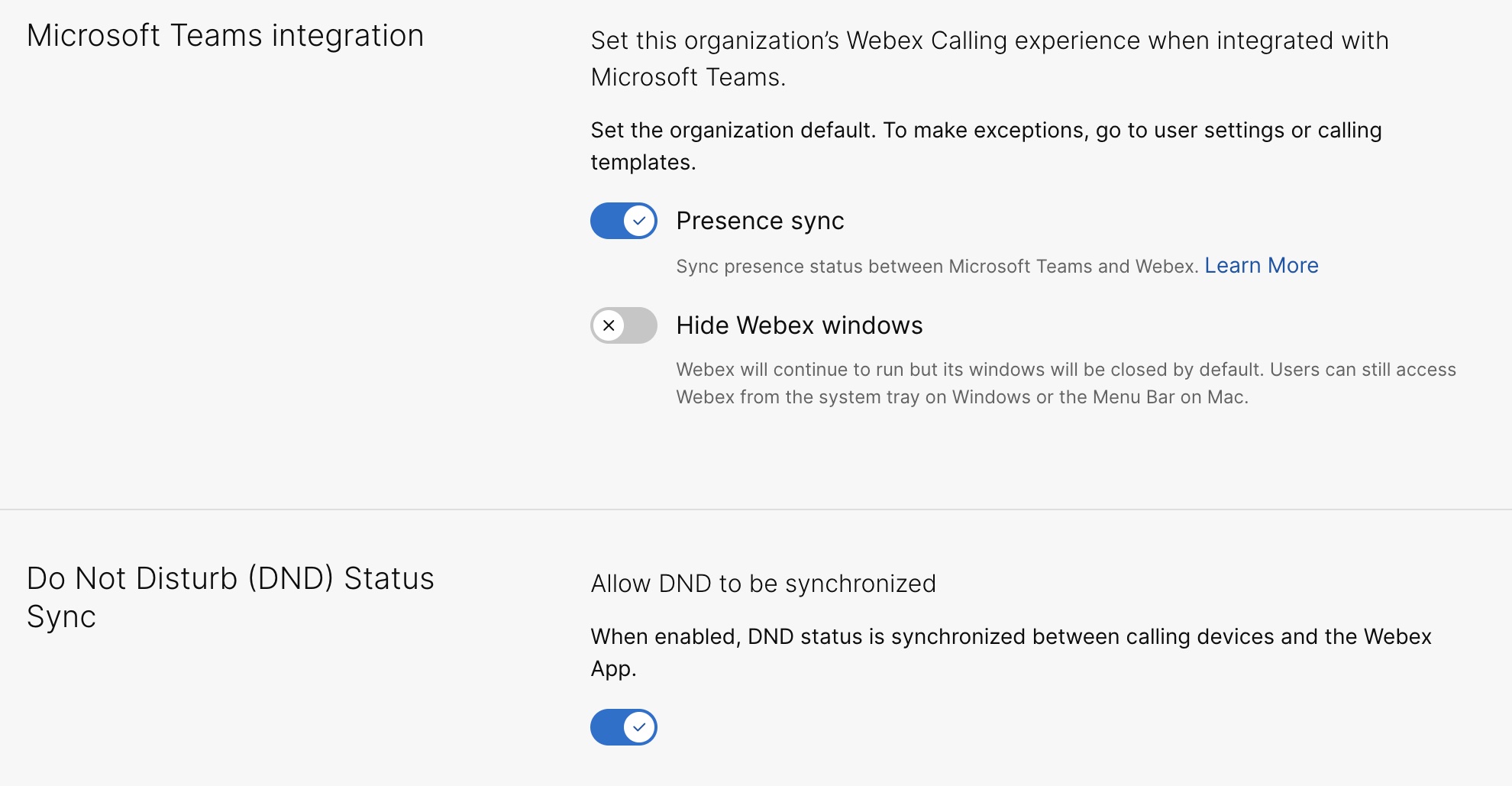 |
Zusätzliche Konfiguration für Unified CM-Benutzer
Um Voicemail, die zentrale Anrufliste und die bidirektionale Präsenzsynchronisierung für On-Premise-Unified-CM-Kunden zu aktivieren, führen Sie die folgenden Schritte aus:
Die Aktivierung des Voicemail-Dienstes für Kunden vor Ort dauert maximal 12 Stunden.
| 1 | |||||
| 2 |
Gehen Sie zu . Klicken Sie auf der Karte UC Management auf Inventar. Die Liste der Cluster-Gruppen mit der Beschreibung, dem Status, den Clustern und den Knoten wird angezeigt. | ||||
| 3 |
Führen Sie folgende Aktionen durch:
Die Inventarseite mit der Liste der Cluster, die zur ausgewählten Cluster-Gruppe gehören, wird angezeigt. | ||||
| 4 |
Klicken Sie neben dem Cluster, zu dem der jeweilige Produktknoten gehört, auf Details. Der Knotenname mit der Version, dem Produkt und dem Status wird angezeigt. | ||||
| 5 |
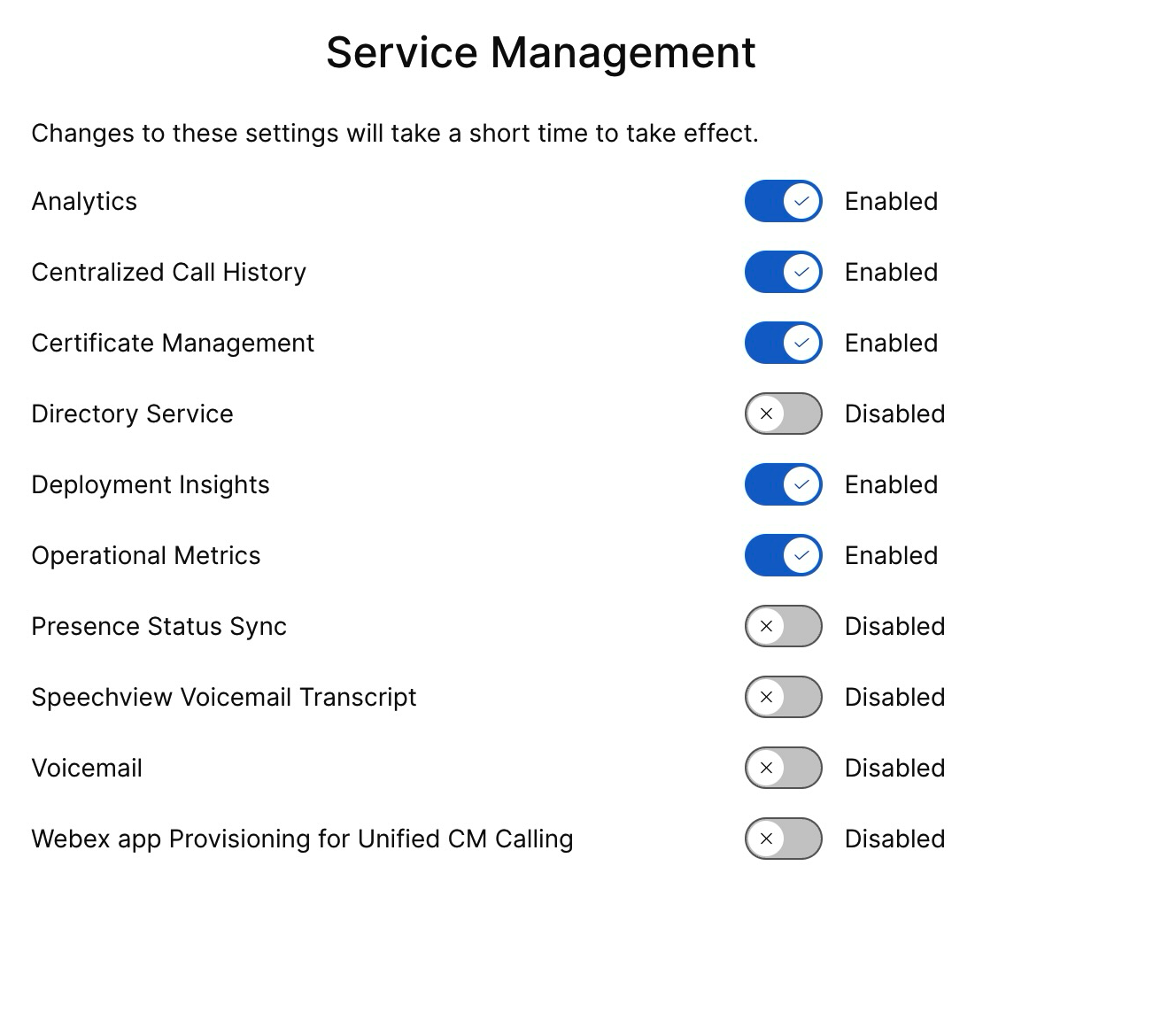
Klicken Sie auf das Symbol der Ellipse ⋮ neben dem Ereignisverlauf, und wählen Sie Dienstverwaltung aus. Die Seite „Dienstverwaltung“ mit der Liste der Dienste wird angezeigt. | ||||
| 6 |
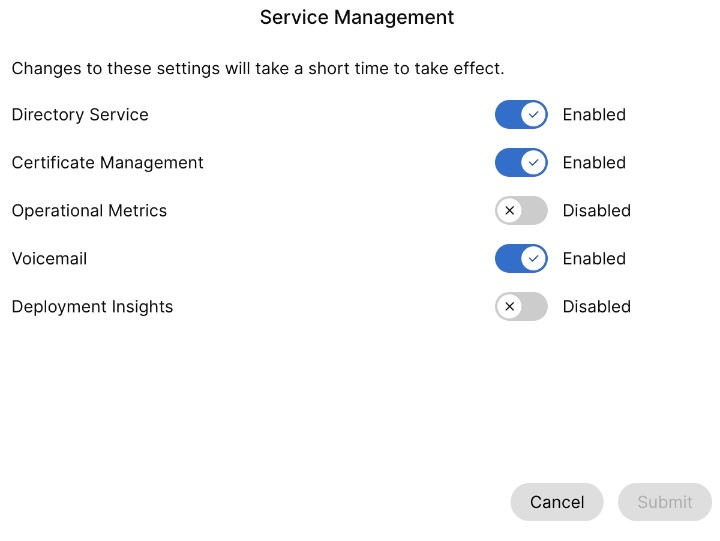
Verwenden Sie den Umschalter, um die Voicemail, Zentralisierte Anrufliste und Anwesenheitsstatus-Synchronisierungzu aktivieren.
| ||||
| 7 |
Klicken Sie auf Senden. | ||||
| 8 |
Wenn das Popup Datenerfassungsbestätigung angezeigt wird, stimmen Sie dieser zu, indem Sie das Kontrollkästchen aktivieren und auf Absendenklicken. |