
Благодарим вас за обратную связь.
Приложение Webex | Добавление пользователей в пространство
 Отправить обратную связь?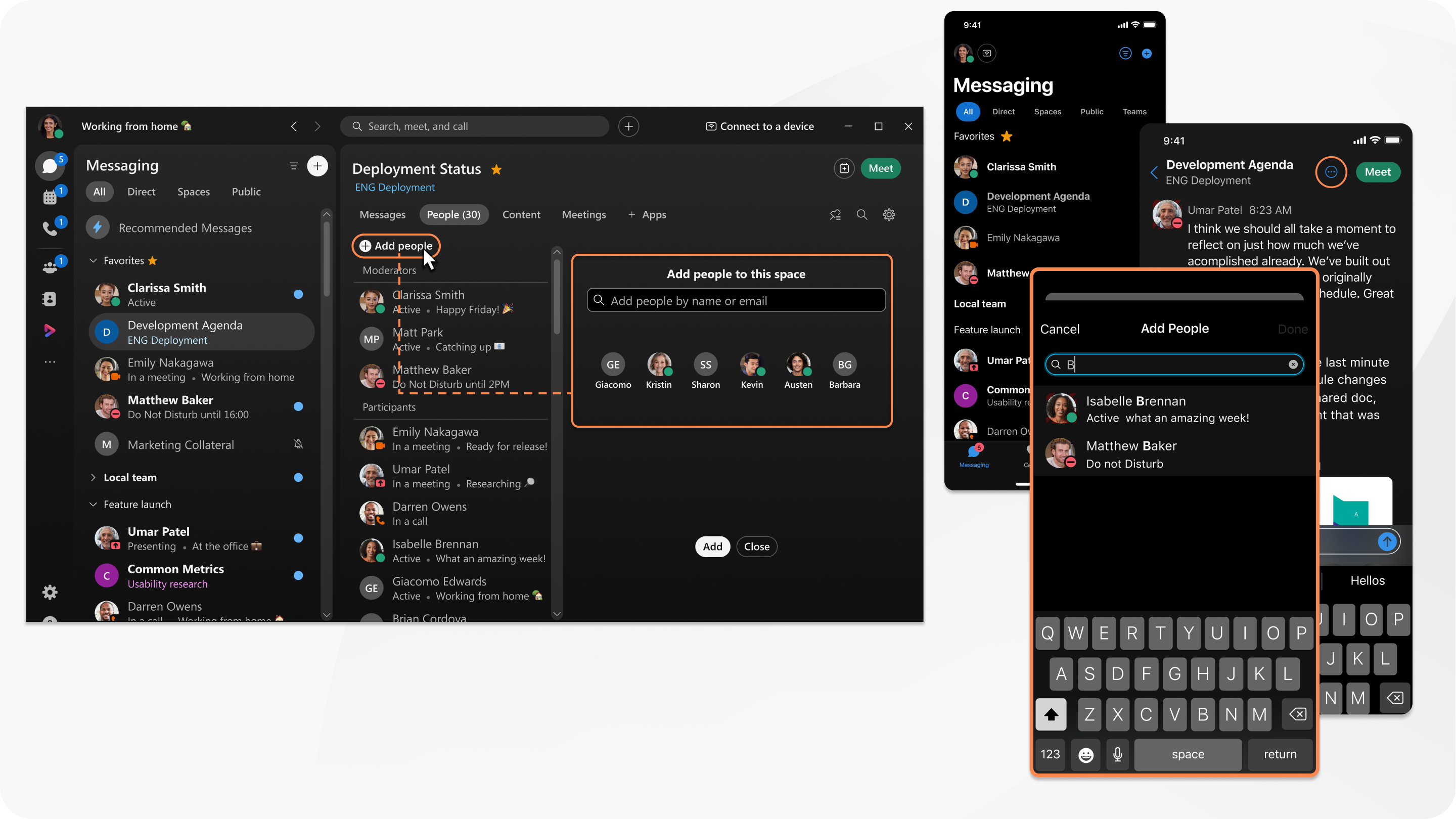
| 1 |
Перейдите в раздел Обмен сообщениями |
| 2 |
Нажмите Добавить людей Вы можете добавить до 30 человек одновременно, вставив список адресов электронной почты из приложения электронной почты. Просто скопируйте список получателей электронного письма и вставьте его в поле Добавить пользователей в это пространство. Чтобы пригласить пользователей в приложение Webex, введите их адрес электронной почты и нажмите Enter. После того как они присоединятся к приложению Webex, они увидят ваше пространство в приложении. |
| 3 |
Нажмите кнопку Добавить, чтобы добавить выбранных пользователей в пространство. Как только вы добавите пользователя в пространство, он получит уведомление о том, что он добавлен. Если вы не можете добавить кого-то, возможно, это связано с тем, что пространство прошло модерацию. Попросите кого-нибудь из списка модераторов добавить их. |
 , выберите пространство и нажмите кнопку «
 , введите первые буквы их имени или
адреса электронной почты и выберите их из списка. Если вы выбрали пользователя, которого не хотите
добавлять в поле, нажмите на фотографию его профиля, чтобы удалить его.
, введите первые буквы их имени или
адреса электронной почты и выберите их из списка. Если вы выбрали пользователя, которого не хотите
добавлять в поле, нажмите на фотографию его профиля, чтобы удалить его.| 1 |
Перейдите в раздел Обмен сообщениями
|
| 2 |
В пространстве нажмите меню активности |
| 3 |
Затем нажмите Добавить. Как только вы добавите пользователя в пространство, он получит уведомление о том, что он добавлен. Если вы не можете добавить кого-то, возможно, это связано с тем, что пространство прошло модерацию. Проверьте список пользователей на наличие модераторов и попросите их добавить пользователя. |
 , выберите «
| 1 |
Перейдите в раздел Обмен сообщениями
|
| 2 |
Перейдите в меню активности Чтобы пригласить пользователей в приложение Webex, введите их адрес электронной почты и выберите его. После того как они присоединятся к приложению Webex, они увидят ваше пространство в приложении. |
| 3 |
Затем нажмите «ОК».
Как только вы добавите пользователя в пространство, он получит уведомление о том, что он добавлен. Если вы не можете добавить кого-то, возможно, это связано с тем, что пространство прошло модерацию. Проверьте список пользователей на наличие модераторов и попросите их добавить пользователя. |
 , выберите «
| 1 |
Перейдите в раздел Обмен сообщениями
|
| 2 |
Нажмите Добавить людей
Если у них нет учетной записи Webex App, можно нажать кнопку «Пригласить», чтобы добавить их. |
| 3 |
Нажмите кнопку Добавить, чтобы добавить выбранных пользователей в пространство. Как только вы добавите пользователя в пространство, он получит уведомление о том, что он добавлен. Можно добавить до 50 человек за раз, скопировав и вставив список адресов электронной почты, разделенных запятыми или точками с запятой. |


