
Geri bildiriminiz için teşekkürler.
Webex Uygulaması | Bir alana kişi ekleme
 Geri Bildirim?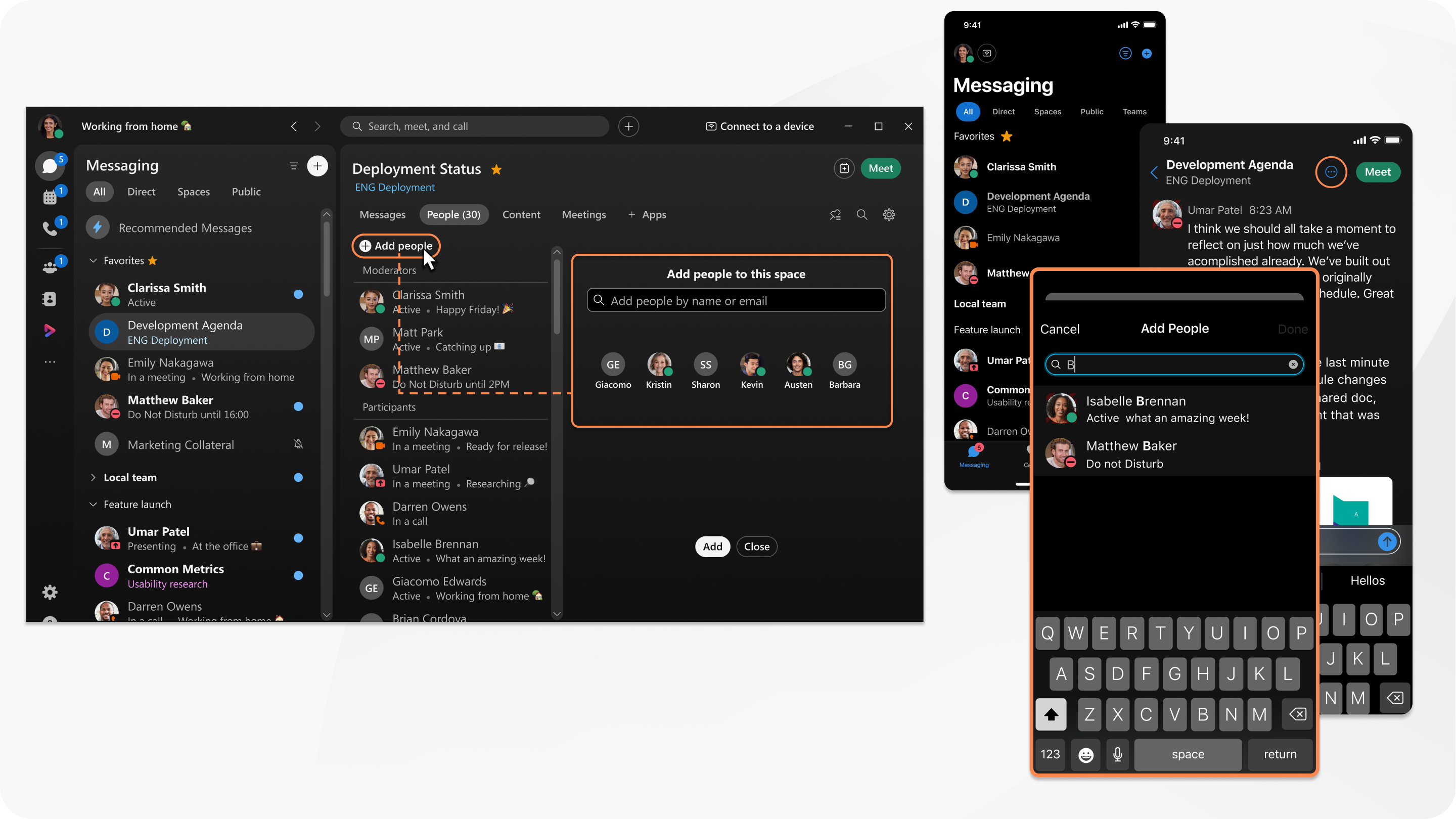
| 1 |
Mesajlaşmaya git |
| 2 |
Kişi ekle'yi tıklayın E-posta uygulamanızdan e-posta adreslerinin bir listesini yapıştırarak aynı anda 30 kişiye kadar ek leyebilirsiniz. Bir e-postanın alıcı listesini kopyalayın ve bu listeyi Kişileri bu alana ekle alanına yapıştırmanız yeterlidir. Kullanıcıları Webex Uygulamasına davet etmek için e-posta adreslerini yazın ve Enter tuşuna basın. Webex Uygulamasına katıldıktan sonra uygulamadaki alanınızı görürler. |
| 3 |
Seç ti ğiniz kişileri alana eklemek için Ekle'yi tıklayın. Bir alana birini eklediğinizde, eklendiğine dair bir bildirim alır. Birini ekleyemezseniz, bunun nedeni alanın denetlenmesi olabilir. Moderatörler list esindeki birinden onları eklemesini isteyin. |
 , bir alan seçin ve ardından Kişiler'i tıkl
  , adlarının veya e-posta
adreslerinin ilk harflerini yazın ve listeden seçin. Alanı eklemek istemediğiniz birini seçtiy
seniz, onu kaldırmak için profil resmine tıklayın.
, adlarının veya e-posta
adreslerinin ilk harflerini yazın ve listeden seçin. Alanı eklemek istemediğiniz birini seçtiy
seniz, onu kaldırmak için profil resmine tıklayın.| 1 |
Mesajlaşmaya git
|
| 2 |
Boşlukta etkinlik menüsüne dokunun |
| 3 |
Ardından Ekle'ye dokun un. Bir alana birini eklediğinizde, eklendiğine dair bir bildirim al acaktır. Birini ekleyemezseniz, bunun nedeni alanın denetlenmesi olabilir. Moderatörler için Kiş iler listesini kontrol edin ve onlardan kişiyi eklemelerini isteyin. |
 ,
, 
| 1 |
Mesajlaşmaya git
|
| 2 |
Etkinlik menüsüne gidin Kullanıcıları Webex Uygulamasına davet etmek için e-posta adreslerini yazın ve ardından seçin. Webex Uygulamasına katıldıktan sonra uygulamadaki alanınızı görürler. |
| 3 |
Ardından Tamam'a dokun un.
Bir alana birini eklediğinizde, eklendiğine dair bir bildirim al acaktır. Birini ekleyemezseniz, bunun nedeni alanın denetlenmesi olabilir. Moderatörler için Kiş iler listesini kontrol edin ve onlardan kişiyi eklemelerini isteyin. |
 ,
, 
| 1 |
Mesajlaşmaya git
|
| 2 |
Kişi ekle'yi tıklayın
Webex App hesabı yoksa, onları eklemek için Davet Et'i tıkl ayabilirsiniz. |
| 3 |
Seç ti ğiniz kişileri alana eklemek için Ekle'yi tıklayın. Bir alana birini eklediğinizde, eklendiğine dair bir bildirim al acaktır. Virgül veya noktalı virgülle ayrılmış e-posta adreslerinin listesini kopyalayıp yapıştırarak bir seferde en fazla 50 kişi ekleyebilirsiniz. |


