
Hvala za povratne informacije.
Aplikacija Webex | Dodajanje oseb v prostor
 Povratne informacije?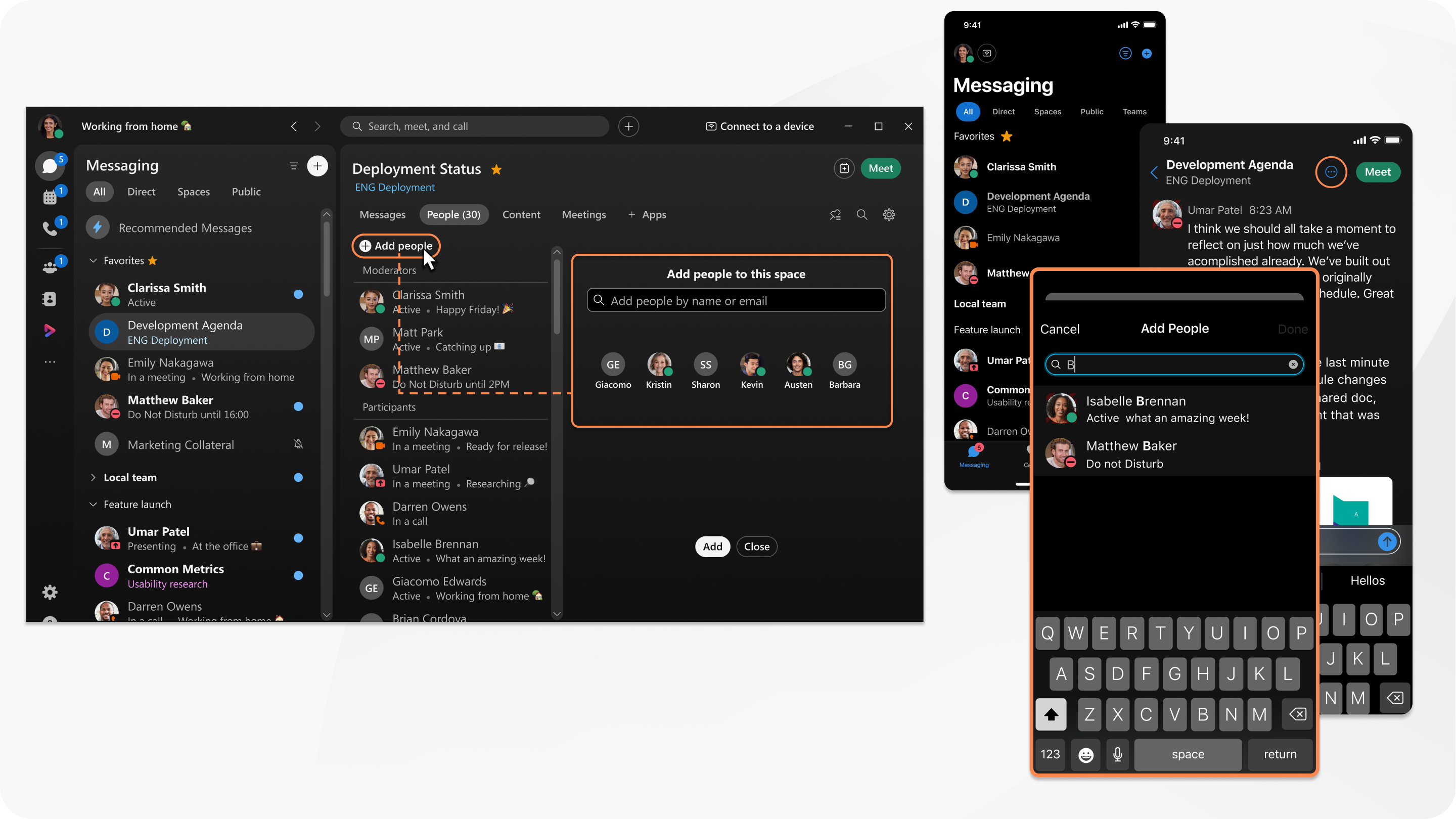
| 1 |
Pojdi na S poročila |
| 2 |
Kliknite Dodaj osebe Naenkrat lahko dodate do 30 ljudi, tako da prilepite seznam e-poštnih naslovov iz e-poštne aplikacije. Preprosto kopirajte seznam prejemnikov za e-poštno sporočilo in prilepite ta seznam v polje Dodaj osebe v ta prostor. Če želite povabiti ljudi v aplikacijo Webex, vnesite njihov e-poštni naslov in pritisnite Enter. Ko se pridružijo aplikaciji Webex, bodo videli vaš prostor v aplikaciji. |
| 3 |
Kliknite Dodaj, če želite dodati izbrane osebe v prostor. Ko nekoga dodate v presledek, prejme obvestilo, da je bil dodan. Če nekoga ne morete dodati, je to lahko zato, ker je prostor moderiran. Prosite nekoga na seznamu moderatorjev, da jih doda. |
 , izberite presledek in nato kliknite O
  , vnesite prve črke njihovega imena ali njihovega e-pošt
nega naslova in jih izberite s seznama. Če ste izbrali nekoga, ki ga ne želite
dodati v prostor, kliknite njegovo sliko profila, da jo odstranite.
, vnesite prve črke njihovega imena ali njihovega e-pošt
nega naslova in jih izberite s seznama. Če ste izbrali nekoga, ki ga ne želite
dodati v prostor, kliknite njegovo sliko profila, da jo odstranite.| 1 |
Pojdi na S poročila
|
| 2 |
V prostoru tapnite meni dejavnosti |
| 3 |
Nato tapnite Dodaj. Ko nekoga dodate v presledek, bo pre jel obvestilo, da je bil dodan. Če nekoga ne morete dodati, je to lahko zato, ker je prostor moderiran. Preverite seznam L jud je za moderatorje in jih prosite, naj osebo dodajo. |
 , izberite
| 1 |
Pojdi na S poročila
|
| 2 |
Pojdite v meni dejavnosti Če želite povabiti ljudi v aplikacijo Webex, vnesite njihov e-poštni naslov in ga nato izberite. Ko se pridružijo aplikaciji Webex, bodo videli vaš prostor v aplikaciji. |
| 3 |
Nato tapnite V redu.
Ko nekoga dodate v presledek, bo pre jel obvestilo, da je bil dodan. Če nekoga ne morete dodati, je to lahko zato, ker je prostor moderiran. Preverite seznam L jud je za moderatorje in jih prosite, naj osebo dodajo. |
 , izberite
| 1 |
Pojdi na S poročila
|
| 2 |
Kliknite Dodaj osebe
Če nimajo računa za aplikacijo Webex, lahko kliknete Povabi, da jih dodate. |
| 3 |
Kliknite Dodaj, če želite dodati izbrane osebe v prostor. Ko nekoga dodate v presledek, bo pre jel obvestilo, da je bil dodan. Naenkrat lahko dodate do 50 oseb, tako da kopirate in prilepite seznam e-poštnih naslovov, ločenih z vejicami ali podpičjem. |


