
Благодарим вас за обратную связь.
Планируйте совещания и присоединяйтесь к ним с помощью Webex для Google Workspace
 Отправить обратную связь?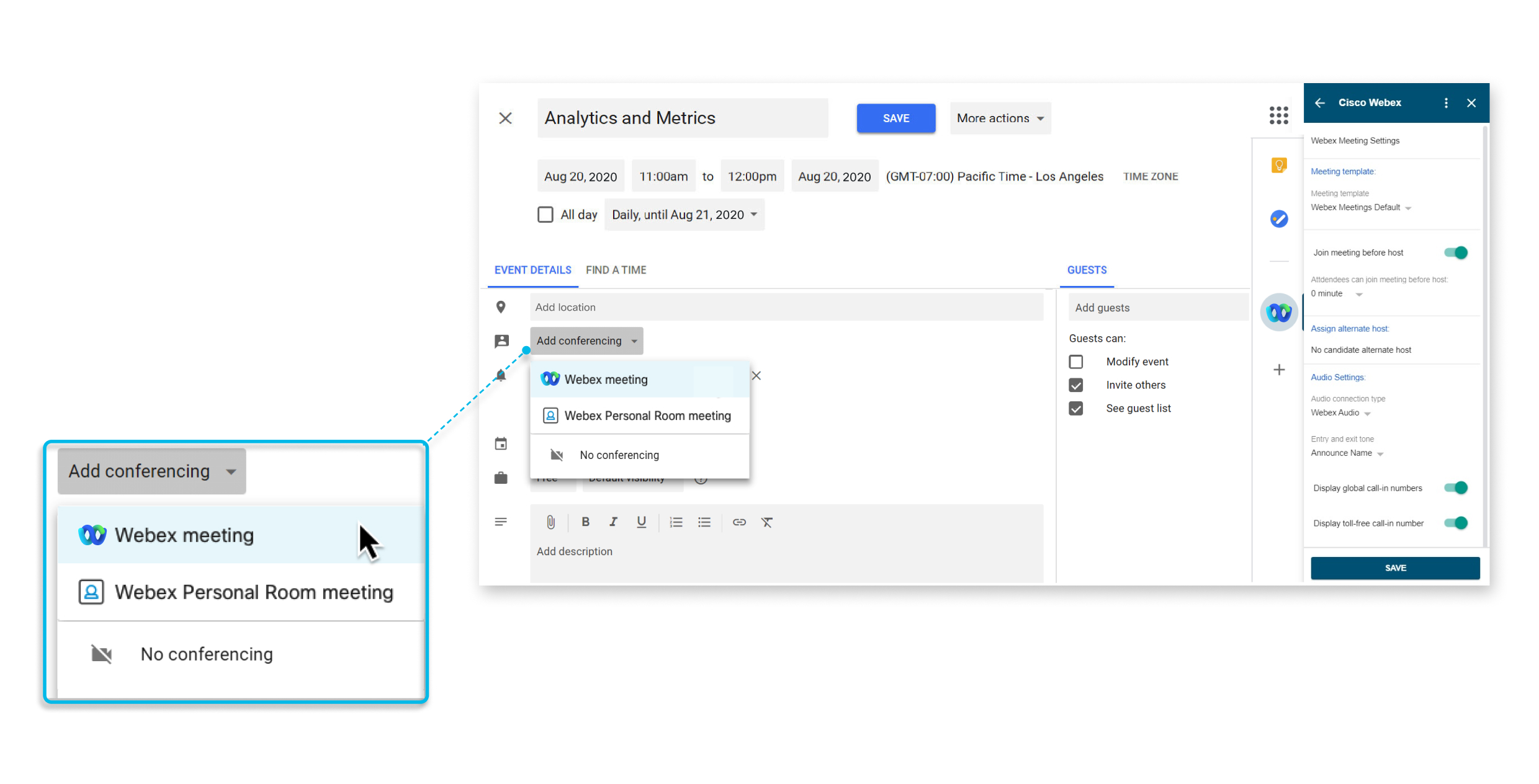
Эта функция доступна дляWebex Meetings.
Если вы уже установили приложение Webex, вы автоматически обновитесь до новой версии. Мы рекомендуем ИТ-администраторам перейти в консоль администрирования Google и предоставить новые области для предоставления разрешений на уровне всей организации. В противном случае при попытке запланировать совещания Webex пользователям будет предложено авторизовать новые разрешения.
Если администратор еще не установил приложение Webex для пользователей G Suite, но добавил его в список одобренных приложений, вы можете перейти в Google Workspace Marketplace и установить приложение самостоятельно.
Если к приложениям Marketplace применяются ограничения, администратор Google может добавить приложение Webex в утвержденный список приложений или выбрать вариант Разрешить пользователям устанавливать любое приложение из Google Workspace Marketplace в настройках Marketplace > Управление доступом к приложениям.
Администраторы могут установить приложение для всего домена через консоль администрирования Google. Перейдите на страницу support.google.com и выполните поиск. Install Marketplace apps
|
Перейдите в приложение Webex для Google Workspace и нажмите кнопку «Установить». Только пользователи с учетными записями Google Workspace могут просматривать эту страницу в Google Workspace Marketplace. После установки приложения следуйте инструкциям в разделе Настройка сайта Webex в Календаре Google. |
Если вы больше не хотите планировать совещания Webex и собрания Webex в персональной комнате непосредственно из Календаря Google или Gmail, можно удалить интеграцию Webex для Google Workspace.
Администраторы могут удалить приложение из всего домена через консоль администрирования Google. Перейдите на страницу support.google.com и выполните поиск. Delete a Marketplace app from Google Workspace
| 1 |
В Календаре Google выберите меню «Настройки» > «Настройки». |
| 2 |
В разделе «Дополнения» выберите «» > «Удалить». Cisco Webex |
Календарь Google
Прежде чем запланировать совещание Webex или совещание Webex в персональной комнате, необходимо указать сайт Webex для использования в своей учетной записи.
| 1 |
В Календаре Google выберите Создать событие. |
| 2 |
В разделе Сведения о событии выберите раскрывающийся список Добавить конференцию, а затем выберите совещание Webex. Если вы не видите этих опций в раскрывающемся списке Добавить конференцию, значит ваш администратор не установил приложение Webex для Google Calendar. Возможно, вы сможете установить приложение самостоятельно. Дополнительные сведения см. в разделе Добавление приложения Webex из Google Workspace Marketplace. |
| 3 |
В разделе Добавить местоположение появится сообщение «Требуется авторизация» или «Вход в систему»:
|
| 4 |
Для авторизации выберите учетную запись Google Workspace, которую вы хотите использовать с Webex для Google Calendar. 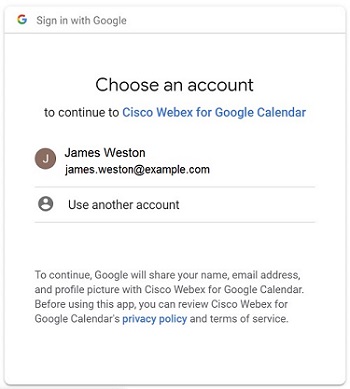 Выберите «Разрешить». 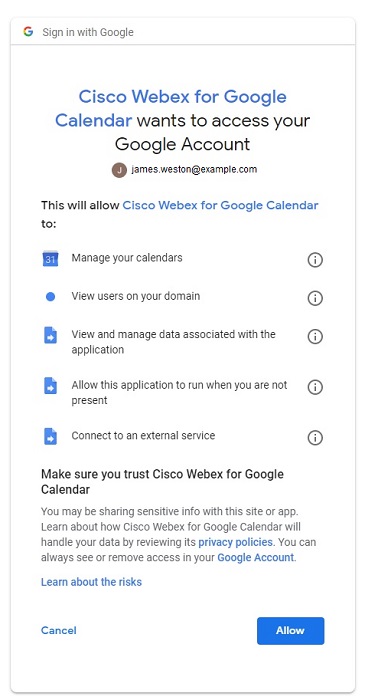 |
| 5 |
Введите сайт Webex, который вы хотите использовать для планирования совещаний, и нажмите кнопку Далее. 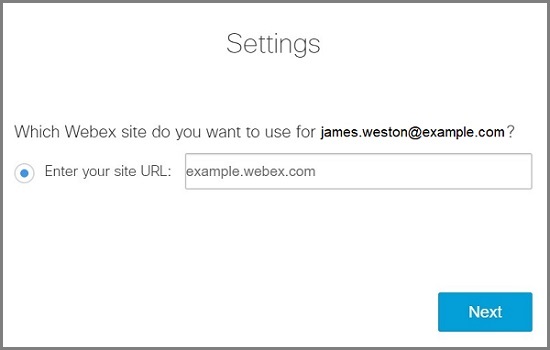 Если вы не вошли в систему ранее, вам будет предложено войти сейчас. Выберите «Войти». Сведения о конференции добавляются к собранию. |
| 6 |
Если вы хотите продолжить планирование совещания, см. раздел Запланировать собрание, в противном случае выберите Отменить создание мероприятия. |
После настройки сайта Webex можно запланировать совещание Webex или совещание Webex в персональной комнате Webex в своем Календаре Google.
Сведения о совещании Webex или совещании в персональной комнате заполняются на основе шаблона совещания, который вы установили по умолчанию. Перед планированием убедитесь, что в шаблоне по умолчанию выбран нужный тип совещания
на Cisco Webex боковой панели.
При создании мероприятия на боковой панели можно изменить Cisco Webexнастройки совещания, например альтернативного организатора или соорганизатора
и тип звука. В Календаре можно изменить шаблон сайта Webex и совещания на боковой Cisco Webexпанели.
| 1 |
В Календаре Google выберите Создать событие или выберите существующее событие. |
| 2 |
В разделе Сведения о событии выберите раскрывающийся список Добавить конференцию, а затем выберите совещание Webex или совещание Webex в персональной комнате. |
| 3 |
Добавьте название, дату и время совещания. |
| 4 |
Если вы хотите, чтобы собрание повторялось, выберите «Не повторяться» и выберите, как часто вы хотите, чтобы собрание повторялось и когда оно закончилось. |
| 5 |
Добавьте гостей. |
| 6 |
Чтобы пользователям было проще присоединиться к совещанию из комнаты или настольного устройства Webex, выберите «Комнаты», а затем выберите устройства комнаты, которые вы хотите добавить. Можно выбрать одну из предложенных комнат или найти новую. Таким образом, кнопка «Присоединиться» появится на устройстве до начала собрания. Администратор должен настроить учетную запись в службе календарей Webex Hybrid, чтобы можно было планировать работу устройств в помещениях таким образом. |
| 7 |
(Необязательно) Измените параметры совещания. На боковой панели выберите Cisco Webex |
| 8 |
Выберите «Сохранить», а затем «Отправить». |
Если собрание повторяется и вам необходимо изменить дату или время одного из собраний, найдите и выберите нужный экземпляр собрания, нажмите Редактировать событие, внесите изменения, выберите и нажмите ОК.
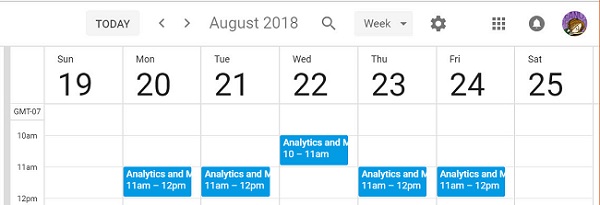
С помощью Google Calendar удобно начинать запланированную встречу или присоединиться к ней.
|
Выполните одно из следующих действий:
|


Вы можете поручить другому назначать встречи для вас в Календаре Google. Наличие делегата полезно в ситуациях, когда вы не можете связаться с компьютером или если вашим календарем управляет другой человек.
У делегата должна быть учетная запись организатораWebex Meetings.
| 1 |
Войдите на сайт Webex, выберите Classic View и My Webex. |
| 2 |
|
| 3 |
В поле «Разрешение на планирование» введите адрес электронной почты одного или нескольких организаторов, которым вы хотите разрешить планировать встречи от вашего имени. |
| 4 |
Нажмите Сохранить в нижней части страницы «Настройки». |
| 5 |
В Календаре Google в разделе «Мои календари» выберите календарь, для которого вы хотите создать делегата, и выберите «». |
| 6 |
В разделе Поделиться с определенными людьми выберите Добавить пользователей. |
| 7 |
Введите адрес электронной почты одного или нескольких хостов, которым вы хотите делегировать свой календарь. |
| 8 |
Выберите поле «Разрешения», выберите уровень привилегий и нажмите «Отправить». |
Если вы используете для совещаний несколько сайтов Webex, можно указать, какой сайт вы предпочитаете использовать при планировании совещаний в Календаре Google.
| 1 |
В Календаре Google выберите Cisco Webex
|
| 2 |
Выберите «Изменить сайт Webex». |
| 3 |
Введите сайт Webex, который вы хотите использовать для планирования совещаний, и нажмите кнопку Далее. 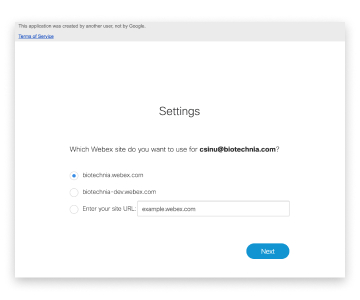 |
| 4 |
Закройте окно браузера. |
Что делать дальше
Gmail
После настройки сайта Webex можно запланировать совещание Webex по электронной почте в Gmail. Можно запланировать встречу с получателями электронной почты для обсуждения содержания электронного письма.
| 1 |
В Gmail выберите электронное письмо и выберите Cisco Webex
|
| 2 |
Выберите Запланировать встречу. 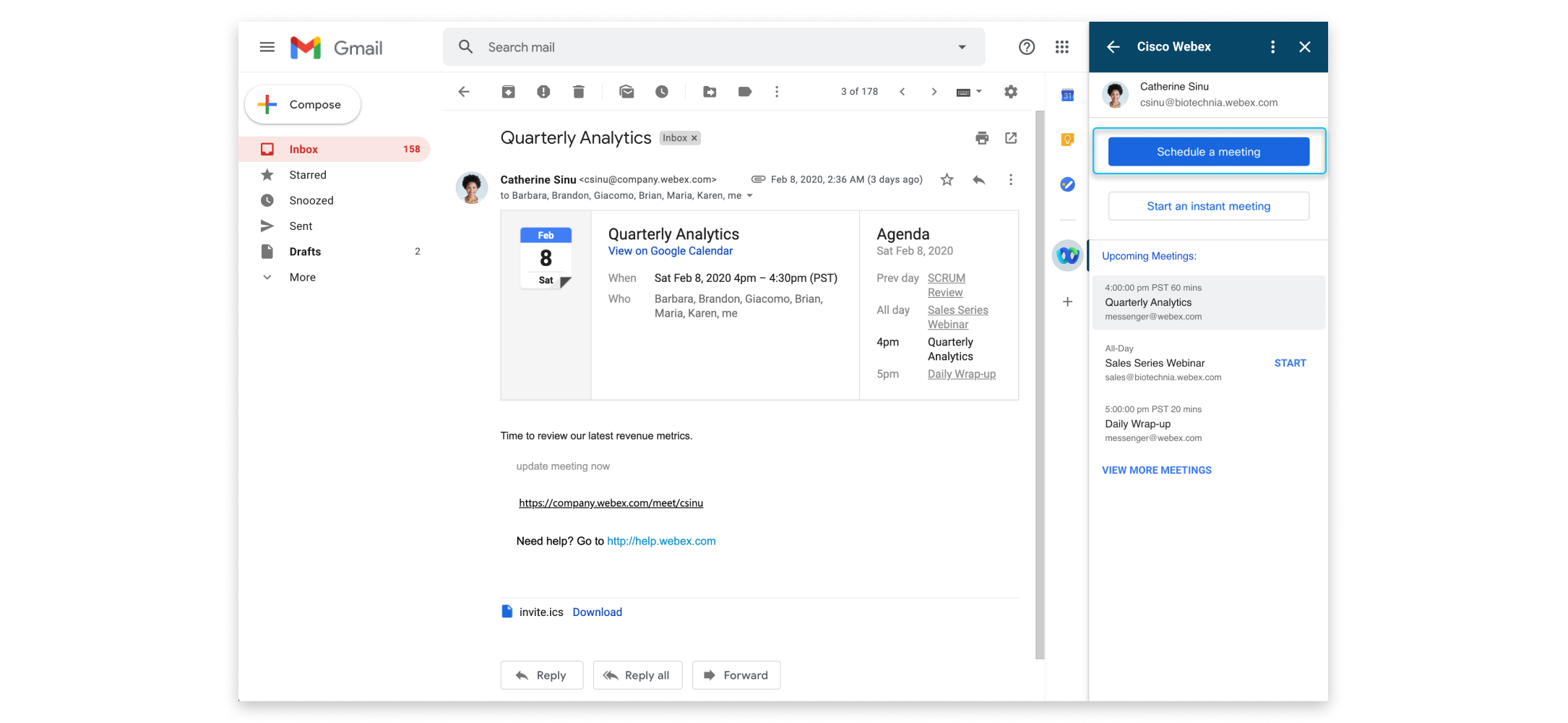
|
| 3 |
Измените тему совещания и выберите часовой пояс, дату и время. |
| 4 |
Пригласите участников. По умолчанию на встречу приглашаются адреса электронной почты, указанные в полях «Кому» и «От» письма. Чтобы пригласить других участников, выберите |
| 5 |
Выберите «Создать встречу». Сведения о собрании отображаются. Если вы хотите начать собрание прямо сейчас, выберите «Начать собрание». |
 в разделе «
После настройки сайта Webex можно запланировать совещание Webex по электронной почте в Gmail. Вы можете мгновенно встретиться с получателями электронной почты, чтобы обсудить содержание письма.
| 1 |
В Gmail выберите электронное письмо и выберите Cisco Webex
|
| 2 |
Выберите Начать мгновенную встречу. 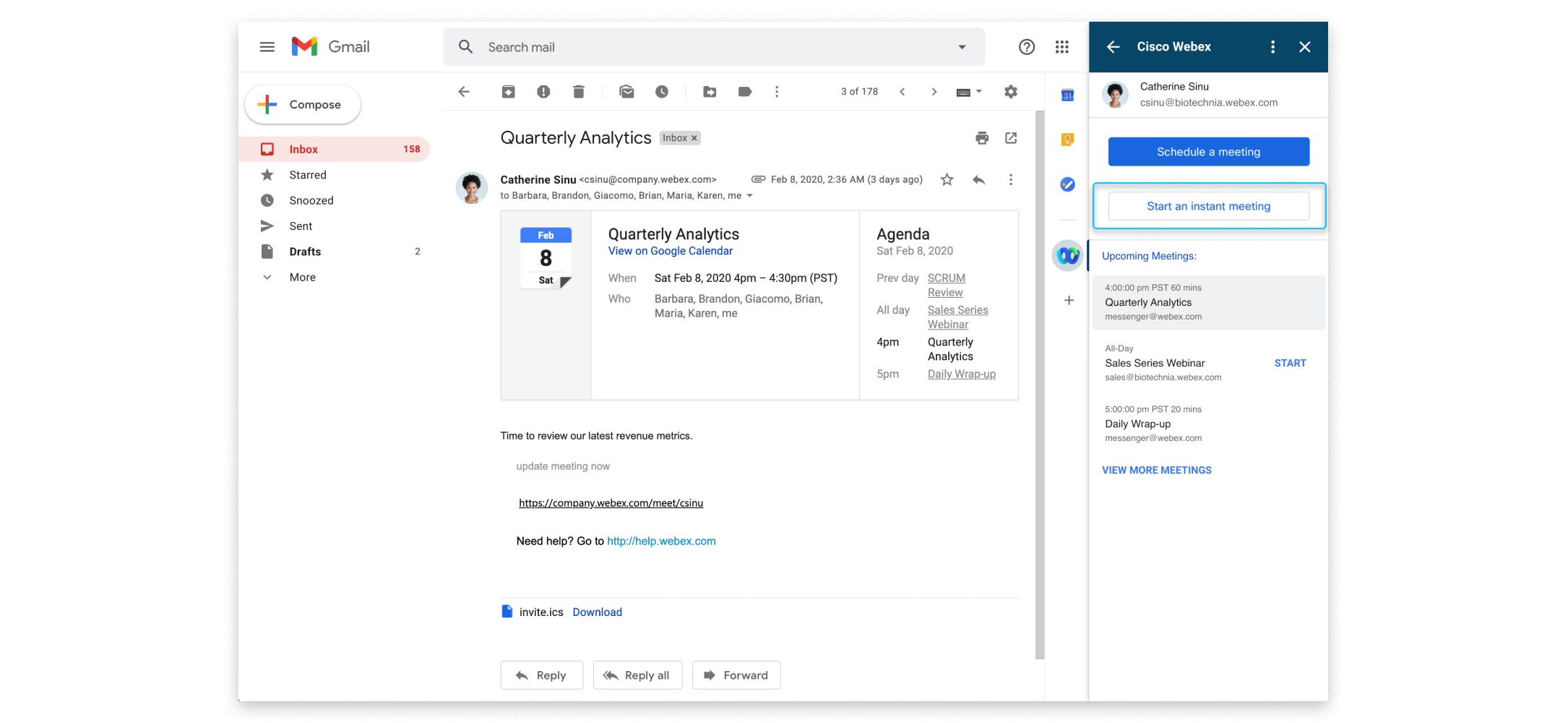
|
| 3 |
Выберите тему совещания, чтобы изменить ее. 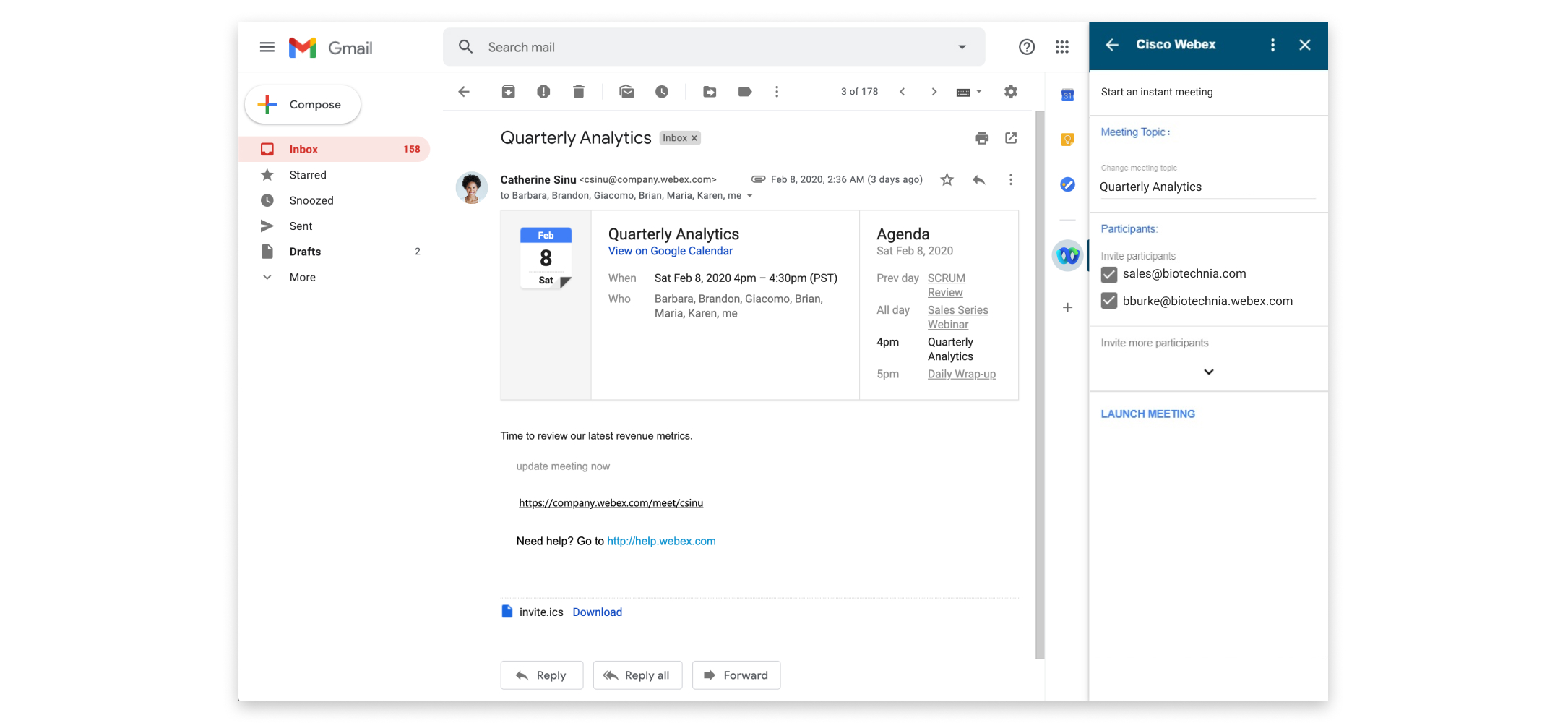
|
| 4 |
Пригласите участников. По умолчанию на встречу приглашаются адреса электронной почты, указанные в полях «Кому» и «От» письма. Чтобы пригласить других участников, выберите |
| 5 |
Выберите «Начать собрание». |
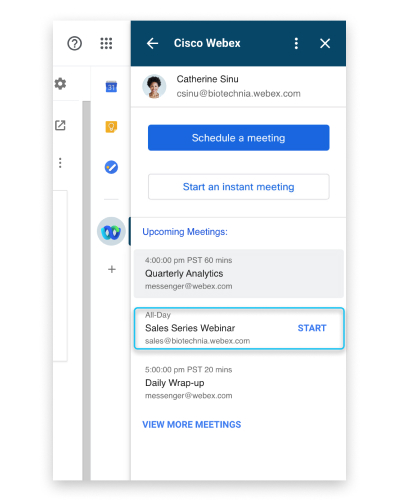
С помощью Gmail удобно начинать запланированную встречу или присоединиться к ней.
|
Чтобы начать собрание или присоединиться к нему, выполните одно из следующих действий:
|
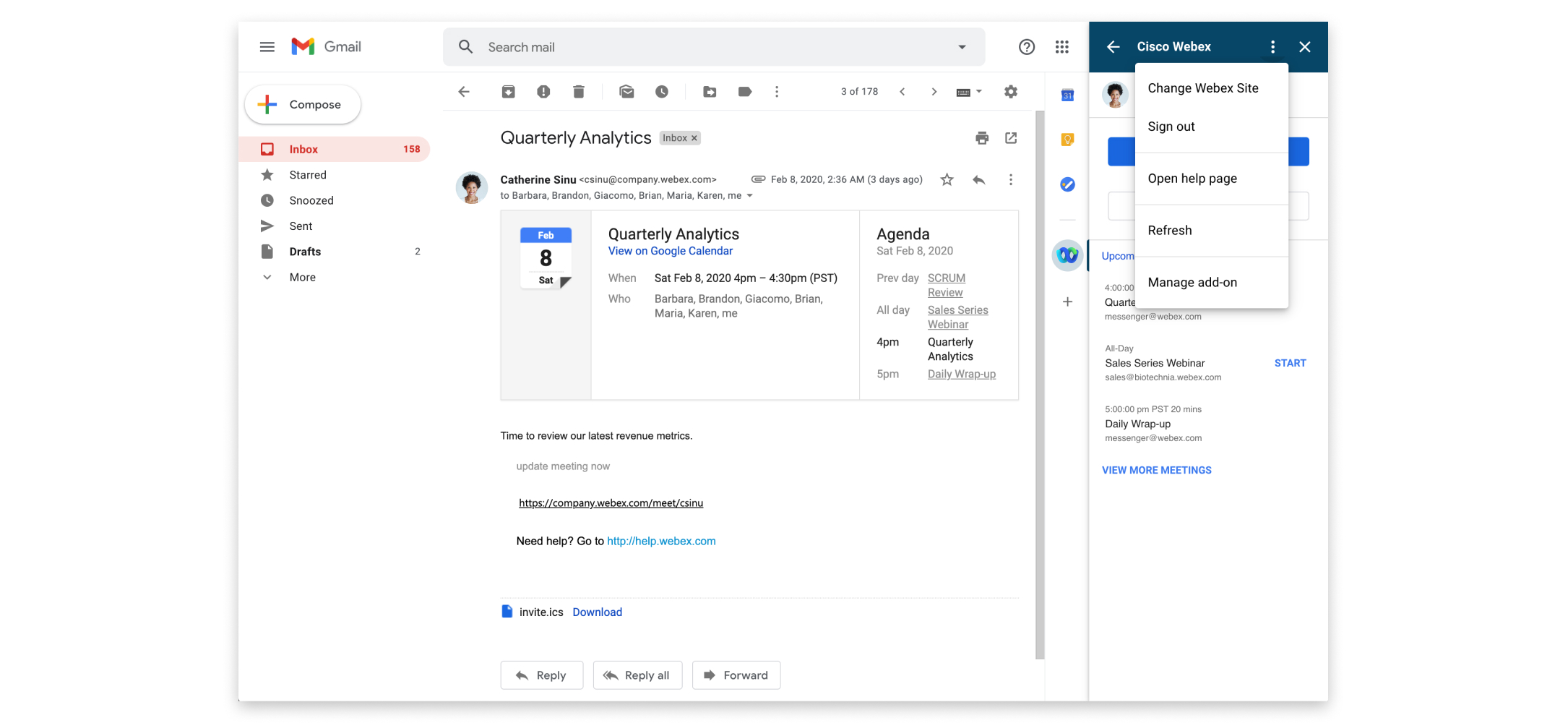
Если для совещаний используется несколько сайтов Webex, можно указать, какой сайт вы предпочитаете использовать при планировании совещаний в Gmail.
| 1 |
В Gmail выберите Cisco Webex
|
| 2 |
Выберите «Дополнительные действия»
 |
| 3 |
Введите сайт Webex, который вы хотите использовать для планирования совещаний, и нажмите кнопку Далее. |
| 4 |
Закройте окно браузера. |
 и
и 


