
Geri bildiriminiz için teşekkürler.
Google Workspace için Webex ile toplantılar planlayın ve toplantılara katılın
 Geri Bildirim?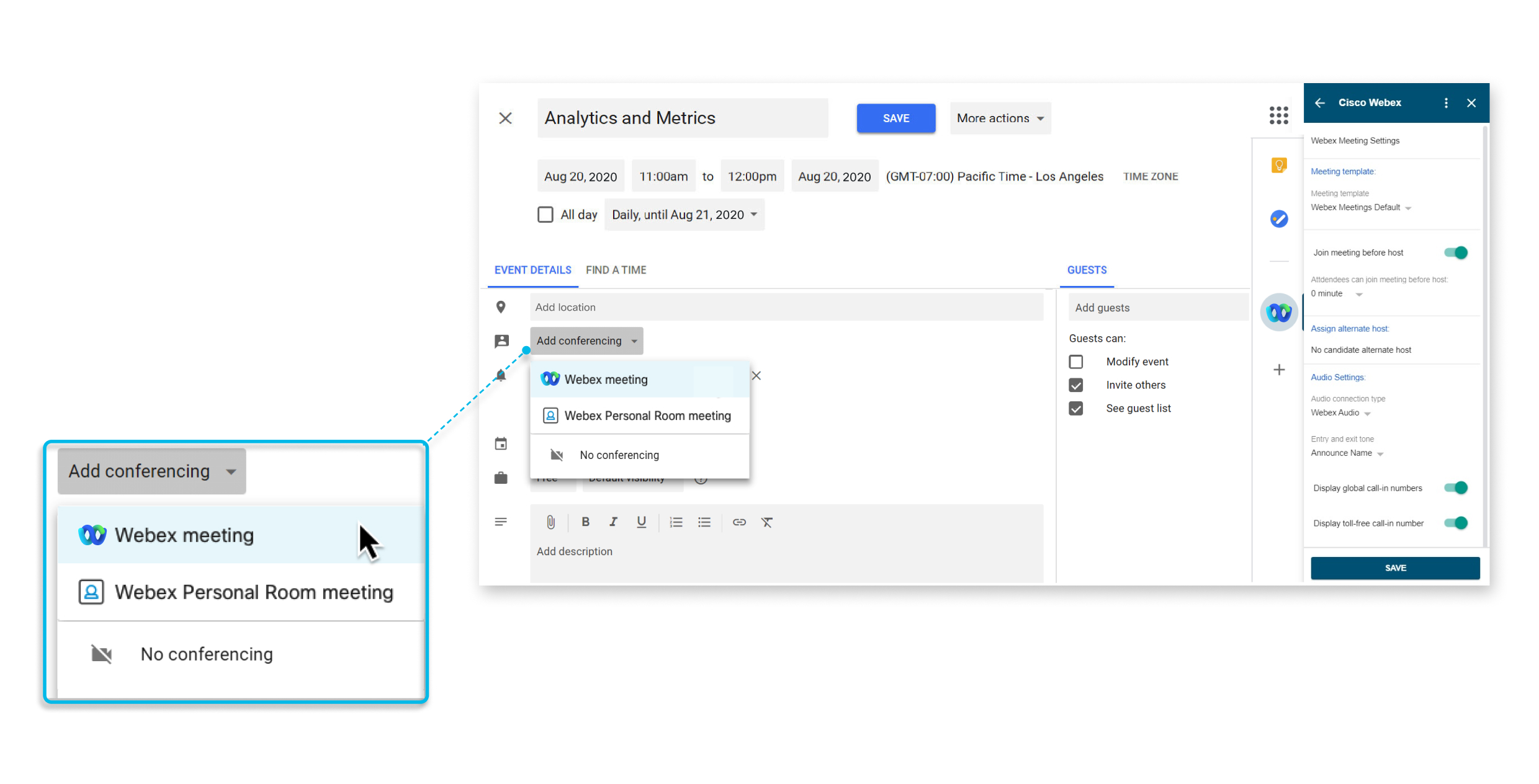
Bu özellik şunlar için kullanılabilirWebex Meetings.
Webex uygulamasını zaten yüklediyseniz, otomatik olarak yeni bir sürüme yükseltileceksiniz. BT yöneticilerinin Google Yönetici konsoluna gitmelerini ve kuruluş çapında izin sağlamak için yeni kapsamlar vermelerini öneririz, aksi takdirde kullanıcılardan Webex toplantılarını planlamaya çalıştıklarında yeni izinleri yetkilendirmeleri istenir. Yeni kapsamlar vermek için Google Yönetici konsolunda oturum açın ve Uygulamalar > Pazar Yeri erişimini iptal et seçeneğine tıklayın ve ardından Veri erişimi ver 'i tıklatın.
Yöneticiniz G Suite kullanıcıları için Webex uygulamasını yüklememiş ancak onaylanmış uygulamalar listesine eklediyse Google Workspace Marketplace'e gidip uygulamayı kendiniz yükleyebilirsiniz.
Marketplace uygulamalarına kısıtlamalar uygulanıyorsa, Google yöneticiniz Webex uygulamasını onaylanmış uygulamalar listesine ekleyebilir veya Marketplace ayarları > Uygulamalara Erişimi Yönet bölümünde Kullanıcıların Google Workspace Marketplace'ten herhangi bir uygulamayı yüklemesine izin ver seçeneğini belirleyebilir.
Yöneticiler, uygulamayı tüm etki alanı için Google Yönetici konsolu aracılığıyla yükleyebilir. Support.google.com adresine gidin ve arayın. Install Marketplace apps
|
Google Workspace için Webex uygulamasına gidin ve ardından Yükle'yi tıklatın. Yalnızca Google Workspace hesabı olan kullanıcılar bu sayfayı Google Workspace Marketplace'te görüntüleyebilir. Uygulamayı yükledikten sonra Google Takvim'de Webex Sitenizi Ayarlama bölümündeki talimatları izleyin. |
Artık Webex toplantılarını ve Webex Kişisel Oda toplantılarını doğrudan Google Takvim veya Gmail'den planlamak istemiyorsanız, Google Workspace için Webex tümleştirmesini kaldırabilirsiniz.
Yöneticiler, uygulamayı Google Yönetici konsolu aracılığıyla tüm etki alanından kaldırabilir. Support.google.com adresine gidin ve arayın. Delete a Marketplace app from Google Workspace
| 1 |
Google Takvim'de Ayarlar menüsü > Ayar lar'ı seçin. |
| 2 |
Eklentiler bölümünde, yanındaki lar > Kal dır 'ı seçin. |
Google Takvim
Bir Webex toplantısı veya Webex Kişisel Odası toplantısı planlamadan önce hesabınızla kullanılacak Webex sitesini belirtmeniz gerekir.
| 1 |
Google Takvim'de Etkinlik oluştur'u seçin. |
| 2 |
Etkin lik Ayrınt ıları altında Konferans ekle açılır listesini seçin ve ardından Webex toplantısı'nı seçin. Konferans ekle açılır listesinde bu seçenekleri görmüyorsanız yöneticiniz Google Takvim için Webex uygulamasını yüklememiş demektir. Uygulamayı kendiniz yükleyebilirsiniz. Daha fazla bilgi için bkz. Google Workspace Marketplace'ten Webex Uygulaması ekleme. |
| 3 |
Konum ekle altında Y etkilendirme veya Oturum açma gerekli olduğunu görürsünüz:
|
| 4 |
Yetkilendirmek için Google Takvim için Webex ile kullanmak istediğiniz Google Workspace hesabını seçin. 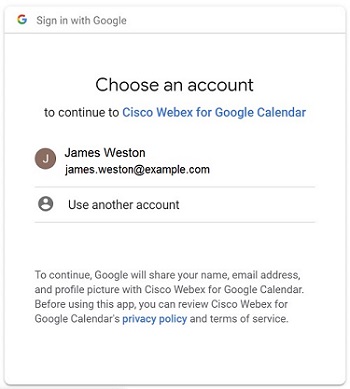 İzin Ver'i seçin. 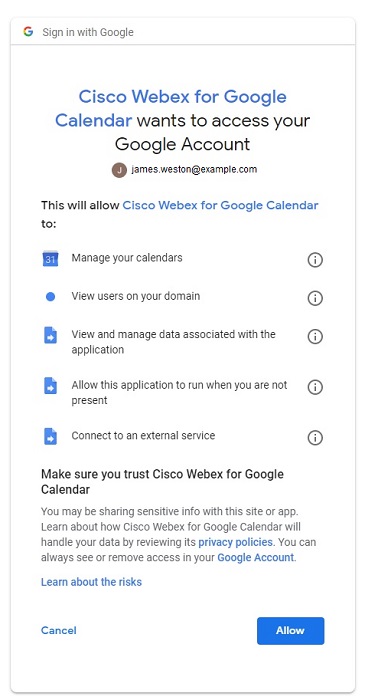 |
| 5 |
Toplantıları planlamak için kullanmak istediğiniz Webex sitesine girin ve İleri'yi seçin. 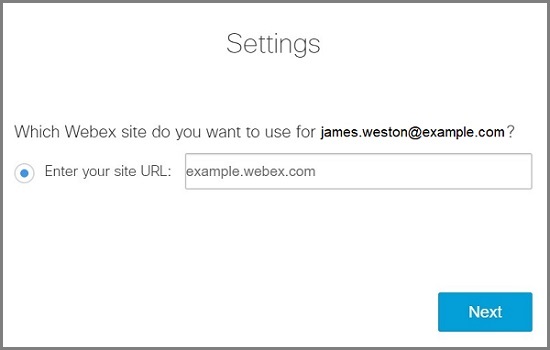 Daha önce giriş yapmadıysanız, şimdi oturum açmanız istenir. Oturum Aç'ı seçin. Konferans detayları toplantıya eklenir. |
| 6 |
Toplantı planlamaya devam etmek istiyorsanız, bkz. Toplantı Planlama, aksi takdirde Etkinlik oluşturmayı iptal et'i seçin. |
Webex sitenizi ayarladıktan sonra, Google Takviminizden bir Webex toplantısı veya bir Webex Kişisel Oda toplantısı planlayabilirsiniz.
Webex toplantısı veya Kişisel Oda toplantı ayrıntıları, varsayılan olarak
ayarladığınız toplantı şablonuna göre doldurulur. Planlamadan önce varsayılan şablonunuzu Cisco Webex yan panelde istediğiniz toplantı türü
ne ayarladığınızdan emin olun.
yan panelde istediğiniz toplantı türü
ne ayarladığınızdan emin olun.
Etkinlik oluştururken, alternatif ev sahibi veya ortak ev sahibi Cisco Webexve ses türü gibi toplantı ayarlarını değiştirmek için yan panelde
gidebilirsiniz. Takvim'de, Webex sitenizi ve toplantı şablonunuzu yan panelden değiştirebilirsiniz. Cisco Webex
| 1 |
Google Takvim'de Etkinlik oluştur'u seçin veya mevcut bir etkinlik seçin. |
| 2 |
Etkin lik Ayrınt ıları altında Konferans ekle açılır listesini seçin ve ardından Webex toplantısı veya Webex Kişisel Oda toplant ısı öğesini seçin. |
| 3 |
Toplantı başlığını, tarihini ve saatini ekleyin. |
| 4 |
Toplantının tekrarlanmasını istiyorsanız, Tekrarlan mıyor'u seçin ve toplantının ne sıklıkta tekrarlanmasını istediğinizi ve yinelenen toplantının ne zaman bitmesini istediğinizi seçin. |
| 5 |
Misafir ekleyin. |
| 6 |
Kullanıcıların Webex odası veya masa aygıtından toplantıya katılmasını kolaylaştırmak için Odalar'ı seçin ve ardından eklemek istediğiniz oda cihazlarını seçin. Önerilen odalar arasından seçim yapabilir veya yenisini arayabilirsiniz. Bu, toplantı başlamadan önce cihazda bir Katıl düğmesinin görünmesini sağlar. Oda cihazlarını bu şekilde planlayabilmeniz için yöneticinizin hesabınızı Webex Hibrit Takvim Hizmeti ile ayarlaması gerekir. |
| 7 |
(İsteğe bağlı) Toplantı seçeneklerini düzenleyin. Yan panelde seçin Cisco Webex |
| 8 |
Kay det'i ve ardından Gönder 'i seçin. |
Toplantınız tekrarlanıyorsa ve toplantılardan birinin tarihini veya saatini değiştirmeniz gerekiyorsa, toplantının o örneğini bulun ve seçin, Etkinliği düzen le'yi seçin, değişikliklerinizi yapın, lik'i seçin ve Tamam 'ı seçin.
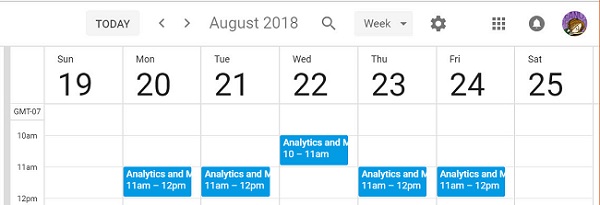
Toplantınız tekrarlanıyorsa ve tatildeyken veya resmi tatil olduğu için toplantının bir oluşumunu silmek istiyorsanız, toplantının o örneğini bulun ve seçin, Etkinliği liği seçin ve Tamam 'ı seçin.
Google Takvim kullanılarak planlanmış bir toplantıyı başlatmak veya toplantıya katılmak uygundur.
|
Aşağıdakilerden birini yapın:
|


Google Takvim'de sizin için toplantı planlaması için başka birini görevlendirebilirsiniz. Bir bilgisayara erişemediğiniz durumlarda veya takviminizi başka bir kişinin yönetmesi durumunda bir temsilciye sahip olmak yararlıdır.
Temsilcinin içinde bir ana bilgisayar hesabı olmalıdırWebex Meetings.
| 1 |
Webex sitenizde oturum açın, Klasik Görün üm'ü seçin ve Webex'im'i seçin. |
| 2 |
Tercihler seçin. |
| 3 |
Planlama izni kutusuna, sizin adınıza toplantı planlamasına izin vermek istediğiniz bir veya daha fazla ev sahibinin e-posta adresini girin. |
| 4 |
Ter cih ler sayfasının altındaki Kaydet 'i seçin. |
| 5 |
Google Takvim'de, Tak vimleri m altında, temsilci oluşturmak istediğiniz takvimin üzerine gelin ve Seçenekler ım'ı seçin. |
| 6 |
Belirli kişilerle paylaşın altında Kişi Ekle'yi seçin. |
| 7 |
Takviminizi devretmek istediğiniz bir veya daha fazla ana bilgisayarın e-posta adresini girin. |
| 8 |
İz inler kutusunu seçin, ayrıcalık düzeyini seçin ve Gönder 'i seçin. |
Toplantılar için kullandığınız birden fazla Webex sitesi varsa, Google Takvim'de toplantıları planlarken hangi siteyi kullanmayı tercih ettiğinizi belirtebilirsiniz.
| 1 |
Google Takvim'de seçin Cisco Webex
|
| 2 |
Webex Sitesini Değiştir'i seçin. |
| 3 |
Toplantıları planlamak için kullanmak istediğiniz Webex sitesine girin ve İleri'yi seçin. 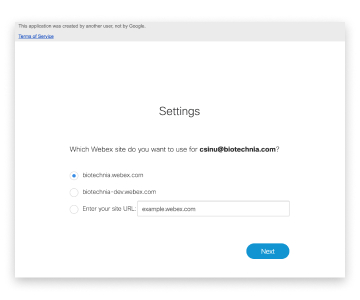 |
| 4 |
Tarayıcı penceresini kapatın. |
Bundan sonra ne yapmalı
Gmail
Webex sitenizi ayarladıktan sonra, Gmail'deki bir e-postadan bir Webex toplantısı planlayabilirsiniz. E-postanın içeriğini tartışmak için e-posta alıcılarıyla bir toplantı planlayabilirsiniz.
| 1 |
Gmail'de bir e-posta seçin ve seçin Cisco Webex
|
| 2 |
Toplant ı planla'yı seçin. 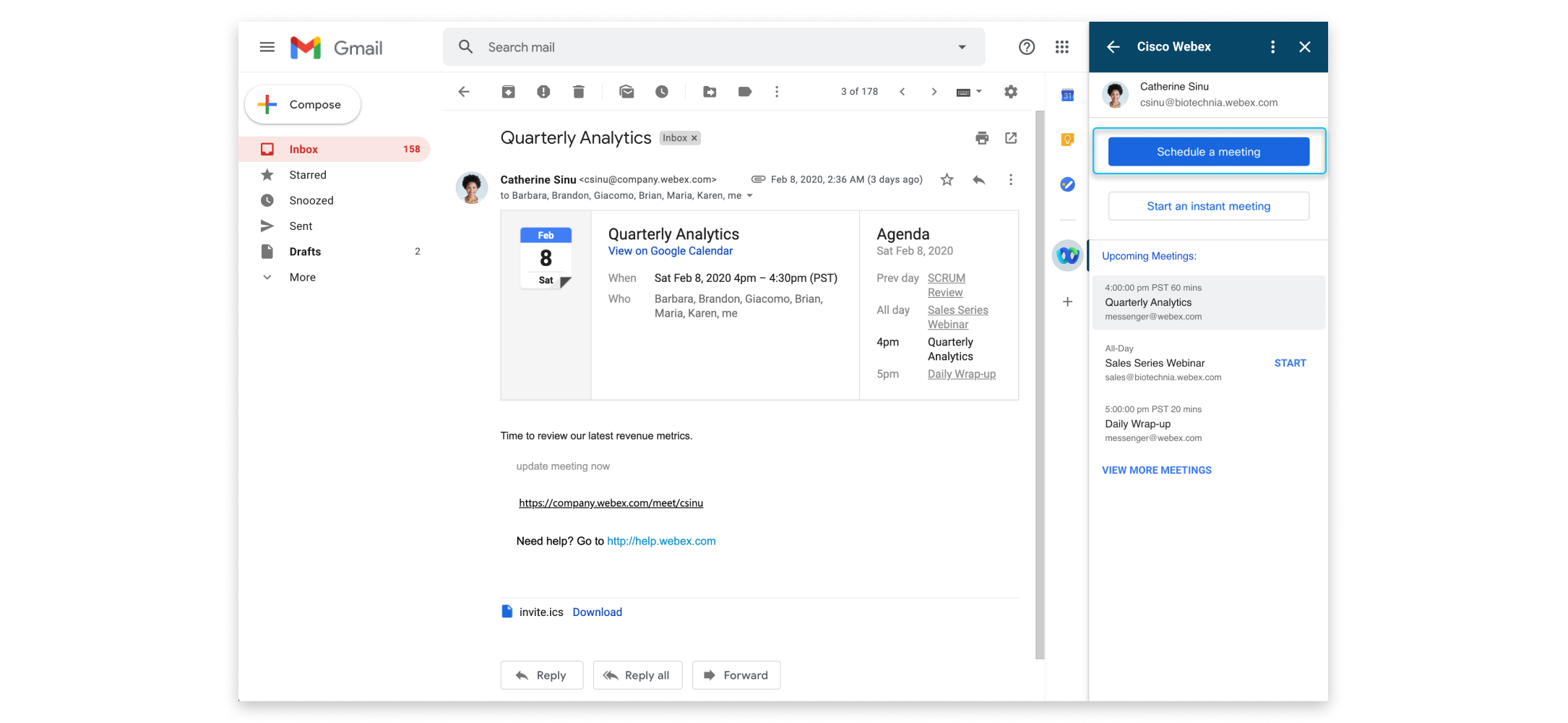
|
| 3 |
Toplantı konusunu değiştirin ve saat dilimini, tarihi ve saati seçin. |
| 4 |
Katılımcıları davet edin. Varsayılan olarak, e-postadaki “Kime” ve “Gönderen” alanlarındaki e-posta adresleri toplantıya davet edilir. Diğer katılımcıları davet etmek için seçin |
| 5 |
Toplantı Oluştur'u seçin. Toplantı detayları gösterilir. Toplantıyı hemen başlatmak istiyorsanız Toplantıyı Başlat'ı seçin. |
 Daha
Daha Webex sitenizi ayarladıktan sonra, Gmail'deki bir e-postadan bir Webex toplantısı planlayabilirsiniz. Bir e-postanın içeriğini tartışmak için e-posta alıcılarıyla anında görüşebilirsiniz.
| 1 |
Gmail'de bir e-posta seçin ve seçin Cisco Webex
|
| 2 |
An lık toplantı başlat 'ı seçin. 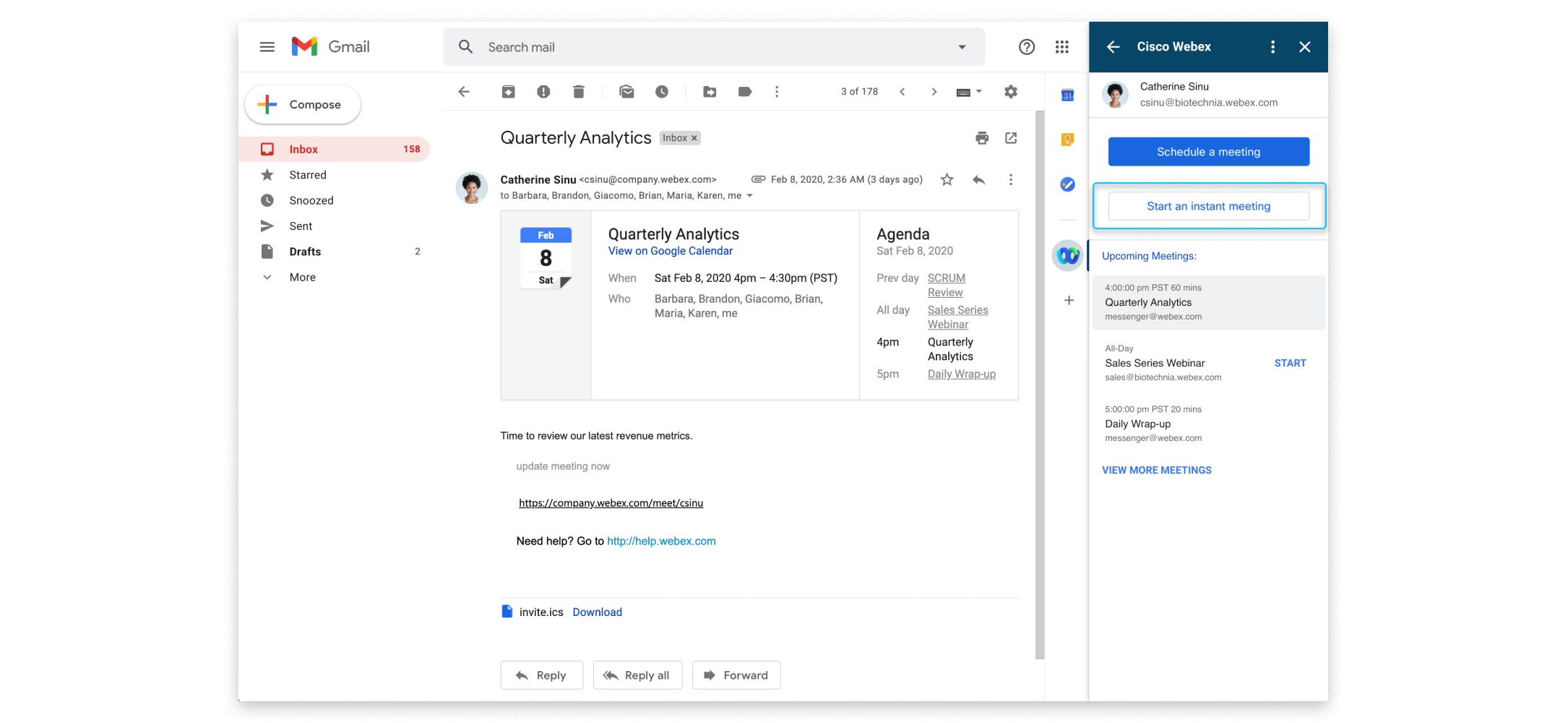
|
| 3 |
Değiştirmek için toplantı konusunu seçin. 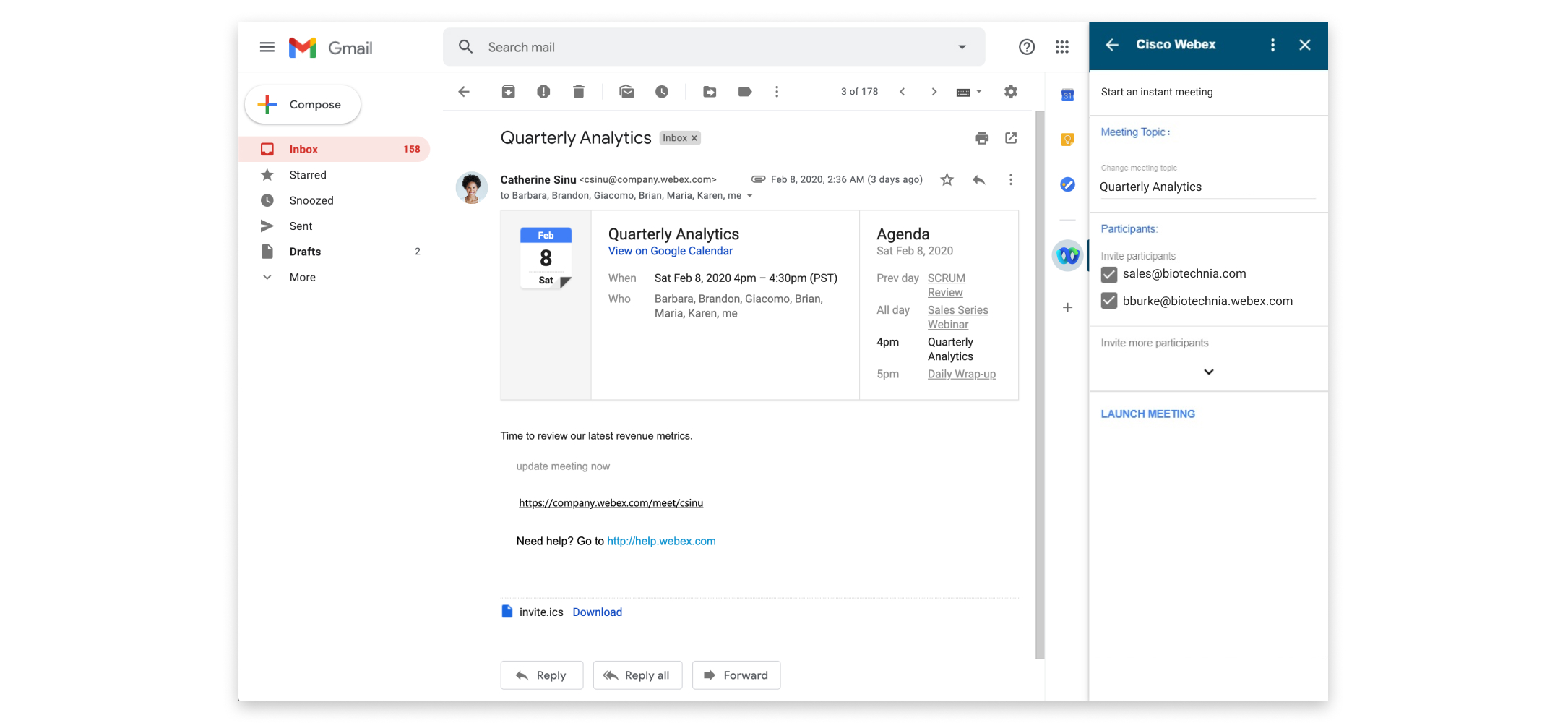
|
| 4 |
Katılımcıları davet edin. Varsayılan olarak, e-postadaki “Kime” ve “Gönderen” alanlarındaki e-posta adresleri toplantıya davet edilir. Diğer katılımcıları davet etmek için seçin |
| 5 |
Toplantıyı Başlat'ı seçin. |
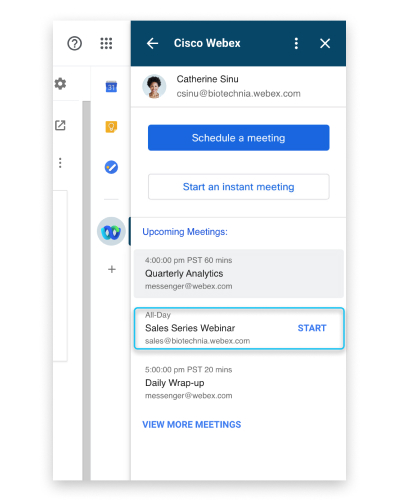
Gmail kullanılarak planlanmış bir toplantıyı başlatmak veya toplantıya katılmak uygundur.
|
Toplantıyı başlatmak veya toplantıya katılmak için aşağıdakilerden birini yapın:
|
Toplantılar için kullandığınız birden fazla Webex sitesi varsa, Gmail'de toplantıları planlarken hangi siteyi kullanmayı tercih ettiğinizi belirtebilirsiniz.
| 1 |
Gmail'de seçin Cisco Webex
|
| 2 |
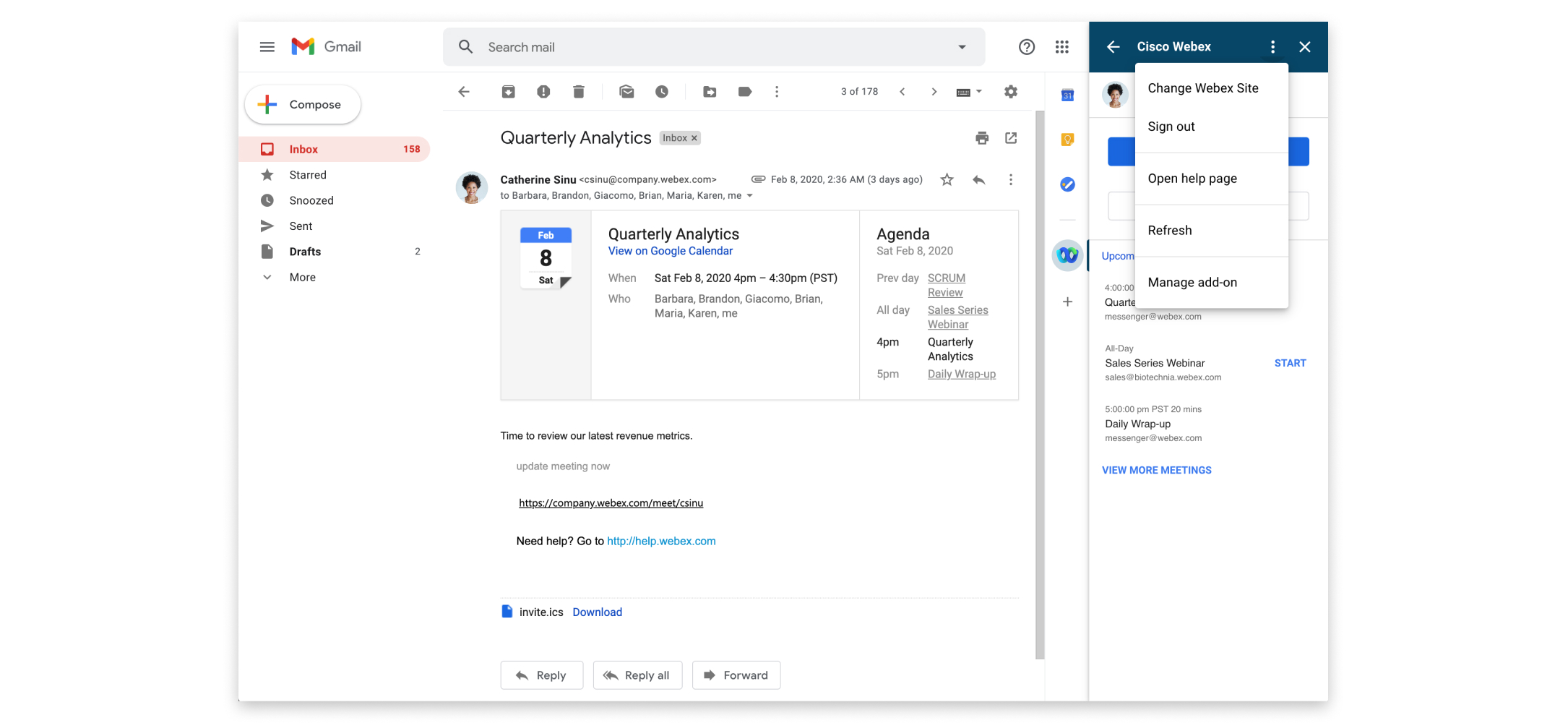
Diğer eylemler'i seçin
 |
| 3 |
Toplantıları planlamak için kullanmak istediğiniz Webex sitesine girin ve İleri'yi seçin. |
| 4 |
Tarayıcı penceresini kapatın. |
 ve
ve 


