
Obrigado pelos seus comentários.
Agende e participe de reuniões com o Webex para Google Workspace
 Comentários?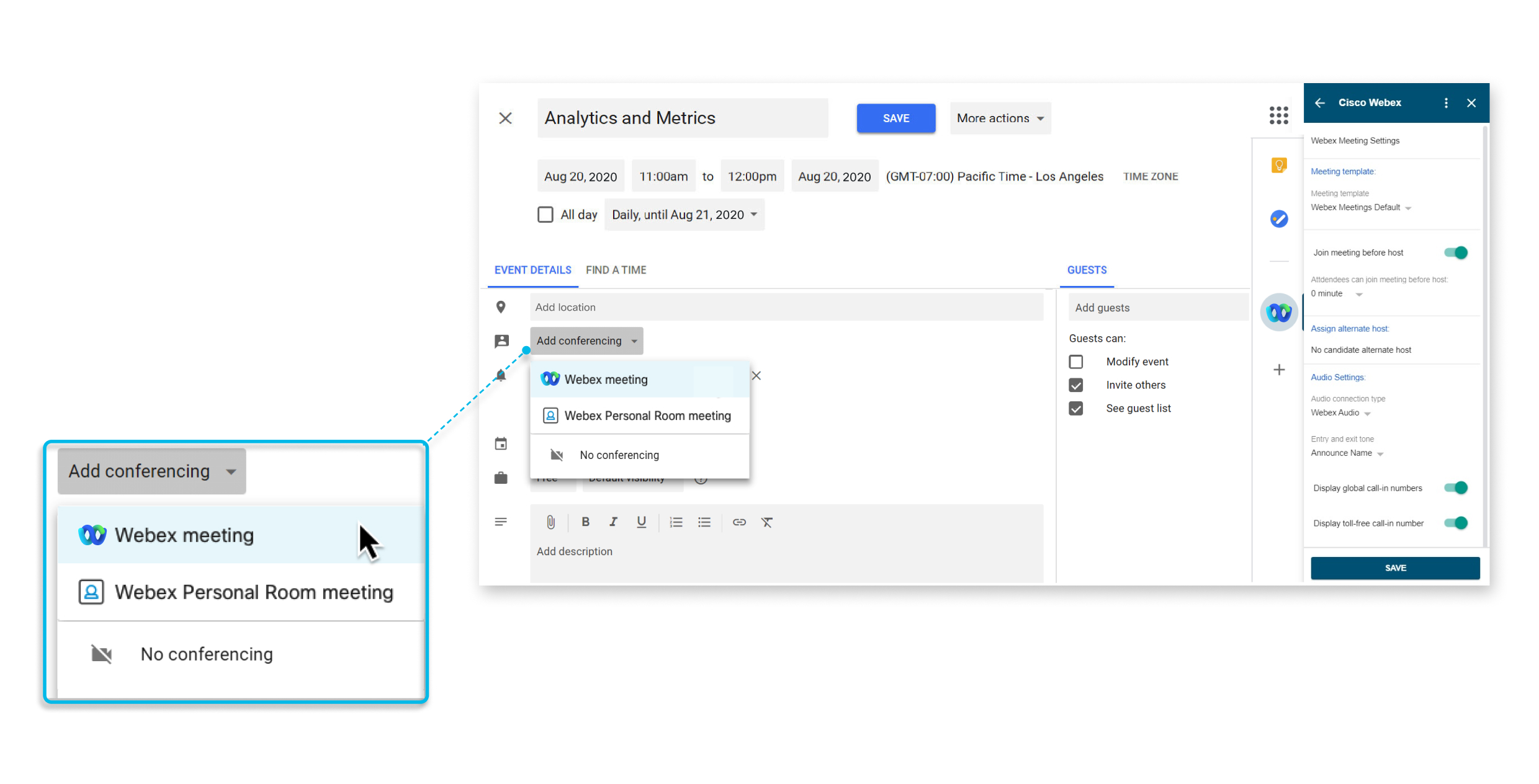
Esse recurso está disponível paraWebex Meetings.
Se você já instalou o aplicativo Webex, você será atualizado para uma nova versão automaticamente. Recomendamos que os administradores de TI acessem o console de administração do Google e concedam novos escopos para fornecer permissão em toda a organização, caso contrário, os usuários serão solicitados a autorizar novas permissões ao tentar agendar reuniões Webex. Para conceder novos escopos, faça login no Google Admin Console e acesse e clique em Revogar acesso aos dados e clique em Conceder acesso aos dados.
Se o administrador não instalou o aplicativo Webex para usuários do G Suite, mas o adicionou à lista aprovada de aplicativos, você pode acessar o Google Workspace Marketplace e instalar o aplicativo sozinho.
Se as restrições forem aplicadas aos aplicativos do Marketplace, o administrador do Google poderá adicionar o aplicativo Webex à lista aprovada de aplicativos ou selecionar Permitir que os usuários instalem qualquer aplicativo do Google Workspace Marketplace nas configurações do Marketplace > Gerenciar acesso aos aplicativos.
Os administradores podem instalar o aplicativo em todo o domínio por meio do Google Admin Console. Acesse support.google.com e pesquise por. Install Marketplace apps
|
Vá para o aplicativo Webex para Google Workspace e clique em Instalar. Somente usuários com contas do Google Workspace podem ver essa página no Google Workspace Marketplace. Depois de instalar o aplicativo, siga as instruções em Definir seu site Webex no Google Calendar. |
Se você não quiser mais agendar reuniões Webex e reuniões Webex Personal Room diretamente do Google Calendar ou do Gmail, você pode remover a integração Webex com o Google Workspace.
Os administradores podem desinstalar o aplicativo de todo o domínio por meio do Google Admin Console. Acesse support.google.com e pesquise por. Delete a Marketplace app from Google Workspace
| 1 |
No Google Agenda, selecione o menu Configurações > Configurações. |
| 2 |
Na seção Complementos, ao lado de Cisco Webex, selecione . |
Calendário do Google
Antes de agendar uma reunião Webex ou uma reunião de sala pessoal Webex, você deve especificar o site Webex para usar com sua conta.
| 1 |
No Google Agenda, selecione Criar evento. |
| 2 |
Em Detalhes do evento, selecione a lista suspensa Adicionar conferência e selecione Webex Meeting. Se você não vê essas opções na lista suspensa Adicionar conferência, seu administrador não instalou o aplicativo Webex for Google Calendar. Talvez você mesmo consiga instalar o aplicativo. Para obter mais informações, consulte Adicionar o aplicativo Webex do Google Workspace Marketplace. |
| 3 |
Em Adicionar local, você verá Autorizar ou Fazer login obrigatório:
|
| 4 |
Para autorizar, escolha a conta do Google Workspace que você deseja usar com o Webex for Google Calendar. 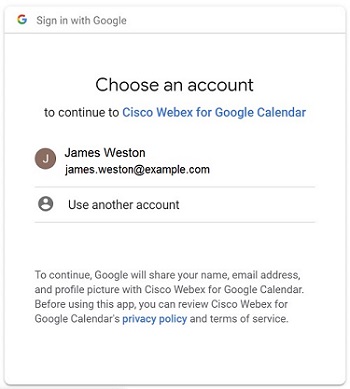 Selecione Permitir. 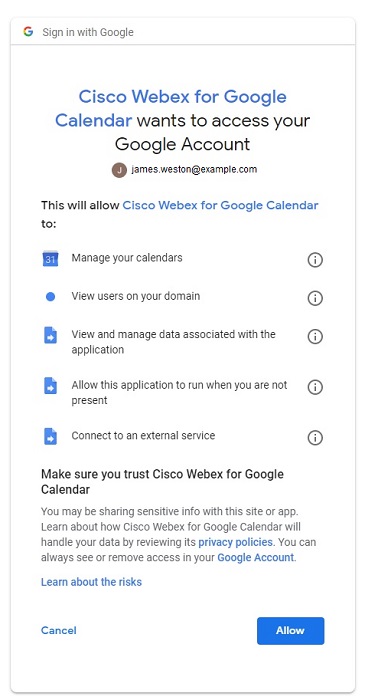 |
| 5 |
Entre no site Webex que você deseja usar para agendar reuniões e selecione Avançar. 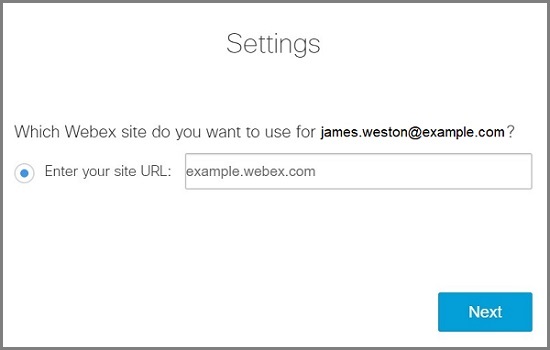 Se você não fez login antes, você será solicitado a fazer login agora. Selecione Entrar. Os detalhes da conferência são adicionados à reunião. |
| 6 |
Se quiser continuar agendando uma reunião, consulte Agendar uma reunião, caso contrário, selecione Cancelar a criação do evento. |
Depois de definir seu site Webex, você pode agendar uma reunião Webex ou uma reunião Webex Personal Room a partir do seu Google Calendar.
Os detalhes da reunião Webex ou da reunião de sala pessoal são preenchidos com base no modelo de reunião que você
definiu como padrão. Certifique-se de definir seu modelo padrão para o tipo de reunião que você deseja
no painel Cisco Webex lateral antes de agendar.
Ao criar um evento, acesse o painel lateral para Cisco Webexalterar as configurações da reunião, como o organizador alternativo ou coanfitrião
e o tipo de áudio. No Calendário, você pode alterar seu site Webex e o modelo de reunião Cisco Webexno painel lateral.
| 1 |
No Google Agenda, selecione Criar evento ou selecione um evento existente. |
| 2 |
Em Detalhes do evento, selecione a lista suspensa Adicionar conferência e, em seguida, selecione Webex Meeting ou Webex Personal Room Meeting. |
| 3 |
Adicione o título, a data e a hora da reunião. |
| 4 |
Se você quiser que a reunião se repita, selecione Não se repete e escolha com que frequência deseja que a reunião se repita e quando deseja que a reunião repetitiva termine. |
| 5 |
Adicione convidados. |
| 6 |
Para facilitar a entrada de pessoas em uma reunião a partir de um dispositivo de sala ou mesa Webex, selecione Salas e, em seguida, selecione os dispositivos de sala que você deseja adicionar. Você pode escolher entre os quartos sugeridos ou pesquisar um novo. Isso faz com que um botão Entrar apareça no dispositivo antes do início da reunião. Seu administrador deve configurar sua conta com o serviço de calendário híbrido Webex para que você possa agendar dispositivos de sala dessa maneira. |
| 7 |
(Opcional) Edite as opções da reunião. No painel lateral, selecione Cisco Webex |
| 8 |
Selecione Salvar e, em seguida, Enviar. |
Se a reunião se repetir e você precisar alterar a data ou a hora de uma das reuniões, localize e selecione essa instância da reunião, selecione Editar evento, faça suas alterações, selecione e selecione OK.
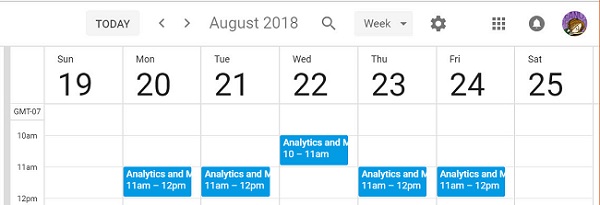
Se a reunião se repetir e você quiser excluir uma ocorrência da reunião porque está de férias ou é feriado, localize e selecione essa instância da reunião, selecione e selecione OK.
É conveniente iniciar ou participar de uma reunião agendada usando o Google Agenda.
|
Execute uma das seguintes ações:
|


Você pode delegar outra pessoa para agendar reuniões para você no Google Agenda. Ter um delegado é útil em situações em que você não consegue acessar um computador ou quando outra pessoa gerencia sua agenda.
O delegado deve ter uma conta de host emWebex Meetings.
| 1 |
Entre no seu site Webex, selecione Visualização clássica e selecione Meu Webex. |
| 2 |
Selecione . |
| 3 |
Na caixa Permissão de agendamento, insira o endereço de e-mail de um ou mais anfitriões que você deseja permitir que agendem reuniões em seu nome. |
| 4 |
Selecione Salvar na parte inferior da página Preferências. |
| 5 |
No Google Agenda, em Meus calendários, aponte para o calendário para o qual você deseja criar um representante e selecione . |
| 6 |
Em Compartilhar com pessoas específicas, selecione Adicionar pessoas. |
| 7 |
Insira o endereço de e-mail de um ou mais anfitriões aos quais você deseja delegar sua agenda. |
| 8 |
Selecione a caixa Permissões, selecione o nível de privilégio e selecione Enviar. |
Se houver mais de um site Webex que você usa para reuniões, você pode especificar qual site prefere usar ao agendar reuniões no Google Calendar.
| 1 |
No Google Agenda, selecione Cisco Webex
|
| 2 |
Selecione Alterar site Webex. |
| 3 |
Entre no site Webex que você deseja usar para agendar reuniões e selecione Avançar. 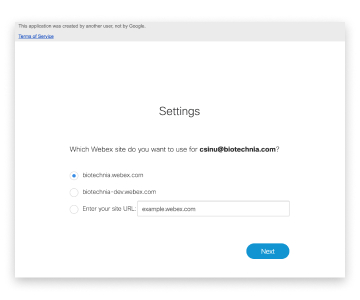 |
| 4 |
Feche a janela do navegador. |
O que fazer a seguir
Gmail
Depois de configurar seu site Webex, você pode agendar uma reunião Webex a partir de um e-mail no Gmail. Você pode agendar uma reunião com os destinatários do e-mail para discutir o conteúdo de um e-mail.
| 1 |
No Gmail, selecione um e-mail e selecione Cisco Webex
|
| 2 |
Selecione Agendar uma reunião. 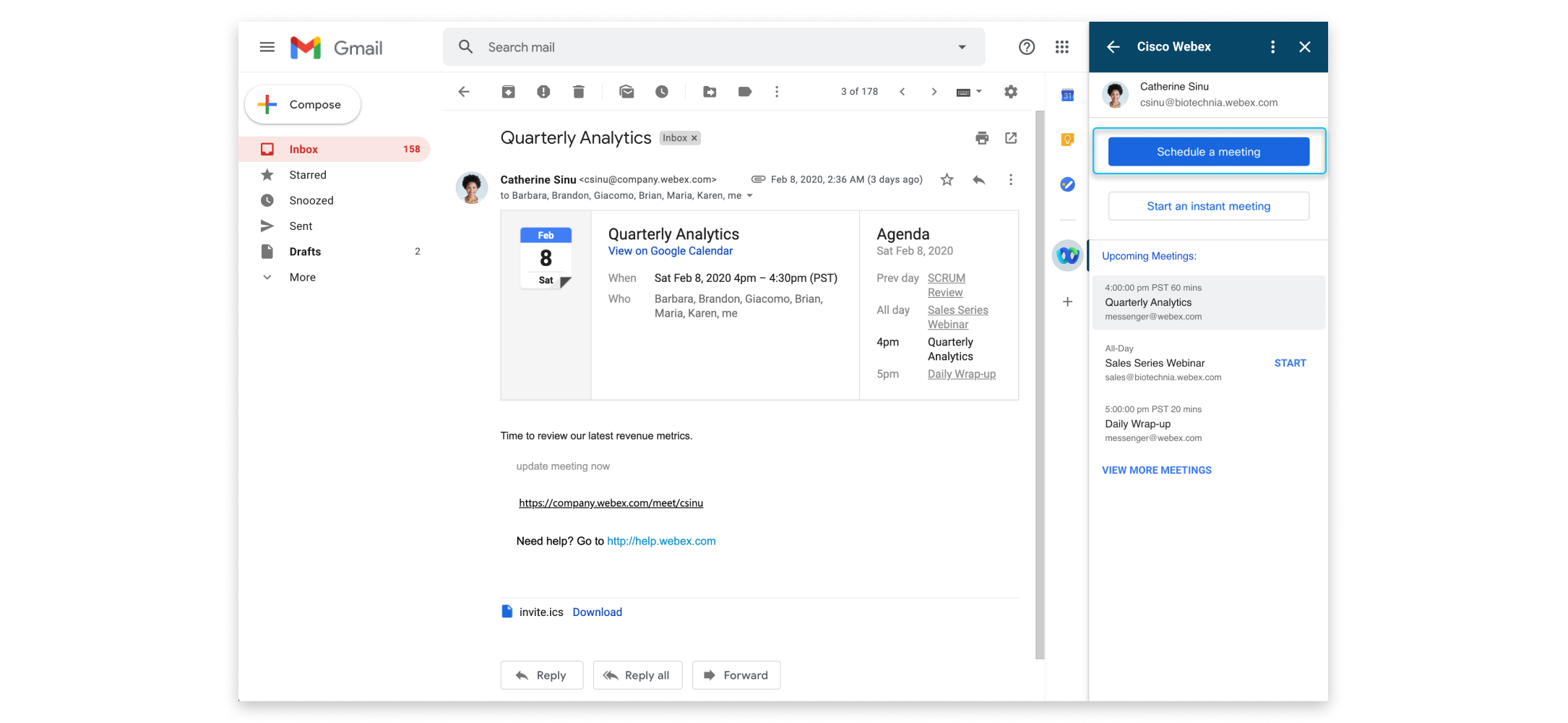
|
| 3 |
Altere o tópico da reunião e selecione o fuso horário, a data e a hora. |
| 4 |
Convide participantes. Por padrão, os endereços de e-mail nos campos “Para” e “De” do e-mail são convidados para a reunião. Para convidar outros participantes, selecione |
| 5 |
Selecione Criar reunião. Os detalhes da reunião são exibidos. Se você quiser iniciar a reunião imediatamente, selecione Iniciar reunião. |
 em
em Depois de configurar seu site Webex, você pode agendar uma reunião Webex a partir de um e-mail no Gmail. Você pode se reunir instantaneamente com os destinatários do e-mail para discutir o conteúdo de um e-mail.
| 1 |
No Gmail, selecione um e-mail e selecione Cisco Webex
|
| 2 |
Selecione Iniciar uma reunião instantânea. 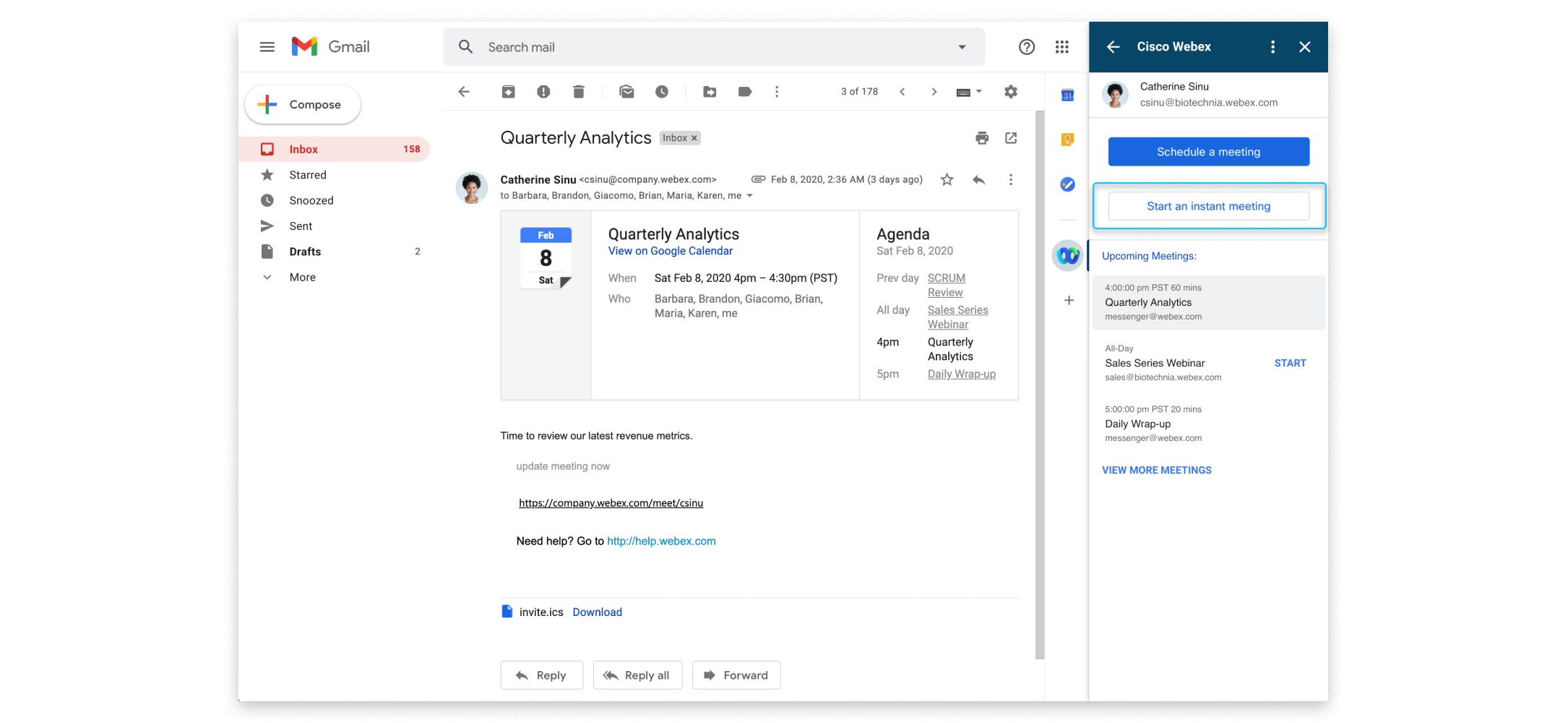
|
| 3 |
Selecione o tópico da reunião para alterá-lo. 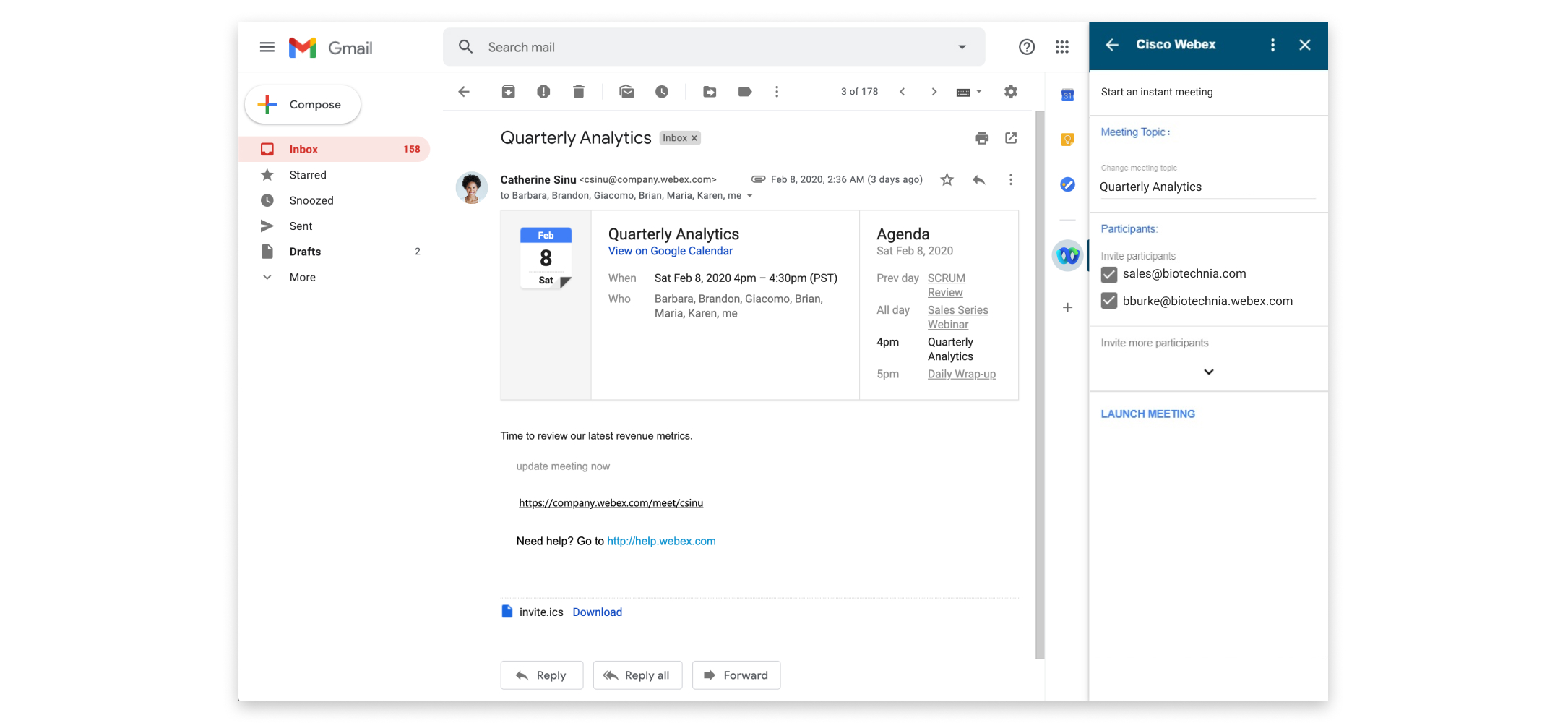
|
| 4 |
Convide participantes. Por padrão, os endereços de e-mail nos campos “Para” e “De” do e-mail são convidados para a reunião. Para convidar outros participantes, selecione |
| 5 |
Selecione Iniciar reunião. |
É conveniente iniciar ou participar de uma reunião agendada usando o Gmail.
|
Siga um destes procedimentos para iniciar ou participar de uma reunião:
|
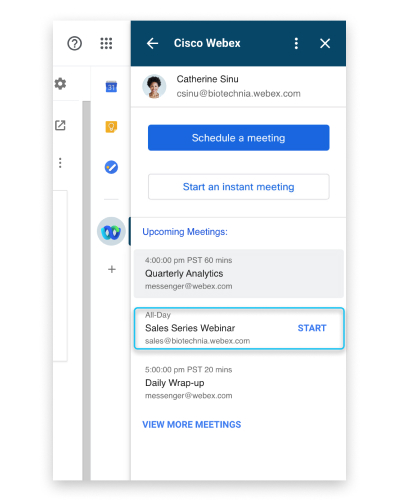
Se houver mais de um site Webex que você usa para reuniões, você pode especificar qual site prefere usar ao agendar reuniões no Gmail.
| 1 |
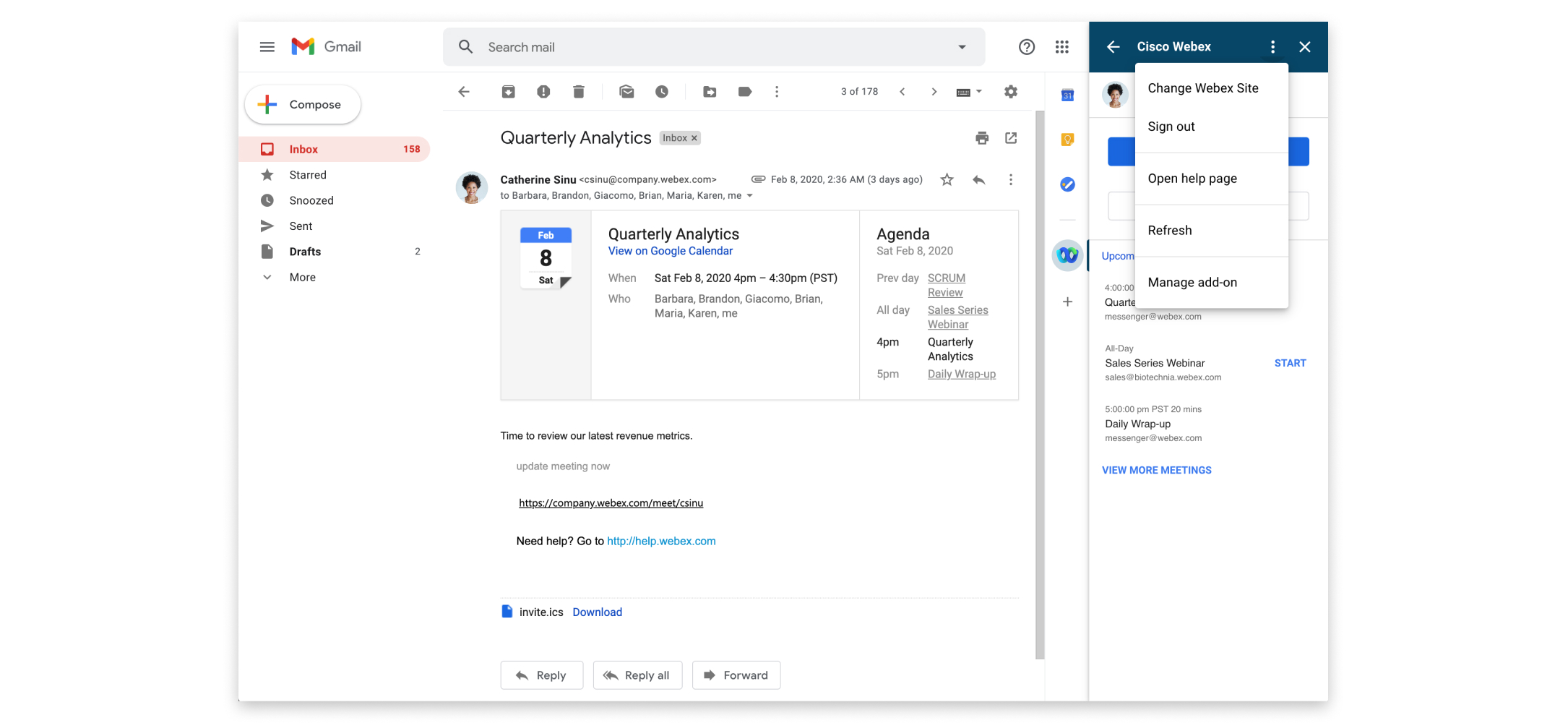
No Gmail, selecione Cisco Webex
|
| 2 |
Selecione Mais ações
 |
| 3 |
Entre no site Webex que você deseja usar para agendar reuniões e selecione Avançar. |
| 4 |
Feche a janela do navegador. |
 e
e 


