
Tak for din feedback.
Planlæg og deltag i møder med Webex til Google Workspace
 Har du feedback?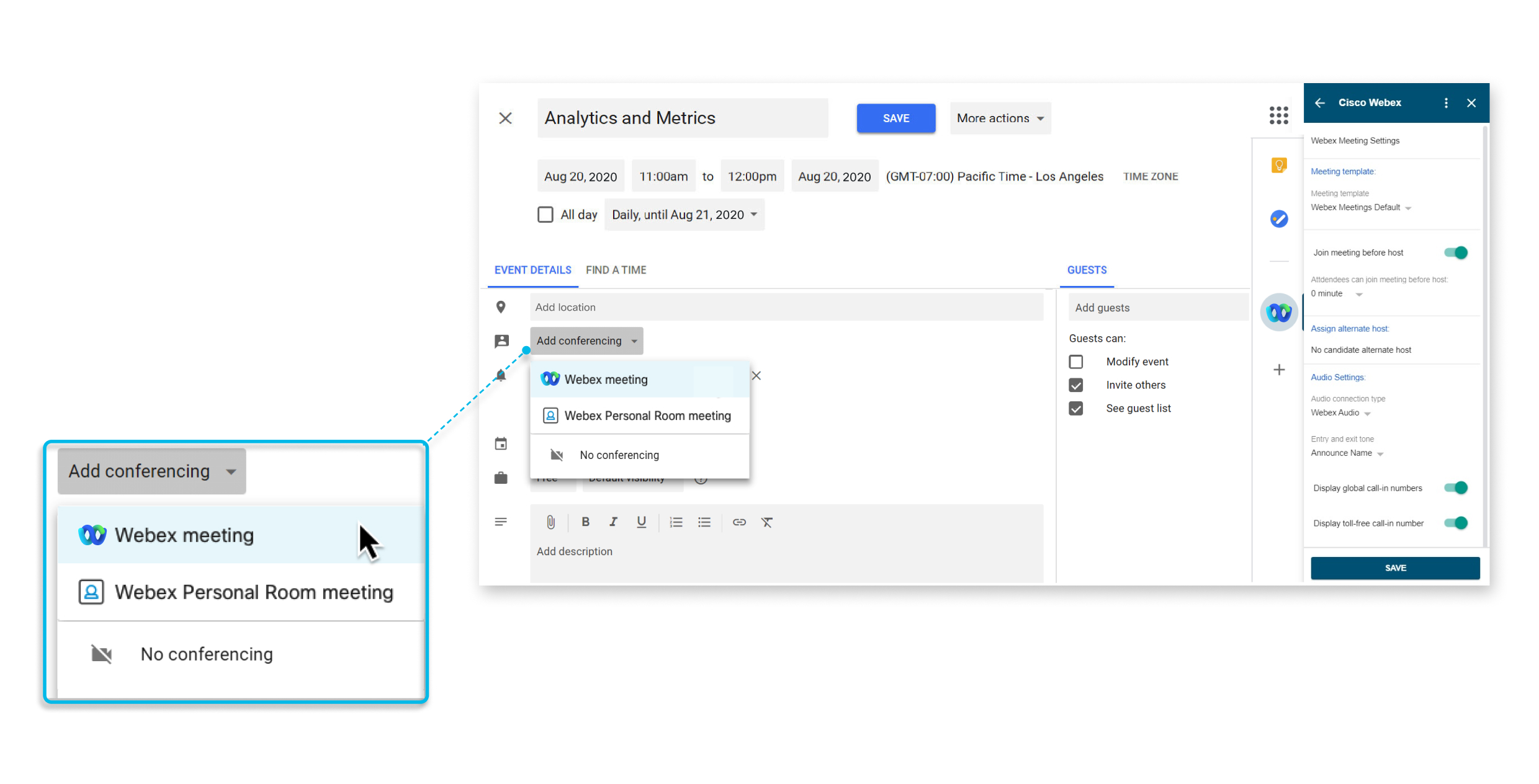
Denne funktion er tilgængelig forWebex Meetings.
Hvis du allerede har installeret Webex-appen, opgraderes du automatisk til en ny version. Vi anbefaler, at it-administratorer går til Google Admin-konsollen og giver nye anvendelsesområder for at give tilladelse for hele organisationen, ellers bliver brugerne bedt om at godkende nye tilladelser, når de forsøger at planlægge Webex-møder. Hvis du vil tildele nye anvendelsesområder, skal du logge på Google Admin Console og gå til og klikke på Tilkald dataadgang og derefter klikke på Giv dataadgang.
Hvis administratoren ikke har installeret Webex-appen til G Suite-brugere, men har føjet den til listen over godkendte apps, kan du gå til Google Workspace Marketplace og installere appen selv.
Hvis der anvendes begrænsninger på Marketplace-apps, kan din Google-administrator føje Webex-appen til den godkendte liste over apps eller vælge Til lad brugere at installere et hvilket som helst program fra Google Workspace Marketplace i Market place-indstillinger > Administrer adgang til apps.
Administratorer kan installere appen for hele domænet via Google Admin-konsollen. Gå til support.google.com og søg efter. Install Marketplace apps
|
Gå til Webex-appen til Google Workspace, og klik derefter på Installer. Kun brugere med Google Workspace-konti kan se denne side på Google Workspace Marketplace. Når du har installeret appen, skal du følge instruktionerne i An giv dit Webex-websted i Google Kalender. |
Hvis du ikke længere vil planlægge Webex-møder og Webex personlige rummøder direkte fra Google Kalender eller Gmail, kan du fjerne Webex-integrationen til Google Workspace.
Administratorer kan afinstallere appen fra hele domænet via Google Admin Console. Gå til support.google.com og søg efter. Delete a Marketplace app from Google Workspace
| 1 |
Vælg menuen Indstillinger > Indstillinger i Google Kalender. |
| 2 |
I afsnittet Tilføjelser skal du vælge Cisco WebexInds for. |
Google Kalender
Før du kan planlægge et Webex-møde eller et Webex Personal Room-møde, skal du angive det Webex-websted, der skal bruges med din konto.
| 1 |
Vælg Opret begivenhed i Google Kalender. |
| 2 |
Vælg rullelisten Tilføj konference under Begivenhed soplysninger, og vælg derefter Webex-møde. Hvis du ikke kan se disse indstillinger på rullel isten Tilføj konference, har administratoren ikke installeret appen Webex til Google Kalender. Du kan muligvis installere appen selv. Du kan finde flere oplysninger under Tilføj Webex-appen fra Google Workspace Marketplace. |
| 3 |
Under Tilføj placering kan du se enten God kend eller Login påkrævet:
|
| 4 |
For at godkende skal du vælge den Google Workspace-konto, du vil bruge med Webex til Google Kalender. 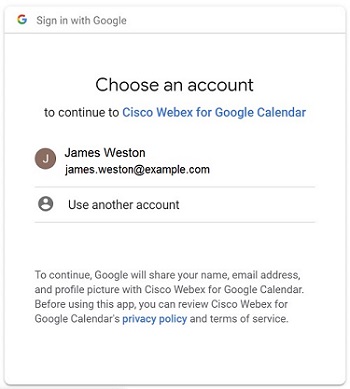 Vælg Tillad. 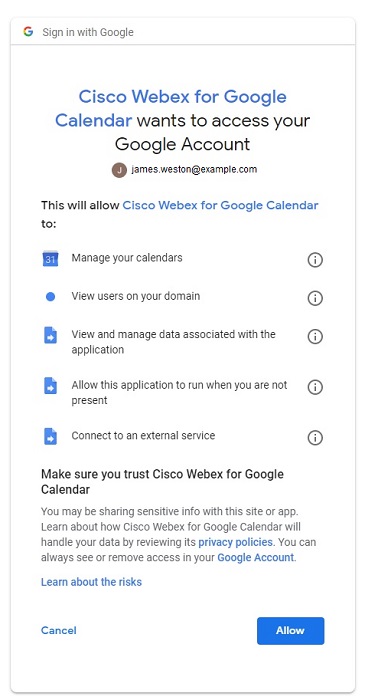 |
| 5 |
Gå ind på det Webex-websted, du vil bruge til at planlægge møder, og vælg Næste. 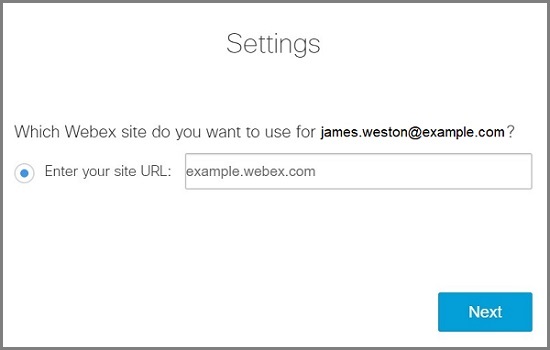 Hvis du ikke har logget ind tidligere, bliver du bedt om at logge ind nu. Vælg Log ind. Konferencedetaljer føjes til mødet. |
| 6 |
Hvis du vil fortsætte med at planlægge et møde, skal du se Planlægge et møde, ellers vælge Annuller oprettelse af begivenhed. |
Når du har indstillet dit Webex-websted, kan du planlægge et Webex-møde eller et Webex Personal Room-møde fra din Google Kalender.
Oplysningerne om Webex-møde eller personligt lokale udfyldes baseret på den mødeskabelon, du
har angivet som standard. Sørg for, at du indstiller standardskabelonen til den ønskede mødety
pe i Cisco Webex sidepanelet, før du planlægger.
Når du opretter en begivenhed, kan du gå til Cisco Webexi sidepanelet for at ændre mødeindstillinger, f.eks. den alternative vært eller medvært
og lydtype. I Kalender kan du ændre dit Webex-websted og mødeskabelon fra Cisco Webexsidepanelet.
| 1 |
Vælg Opret begivenhed i Google Kalender, eller vælg en eksisterende begivenhed. |
| 2 |
Vælg rullelisten Tilføj konference under Begiven hedsoplysninger, og vælg derefter Webex- møde eller Webex personligt rum møde. |
| 3 |
Tilføj mødetitel, dato og klokkeslæt. |
| 4 |
Hvis du vil have mødet til at gentage sig, skal du vælge Gentages ikke og vælge, hvor ofte mødet skal gentages, og hvornår du vil have det gentagne møde afsluttet. |
| 5 |
Tilføj gæster. |
| 6 |
Hvis du vil gøre det nemmere for folk at deltage i et møde fra et Webex-lokale eller skrivebordsenhed, skal du vælge Værelser og derefter vælge de rumenheder, du vil tilføje. Du kan vælge mellem foreslåede værelser eller søge efter et nyt. Dette får en Deltag -knap til at vises på enheden, før mødet starter. Din administrator skal konfigurere din konto med Webex Hybrid Calendar Service, så du kan planlægge rumenheder på denne måde. |
| 7 |
(Valgfrit) Rediger mødeindstillingerne. I sidepanelet skal du vælge Cisco Webex |
| 8 |
Vælg Gem, og derefter Send. |
Hvis mødet gentages, og du skal ændre dato eller klokkeslæt for et af møderne, skal du finde og vælge den pågældende forekomst af mødet, vælge Rediger begivenhed, foretage dine ændringer, vælge og vælge OK.
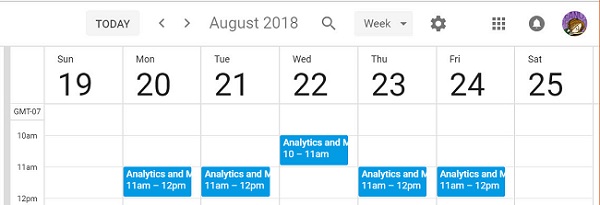
Hvis mødet gentages, og du vil slette en forekomst af mødet, fordi du er på ferie, eller det er en helligdag, skal du finde og vælge den pågældende forekomst af mødet, vælge og vælge OK.
Det er praktisk at starte eller deltage i et møde, der er planlagt ved hjælp af Google Kalender.
|
Benyt en af følgende fremgangsmåder:
|


Du kan delegere en anden til at planlægge møder for dig i Google Kalender. Det er nyttigt at have en stedfortræder i situationer, hvor du ikke kan nå en computer, eller hvis du har en anden person til at administrere din kalender.
Den delegerede skal have en værtskonto iWebex Meetings.
| 1 |
Log ind på dit Webex-websted, vælg Klassisk visning, og vælg Min We bex. |
| 2 |
Vælg Inds . |
| 3 |
Angiv mailadressen på en eller flere værter, som du vil give tilladelse til at plan lægge møder på dine vegne, i feltet Planlægningstilladelse. |
| 4 |
Vælg Gem nederst på siden Inds tillinger. |
| 5 |
Peg på den kalender, du vil oprette en stedfortræder for, under Mine kalend ere, i Google Kalender, og vælg Inds . |
| 6 |
Vælg Tilføj personer under Del med bestemte personer. |
| 7 |
Indtast e-mail-adressen på en eller flere værter, du vil delegere din kalender til. |
| 8 |
Markér feltet Tilladelser, vælg rettighedsniveauet, og vælg Send. |
Hvis der er mere end et Webex-websted, du bruger til møder, kan du angive, hvilket websted du foretrækker at bruge, når du planlægger møder i Google Kalender.
| 1 |
Vælg i Google Kalender Cisco Webex
|
| 2 |
Vælg Skift Webex-websted. |
| 3 |
Gå ind på det Webex-websted, du vil bruge til at planlægge møder, og vælg Næste. 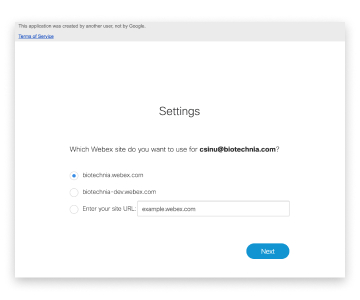 |
| 4 |
Luk browservinduet. |
Hvad skal man gøre næste
Gmail
Når du har indstillet dit Webex-websted, kan du planlægge et Webex-møde fra en e-mail i Gmail. Du kan planlægge et møde med e-mail-modtagerne for at diskutere indholdet af en e-mail.
| 1 |
I Gmail skal du vælge en e-mail og vælge Cisco Webex
|
| 2 |
Vælg Planlæg et møde. 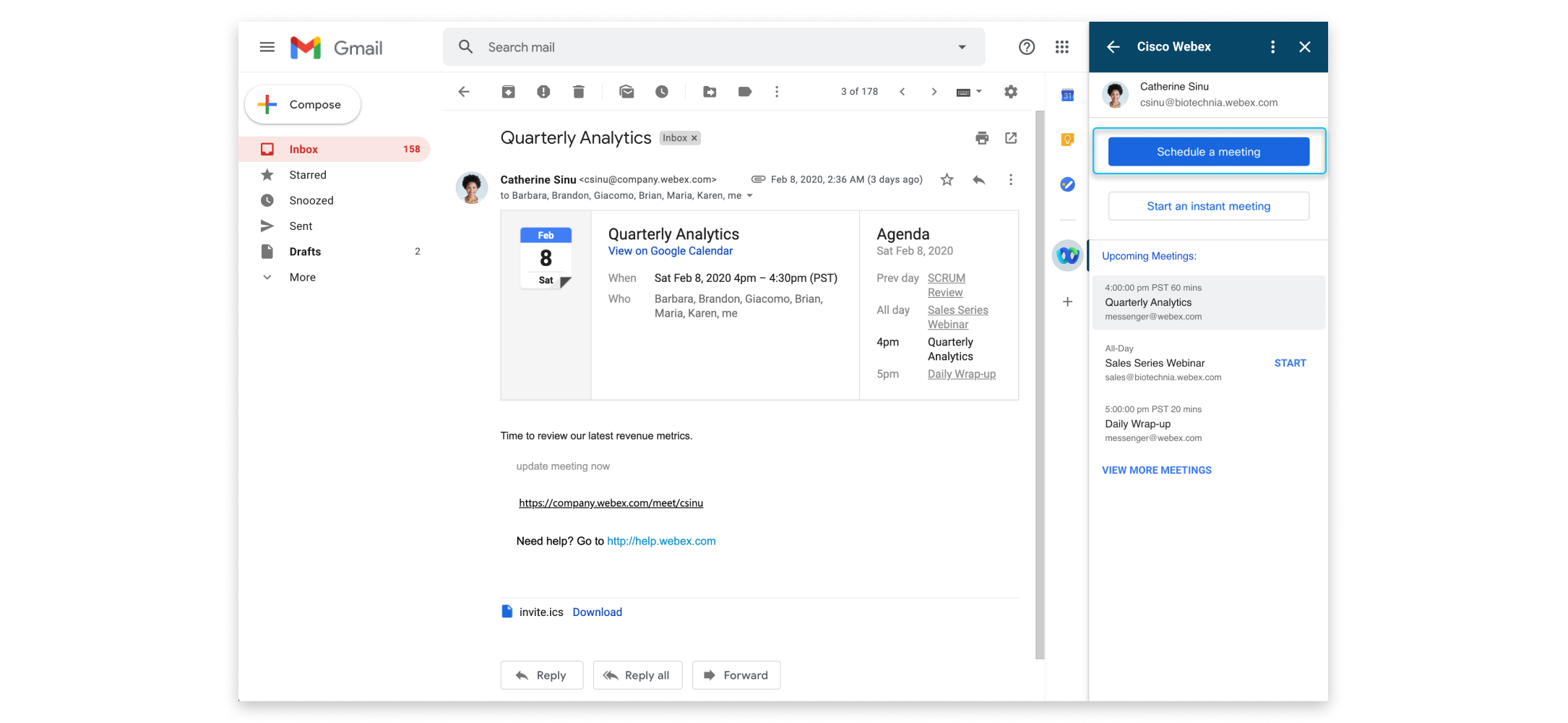
|
| 3 |
Skift mødeemnet, og vælg tidszone, dato og klokkeslæt. |
| 4 |
Inviter deltagere. Som standard inviteres e-mail-adresserne i felterne „Til“ og „Fra“ i e-mailen til mødet. Hvis du vil invitere andre deltagere, skal du vælge |
| 5 |
Vælg Opret møde. Mødedetaljerne vises. Hvis du vil starte mødet med det samme, skal du vælge Start møde. |
 under
under Når du har indstillet dit Webex-websted, kan du planlægge et Webex-møde fra en e-mail i Gmail. Du kan mødes øjeblikkeligt med e-mail-modtagerne for at diskutere indholdet af en e-mail.
| 1 |
I Gmail skal du vælge en e-mail og vælge Cisco Webex
|
| 2 |
Vælg Start et øjeblikkeligt møde. 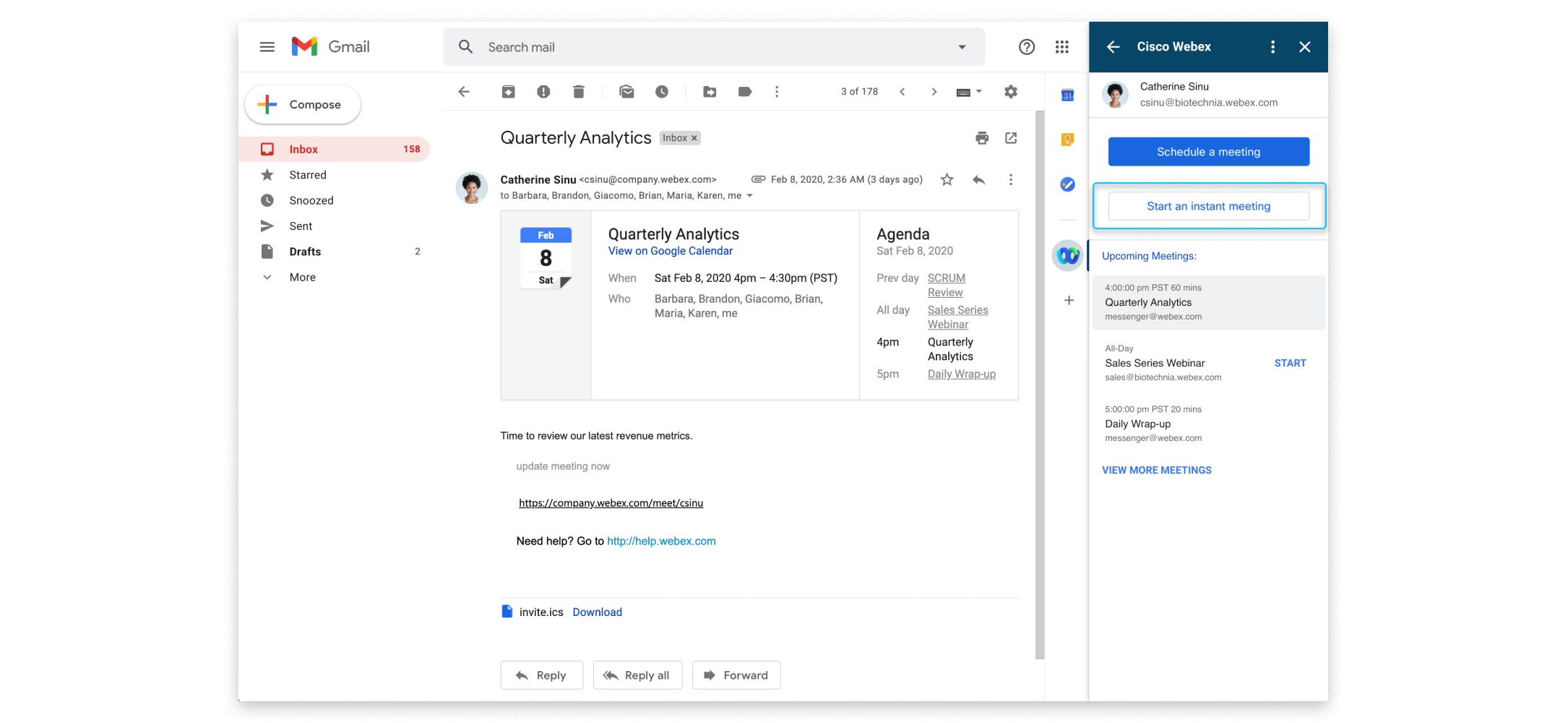
|
| 3 |
Vælg mødeemnet for at ændre det. 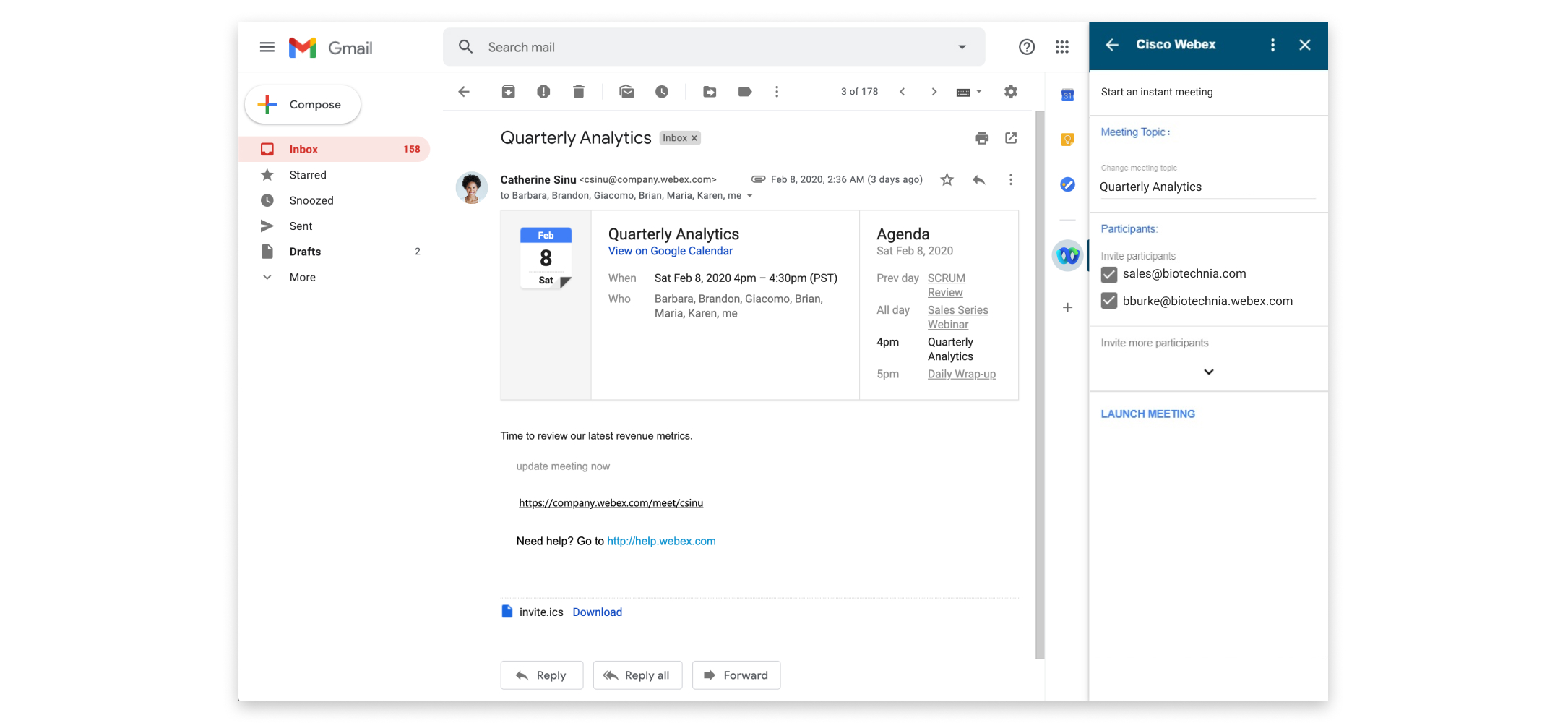
|
| 4 |
Inviter deltagere. Som standard inviteres e-mail-adresserne i felterne „Til“ og „Fra“ i e-mailen til mødet. Hvis du vil invitere andre deltagere, skal du vælge |
| 5 |
Vælg Start møde. |
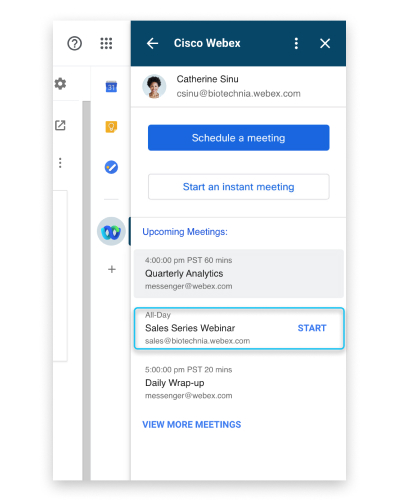
Det er praktisk at starte eller deltage i et møde, der er planlagt ved hjælp af Gmail.
|
Benyt en af følgende fremgangsmåder for at starte eller deltage i et møde:
|
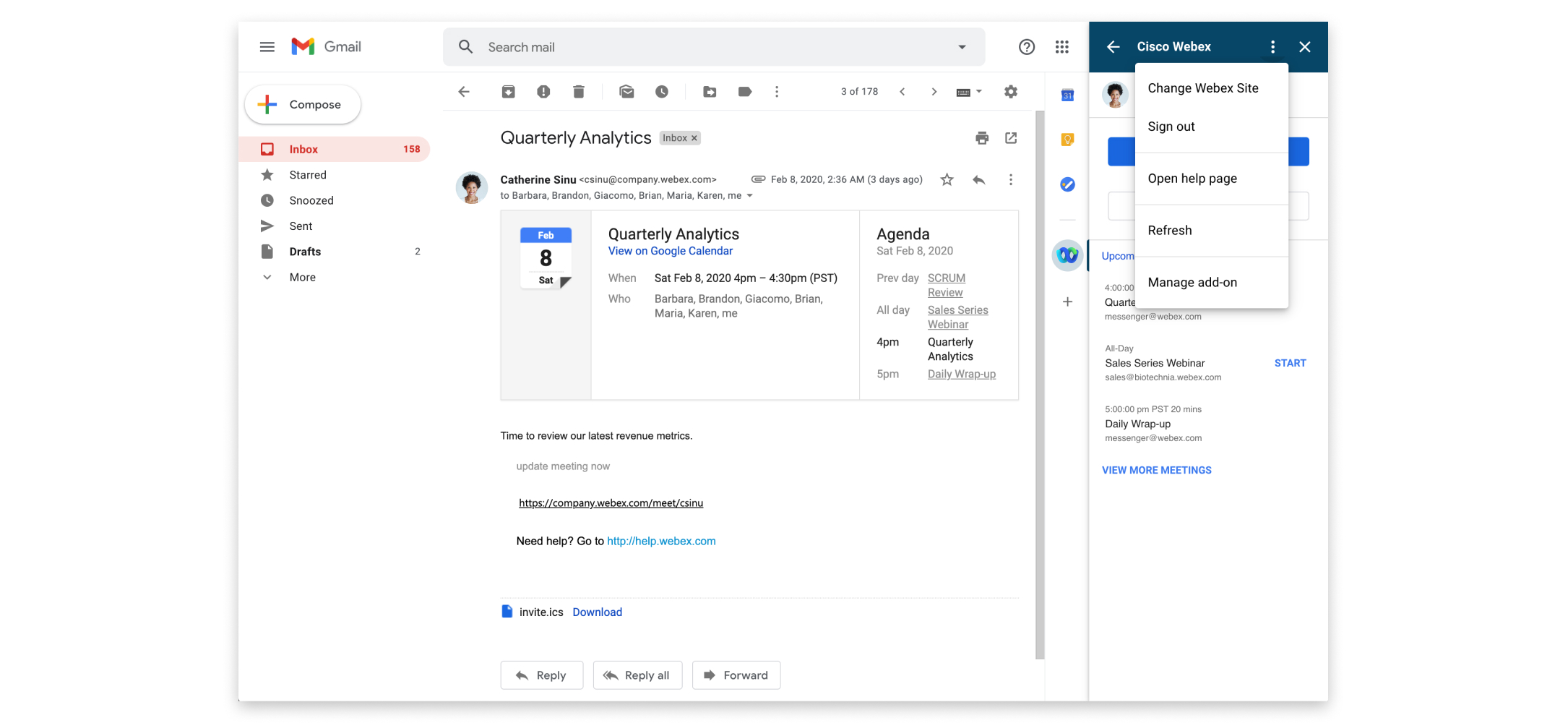
Hvis der er mere end et Webex-websted, du bruger til møder, kan du angive, hvilket websted du foretrækker at bruge, når du planlægger møder i Gmail.
| 1 |
Vælg i Gmail Cisco Webex
|
| 2 |
Vælg Flere handlinger
 |
| 3 |
Gå ind på det Webex-websted, du vil bruge til at planlægge møder, og vælg Næste. |
| 4 |
Luk browservinduet. |
 og
og 


