
Merci pour votre commentaire.
Planifiez et participez à des réunions avec Webex pour Google Workspace
 Un commentaire ?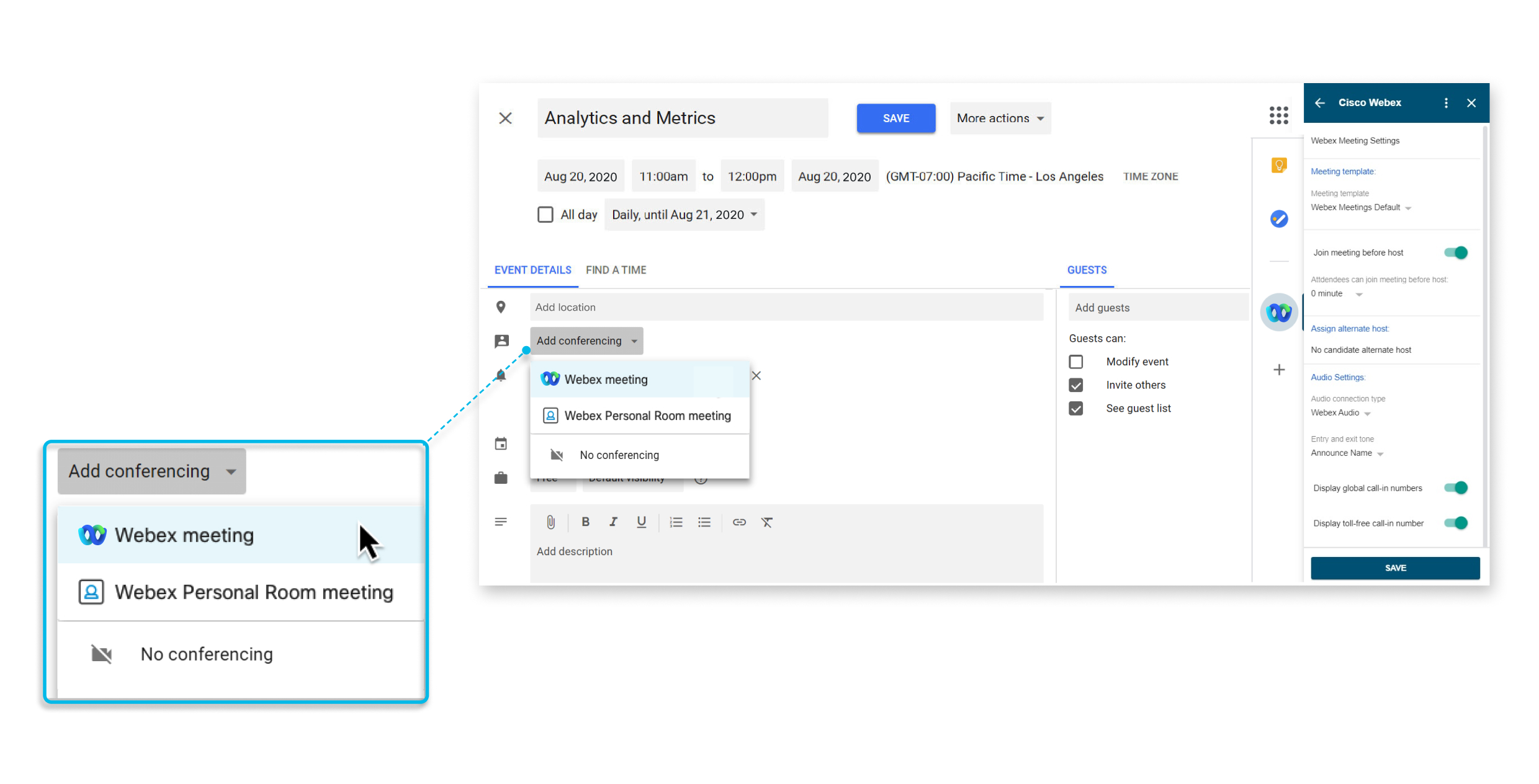
Cette fonctionnalité est disponible pourWebex Meetings.
Si vous avez déjà installé l'application Webex, vous passerez automatiquement à une nouvelle version. Nous recommandons aux administrateurs informatiques d'accéder à la console d'administration Google et d'attribuer de nouveaux champs d'application afin de fournir des autorisations à l'échelle de l'organisation, sinon les utilisateurs seront invités à autoriser de nouvelles autorisations lorsqu'ils essaieront de planifier des réunions Webex. Pour attribuer de nouveaux champs d'application, connectez-vous à la console d'administration Google, accédez à , Cisco Webex puis cliquez sur Révoquer l'accès aux données, puis sur Autoriser l'accès aux données.
Si votre administrateur n'a pas installé l'application Webex pour les utilisateurs de G Suite mais l'a ajoutée à la liste des applications approuvées, vous pouvez vous rendre sur Google Workspace Marketplace et l'installer vous-même.
Si des restrictions sont appliquées aux applications Marketplace, votre administrateur Google peut ajouter l'application Webex à la liste des applications approuvées ou sélectionner Autoriser les utilisateurs à installer n'importe quelle application depuis Google Workspace Marketplace dans les paramètres de Marketplace > Gérer l'accès aux applications.
Les administrateurs peuvent installer l'application pour l'ensemble du domaine via la console d'administration Google. Accédez à support.google.com et recherchez. Install Marketplace apps
|
Accédez à l'application Webex pour Google Workspace, puis cliquez sur Installer. Seuls les utilisateurs possédant un compte Google Workspace peuvent consulter cette page sur Google Workspace Marketplace. Une fois l'application installée, suivez les instructions de la section Configurer votre site Webex dans Google Agenda. |
Si vous ne souhaitez plus planifier de réunions Webex et de réunions Webex Personal Room directement depuis Google Agenda ou Gmail, vous pouvez supprimer l'intégration Webex pour Google Workspace.
Les administrateurs peuvent désinstaller l'application de l'ensemble du domaine via la console d'administration Google. Accédez à support.google.com et recherchez. Delete a Marketplace app from Google Workspace
| 1 |
Dans Google Agenda, sélectionnez le menu Paramètres > Paramètres. |
| 2 |
Dans la section Modules complémentaires, à côté de Cisco Webex, sélectionnez . |
Google Agenda
Avant de pouvoir planifier une réunion Webex ou une réunion Webex Personal Room, vous devez spécifier le site Webex à utiliser avec votre compte.
| 1 |
Dans Google Agenda, sélectionnez Créer un événement. |
| 2 |
Dans Détails de l'événement, sélectionnez la liste déroulante Ajouter une conférence, puis sélectionnez Webex Meeting. Si ces options ne figurent pas dans la liste déroulante Ajouter une conférence, c'est que votre administrateur n'a pas installé l'application Webex pour Google Agenda. Vous pourrez peut-être installer l'application vous-même. Pour plus d'informations, voir Ajouter l'application Webex depuis Google Workspace Marketplace. |
| 3 |
Dans Ajouter une localisation, vous verrez Autoriser ou Connexion requise :
|
| 4 |
Pour l'autoriser, choisissez le compte Google Workspace que vous souhaitez utiliser avec Webex pour Google Agenda. 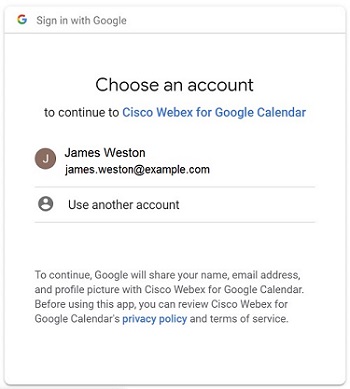 Sélectionnez Autoriser. 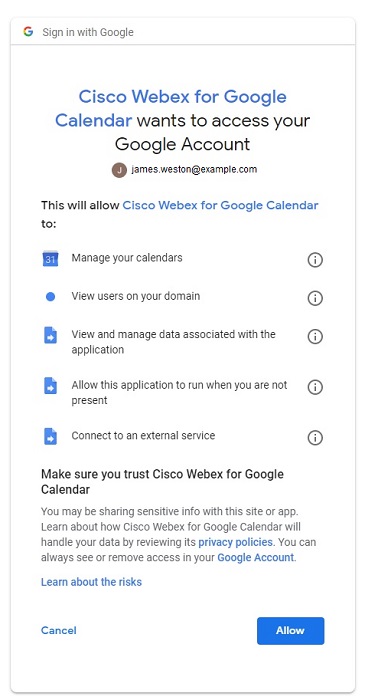 |
| 5 |
Accédez au site Webex que vous souhaitez utiliser pour planifier des réunions et sélectionnez Suivant. 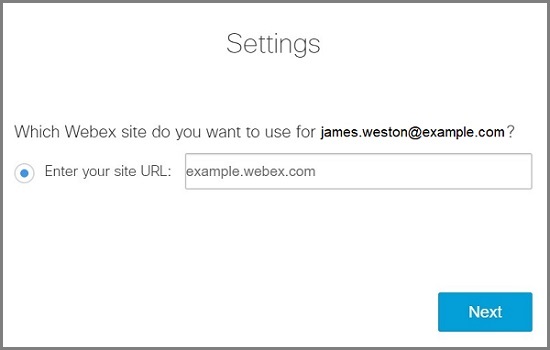 Si vous ne vous êtes pas connectée plus tôt, vous serez invitée à vous connecter maintenant. Sélectionnez Se connecter. Les détails de la conférence sont ajoutés à la réunion. |
| 6 |
Si vous souhaitez continuer à planifier une réunion, voir Planifier une réunion, sinon sélectionnez Annuler la création de l'événement. |
Une fois que vous avez configuré votre site Webex, vous pouvez planifier une réunion Webex ou une réunion Webex Personal Room depuis votre calendrier Google.
Les détails de la réunion Webex ou de la réunion Personal Room sont remplis en fonction du modèle de réunion que vous avez
défini par défaut. Assurez-vous de définir votre modèle par défaut selon le type de réunion que vous souhaitez dans
le panneau Cisco Webex latéral avant de planifier.
Lorsque vous créez un événement, vous pouvez accéder Cisco Webexau panneau latéral pour modifier les paramètres de la réunion, tels que l'hôte suppléant ou le coanimateur
et le type audio. Dans Agenda, vous pouvez modifier votre site Webex et votre modèle de réunion depuis Cisco Webexle panneau latéral.
| 1 |
Dans Google Agenda, sélectionnez Créer un événement ou sélectionnez un événement existant. |
| 2 |
Dans Détails de l'événement, sélectionnez la liste déroulante Ajouter une conférence, puis sélectionnez Webex Meeting ou Webex Personal Room meeting. |
| 3 |
Ajoutez le titre, la date et l'heure de la réunion. |
| 4 |
Si vous voulez que la réunion se répète, sélectionnez Ne se répète pas et choisissez la fréquence à laquelle vous souhaitez que la réunion se répète et la date à laquelle vous souhaitez qu'elle se termine. |
| 5 |
Ajoutez des invités. |
| 6 |
Pour permettre aux participants de rejoindre plus facilement une réunion depuis un salon Webex ou un appareil de bureau, sélectionnez Salles, puis sélectionnez les appareils de salle que vous souhaitez ajouter. Vous pouvez choisir parmi les chambres proposées ou en rechercher une nouvelle. Cela fait apparaître un bouton Rejoindre sur l'appareil avant le début de la réunion. Votre administrateur doit configurer votre compte auprès du service de calendrier hybride Webex afin que vous puissiez planifier les appareils des chambres de cette façon. |
| 7 |
(Facultatif) Modifiez les options de réunion. Dans le panneau latéral, sélectionnez Cisco Webex |
| 8 |
Sélectionnez Enregistrer, puis Envoyer. |
Si votre réunion se répète et que vous devez modifier la date ou l'heure de l'une des réunions, localisez et sélectionnez l'instance de la réunion, sélectionnez Modifier l' événement, apportez vos modifications, sélectionnez et sélectionnez OK.
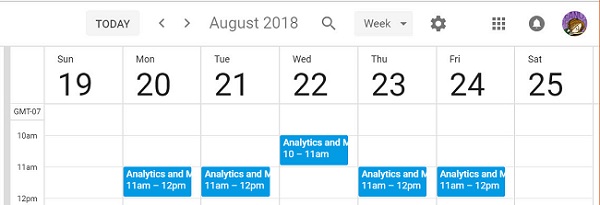
Si votre réunion se répète et que vous souhaitez supprimer une occurrence parce que vous êtes en vacances ou parce que c'est un jour férié, localisez et sélectionnez cette instance de la réunion, sélectionnez , et sélectionnez OK.
C'est pratique de démarrer ou de rejoindre une réunion planifiée à l'aide de Google Agenda.
|
Effectuez l'une des opérations suivantes :
|


Vous pouvez déléguer à quelqu'un d'autre le soin de planifier des réunions pour vous dans Google Agenda. La présence d'un délégué est utile lorsque vous n'arrivez pas à accéder à un ordinateur ou si quelqu'un d'autre gère votre calendrier.
Le délégué doit avoir un compte hôteWebex Meetings.
| 1 |
Connectez-vous à votre site Webex, sélectionnez Affichage classique, puis sélectionnez My Webex. |
| 2 |
Sélectionnez . |
| 3 |
Dans la zone Autorisation de planification, saisissez l'adresse e-mail d'un ou de plusieurs hôtes que vous souhaitez autoriser à planifier des réunions en votre nom. |
| 4 |
Sélectionnez Enregistrer en bas de la page des préférences. |
| 5 |
Dans Google Agenda, sous Mes agendas, pointez sur le calendrier pour lequel vous souhaitez créer un délégué et sélectionnez . |
| 6 |
Dans Partager avec des personnes spécifiques, sélectionnez Ajouter des personnes. |
| 7 |
Entrez l'adresse e-mail d'un ou de plusieurs hôtes auxquels vous souhaitez déléguer votre calendrier. |
| 8 |
Sélectionnez la case Autorisations, sélectionnez le niveau de privilège, puis sélectionnez Envoyer. |
Si vous utilisez plusieurs sites Webex pour vos réunions, vous pouvez spécifier le site que vous préférez utiliser lorsque vous planifiez des réunions dans Google Agenda.
| 1 |
Dans Google Agenda, sélectionnez Cisco Webex
|
| 2 |
Sélectionnez Changer de site Webex. |
| 3 |
Accédez au site Webex que vous souhaitez utiliser pour planifier des réunions et sélectionnez Suivant. 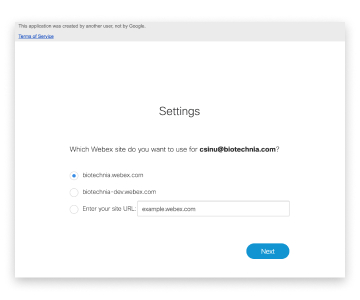 |
| 4 |
Fermez la fenêtre du navigateur. |
Que faire ensuite
Gmail
Une fois que vous avez configuré votre site Webex, vous pouvez planifier une réunion Webex à partir d'un e-mail dans Gmail. Vous pouvez planifier un rendez-vous avec les destinataires des e-mails pour discuter du contenu d'un e-mail.
| 1 |
Dans Gmail, sélectionnez un e-mail et sélectionnez Cisco Webex
|
| 2 |
Sélectionnez Planifier un rendez-vous. 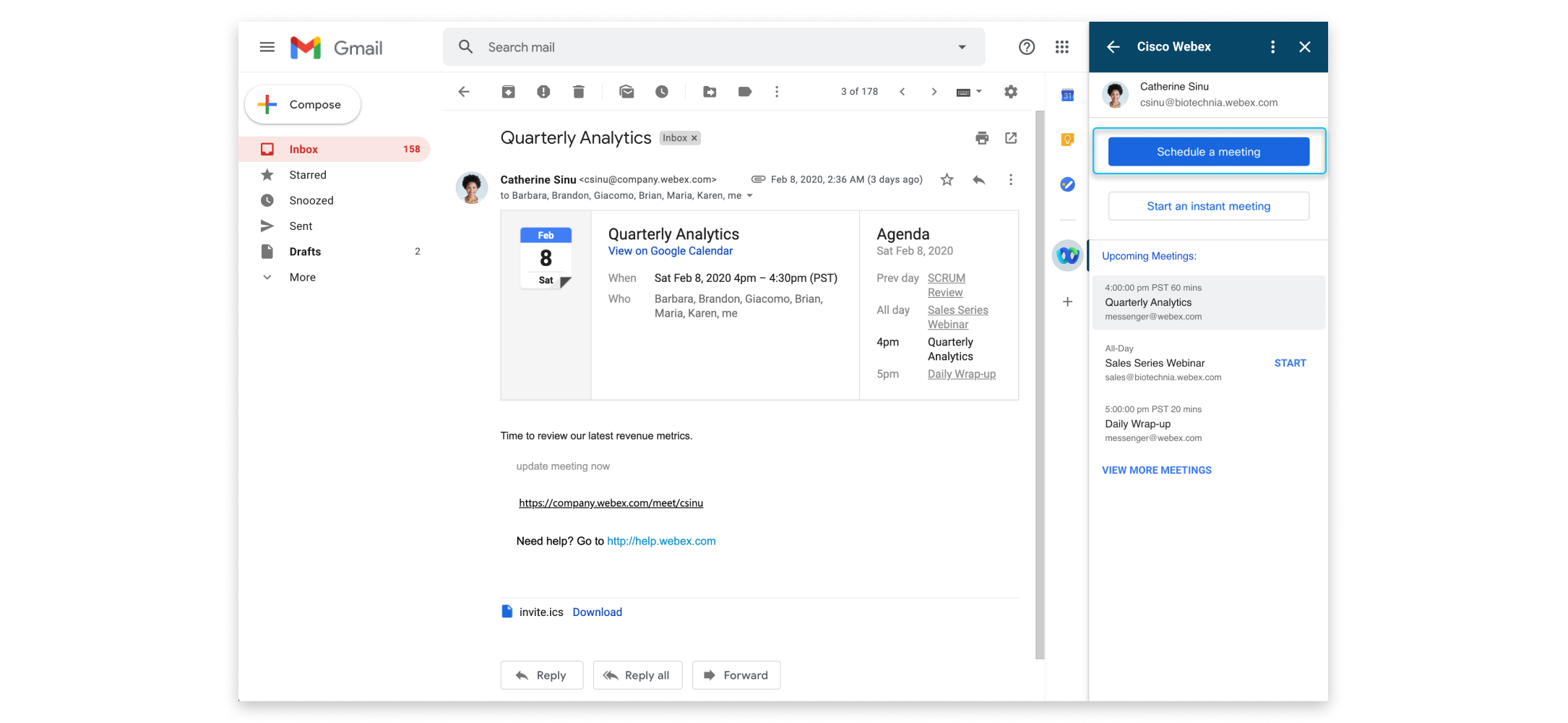
|
| 3 |
Changez le sujet de la réunion et sélectionnez le fuseau horaire, la date et l'heure. |
| 4 |
Invitez des participants. Par défaut, les adresses e-mail figurant dans les champs « À » et « De » sont invitées à la réunion. Pour inviter d'autres participants, sélectionnez |
| 5 |
Sélectionnez Créer une réunion. Les détails de la réunion le montrent. Si vous voulez démarrer la réunion immédiatement, sélectionnez Commencer la réunion. |
 sous
sous Une fois que vous avez configuré votre site Webex, vous pouvez planifier une réunion Webex à partir d'un e-mail dans Gmail. Vous pouvez rencontrer instantanément les destinataires des e-mails pour discuter du contenu d'un e-mail.
| 1 |
Dans Gmail, sélectionnez un e-mail et sélectionnez Cisco Webex
|
| 2 |
Sélectionnez Démarrer une réunion instantanée. 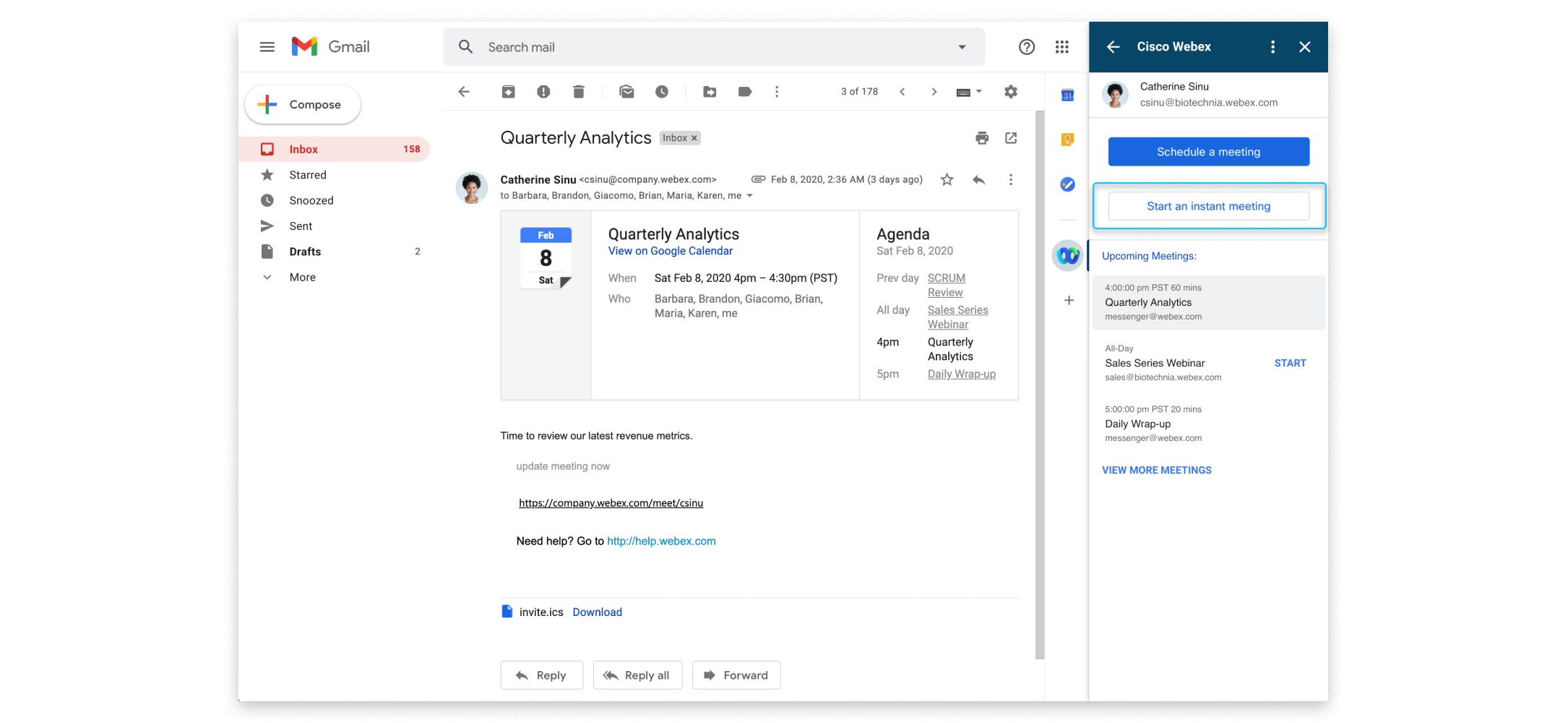
|
| 3 |
Sélectionnez le sujet de la réunion pour le modifier. 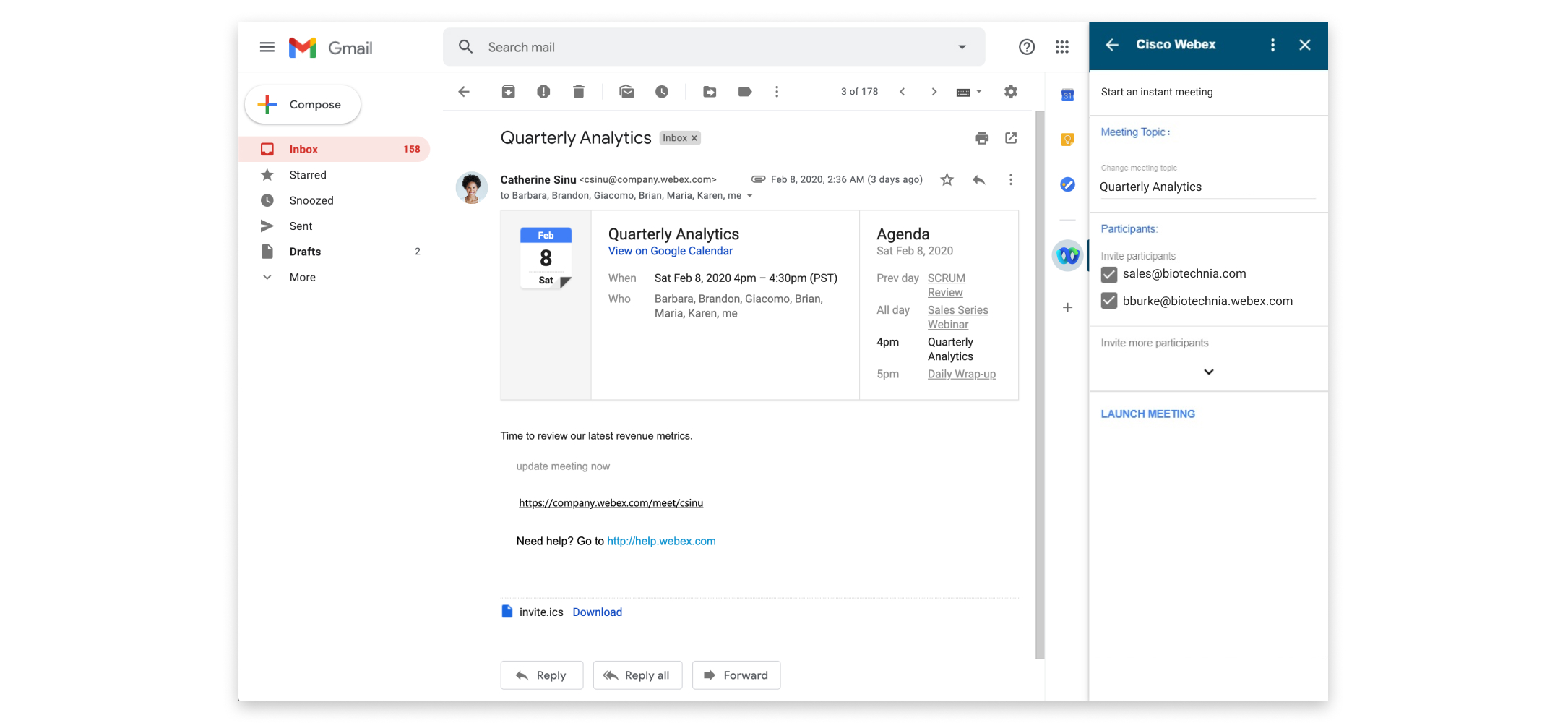
|
| 4 |
Invitez des participants. Par défaut, les adresses e-mail figurant dans les champs « À » et « De » sont invitées à la réunion. Pour inviter d'autres participants, sélectionnez |
| 5 |
Sélectionnez Commencer la réunion. |
C'est pratique de démarrer ou de rejoindre une réunion planifiée via Gmail.
|
Procédez de l'une des manières suivantes pour démarrer une réunion ou y participer :
|
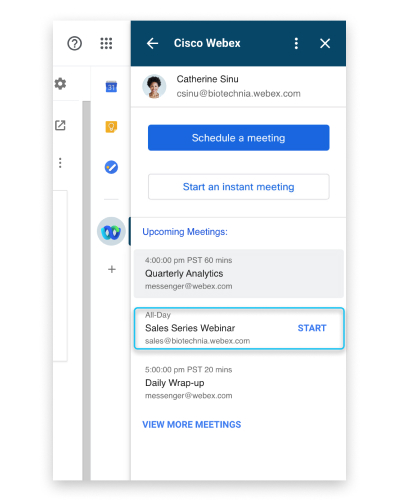
Si vous utilisez plusieurs sites Webex pour vos réunions, vous pouvez spécifier le site que vous préférez utiliser lorsque vous planifiez des réunions sur Gmail.
| 1 |
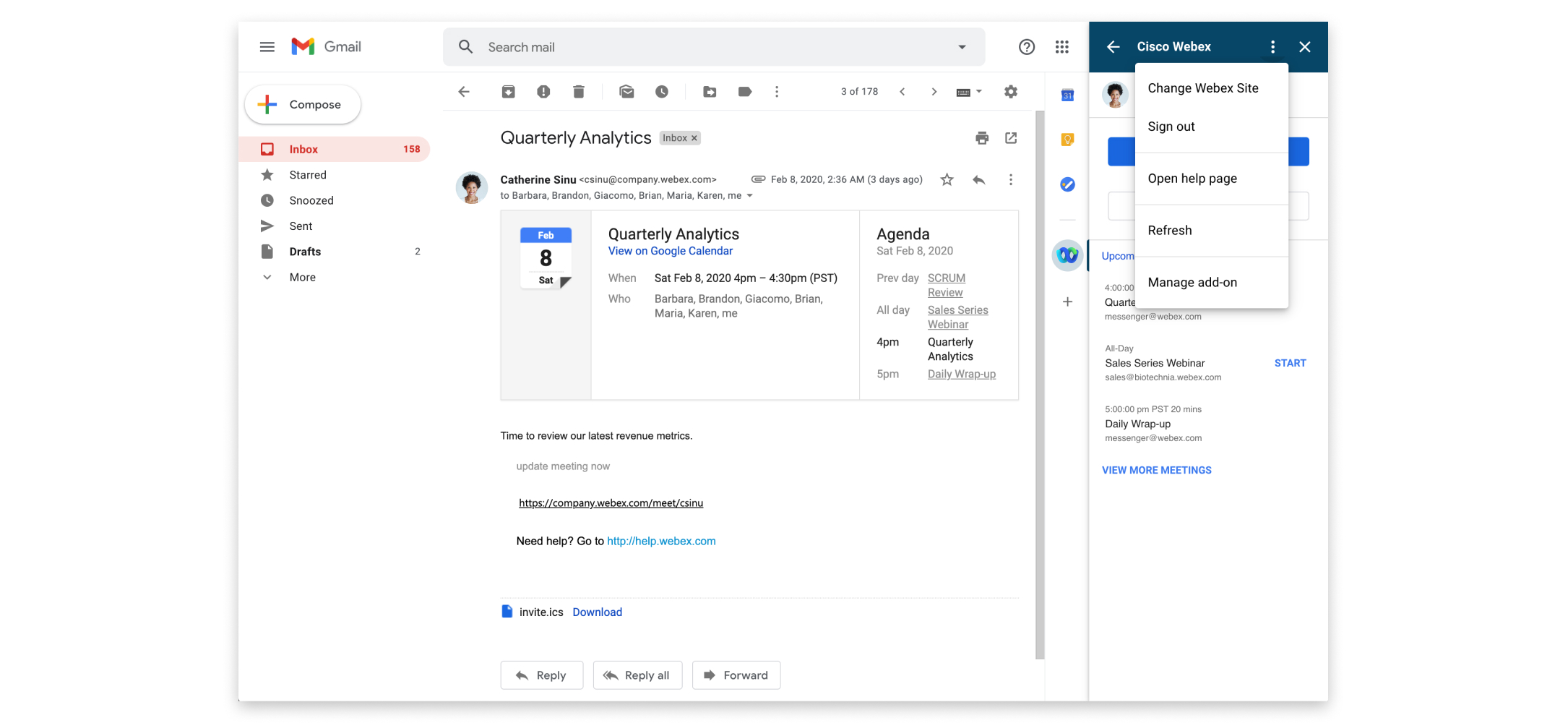
Dans Gmail, sélectionnez Cisco Webex
|
| 2 |
Sélectionnez Plus d'actions
 |
| 3 |
Accédez au site Webex que vous souhaitez utiliser pour planifier des réunions et sélectionnez Suivant. |
| 4 |
Fermez la fenêtre du navigateur. |
 et
et 


