
Tack för din feedback.
Schemalägg och delta i möten med Webex för Google Workspace
 Har du feedback?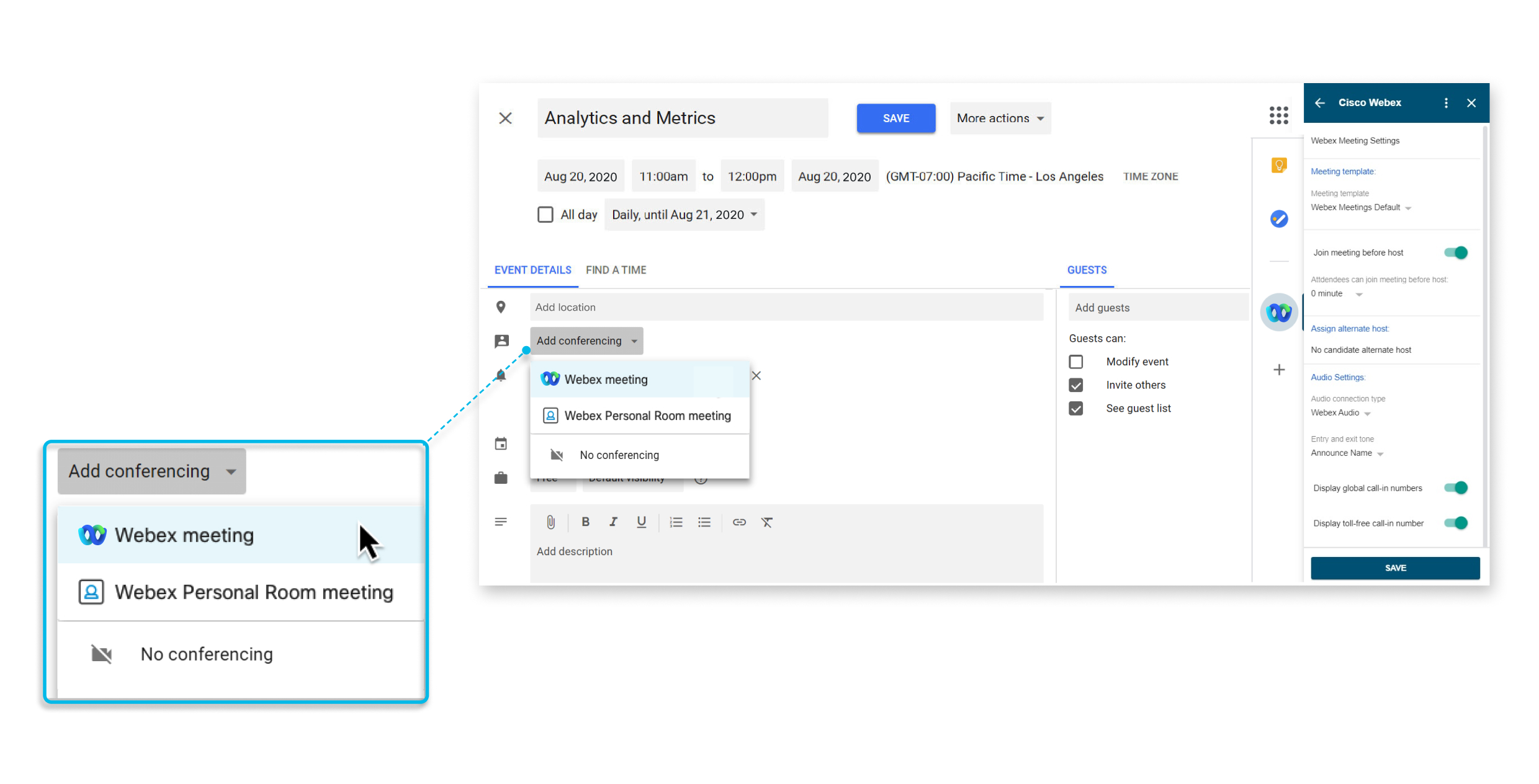
Den här funktionen är tillgänglig förWebex Meetings.
Om du redan har installerat Webex-appen uppgraderas du automatiskt till en ny version. Vi rekommenderar att IT-administratörer går till Googles administratörskonsol och ger nya omfattningar för att ge organisationsomfattande behörigheter, annars kommer användarna att bli ombedda att auktorisera nya behörigheter när de försöker schemalägga Webex-möten. Om du vill bevilja nya omfattningar loggar du in på Googles administratörskonsol och går till och klickar på Återkalla dataåtkomst och klickar sedan på Bevilja dataåtkomst.
Om administratören inte har installerat Webex-appen för G Suite-användare men har lagt till den i listan över godkända appar kan du gå till Google Workspace Marketplace och installera appen själv.
Om begränsningar tillämpas på Marketplace-appar kan din Google-administratör lägga till Webex-appen i listan över godkända appar eller välja Tillåt användare att installera valfritt program från Google Workspace Marketplace i Marketplac e-inställningar > Hantera åtkomst till appar.
Administratörer kan installera appen för hela domänen via Googles administratörskonsol. Gå till support.google.com och sök efter. Install Marketplace apps
|
Gå till Webex-appen för Google Workspace och klicka sedan på Installera. Endast användare med Google Workspace-konton kan visa den här sidan på Google Workspace Marketplace. När du har installerat appen följer du instruktionerna i Ställ in din Webex-webbplats i Google Kalender. |
Om du inte längre vill schemalägga Webex-möten och Webex personliga rumsmöten direkt från Google Kalender eller Gmail kan du ta bort Webex-integrationen för Google Workspace.
Administratörer kan avinstallera appen från hela domänen via Googles administratörskonsol. Gå till support.google.com och sök efter. Delete a Marketplace app from Google Workspace
| 1 |
I Google Kalender väljer du menyn Inställningar > Inställningar. |
| 2 |
I avsnittet Tillägg, bredvid Cisco Webex, välj . |
Google Kalender
Innan du kan schemalägga ett Webex-möte eller Webex Personal Room-möte måste du ange vilken Webex-webbplats som ska användas med ditt konto.
| 1 |
Välj Skapa händelse i Google Kalender. |
| 2 |
Under Händelseinformation väljer du listrutan Lägg till konfer ens och väljer sedan Webex-möte. Om du inte ser de här alternativen i listrutan Lägg till konfer ens har administratören inte installerat appen Webex för Google Kalender. Du kanske kan installera appen själv. Mer information finns i Lägga till Webex-appen från Google Workspace Marketplace. |
| 3 |
Under Lägg till plats ser du antingen Auktor isera eller Logga in krävs:
|
| 4 |
För att auktorisera väljer du det Google Workspace-konto som du vill använda med Webex för Google Kalender. 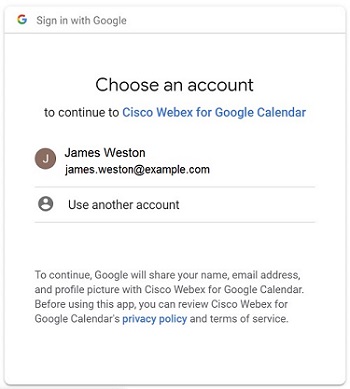 Välj Tillåt. 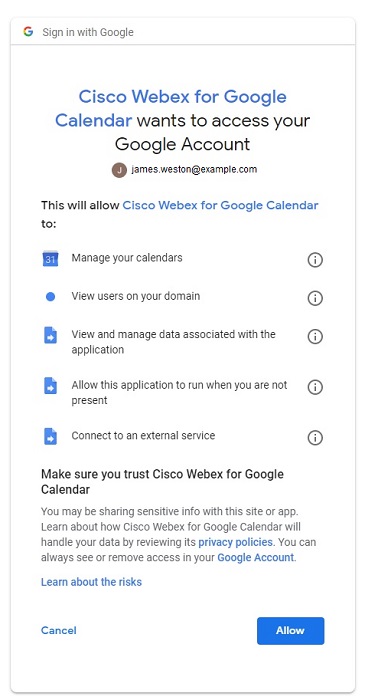 |
| 5 |
Ange Webex-webbplatsen som du vill använda för att schemalägga möten och välj Nästa. 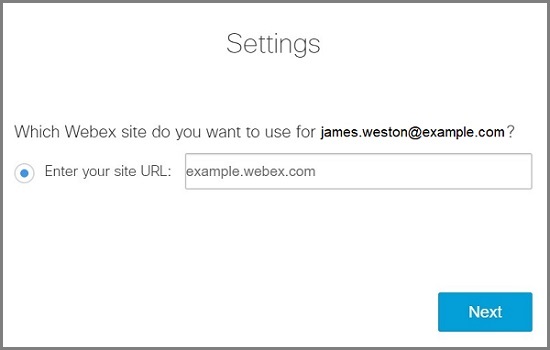 Om du inte loggade in tidigare uppmanas du att logga in nu. Välj Logga in. Konferensinformation läggs till i mötet. |
| 6 |
Om du vill fortsätta att schemalägga ett möte läser du S chemalägg ett möte, annars väljer du Avbryt skapande av händelse. |
När du har ställt in din Webex-webbplats kan du schemalägga ett Webex-möte eller ett Webex personligt rumsmöte från din Google Kalender.
Webex-mötet eller mötesinformationen för personligt rum fylls i baserat på mötesmallen som du
anger som standard. Se till att du ställer in standardmallen till den mötestyp du vill ha i
Cisco Webex sidopanelen innan du schemalägger.
När du skapar en händelse kan du gå till Cisco Webexi sidopanelen för att ändra mötesinställningar, till exempel alternativ värd eller medvärd
och ljudtyp. I Kalender kan du ändra din Webex-webbplats och mötesmall från Cisco Webexsidopanelen.
| 1 |
I Google Kalender väljer du Skapa händelse eller väljer en befintlig händelse. |
| 2 |
Under Händelseinformation väljer du rullgardinsmenyn Lägg till konfer ens och väljer sedan Webex- möte eller Webex personligt rum smöte. |
| 3 |
Lägg till mötestiteln, datum och tid. |
| 4 |
Om du vill att mötet ska upprepas väljer du Upprepas inte och väljer hur ofta du vill att mötet ska upprepas och när du vill att det upprepade mötet ska avslutas. |
| 5 |
Lägg till gäster. |
| 6 |
Om du vill göra det enklare för personer att delta i ett möte från ett Webex-rum eller skrivbordsenhet väljer du Rum och väljer sedan de rumsenheter som du vill lägga till. Du kan välja mellan föreslagna rum eller söka efter ett nytt. Detta gör att knappen Gå med visas på enheten innan mötet startar. Din administratör måste konfigurera ditt konto med Webex Hybrid Calendar Service så att du kan schemalägga rumsenheter på detta sätt. |
| 7 |
(Valfritt) Redigera mötesalternativen. På sidopanelen väljer du Cisco Webex |
| 8 |
Välj Spara och sedan Skicka. |
Om mötet upprepas och du måste ändra datum eller tid för ett av mö tena letar du upp och markerar den instansen av mötet, väljer Redigera händelse, gör dina ändringar, väljer och väljer OK.
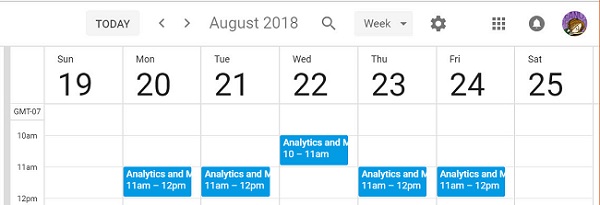
Om mötet upprepas och du vill ta bort en förekomst av mötet eftersom du är på semester eller det är en allmän helgdag, letar du upp och markerar den instansen av mötet, väljer och väljer OK.
Det är bekvämt att starta eller gå med i ett möte som har schemalagts med Google Kalender.
|
Gör något av följande:
|


Du kan delegera någon annan att schemalägga möten åt dig i Google Kalender. Att ha en ombud är användbart i situationer där du inte kan nå en dator eller om du har en annan person som hanterar din kalender.
Ombudet måste ha ett värdkonto iWebex Meetings.
| 1 |
Logga in på din Webex-webbplats, välj Klassisk vy och välj Min We bex. |
| 2 |
Välj In . |
| 3 |
I rutan S chemalägg ningsbehörighet anger du e-postadressen till en eller flera värdar som du vill tillåta att schemalägga möten för dina räkning. |
| 4 |
Välj Spara längst ned på sidan Inställningar. |
| 5 |
Peka på kalendern som du vill skapa en ombud för under Mina kalendrar i Google Kalender och välj . |
| 6 |
Välj Lägg till personer under Dela med specifika personer. |
| 7 |
Ange e-postadressen till en eller flera värdar som du vill delegera kalendern till. |
| 8 |
Markera rutan Behörigheter, välj behörighetsnivån och välj Skicka. |
Om det finns mer än en Webex-webbplats som du använder för möten kan du ange vilken webbplats du föredrar att använda när du schemalägger möten i Google Kalender.
| 1 |
I Google Kalender väljer du Cisco Webex
|
| 2 |
Välj Ändra Webex-webbplats. |
| 3 |
Ange Webex-webbplatsen som du vill använda för att schemalägga möten och välj Nästa. 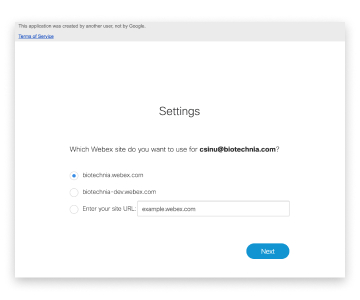 |
| 4 |
Stäng webbläsarfönstret. |
Vad du ska göra härnäst
Gmail
När du har ställt in din Webex-webbplats kan du schemalägga ett Webex-möte från ett e-postmeddelande i Gmail. Du kan schemalägga ett möte med e-postmottagarna för att diskutera innehållet i ett e-postmeddelande.
| 1 |
Välj ett e-postmeddelande i Gmail och välj Cisco Webex
|
| 2 |
Välj S chemalägg ett möte. 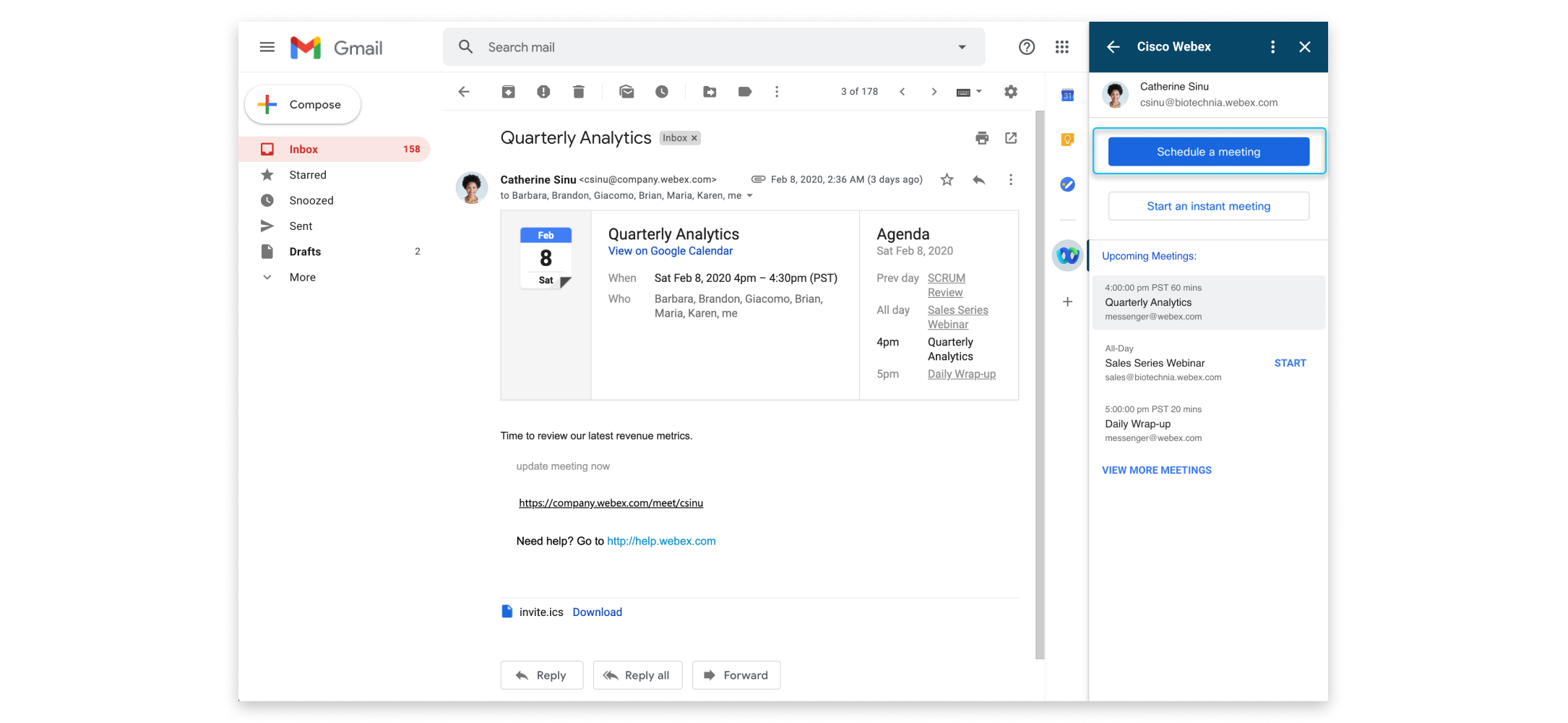
|
| 3 |
Ändra mötesämnet och välj tidszon, datum och tid. |
| 4 |
Bjud in deltagare. Som standard är e-postadresserna i fälten ”Till” och ”Från” i e-postmeddelandet inbjudna till mötet. Om du vill bjuda in andra deltagare väljer du |
| 5 |
Välj Skapa möte. Mötesdetaljerna visas. Om du vill starta mötet direkt väljer du Starta möte. |
 under
under När du har ställt in din Webex-webbplats kan du schemalägga ett Webex-möte från ett e-postmeddelande i Gmail. Du kan träffas direkt med e-postmottagarna för att diskutera innehållet i ett e-postmeddelande.
| 1 |
Välj ett e-postmeddelande i Gmail och välj Cisco Webex
|
| 2 |
Välj Starta ett direktmöte. 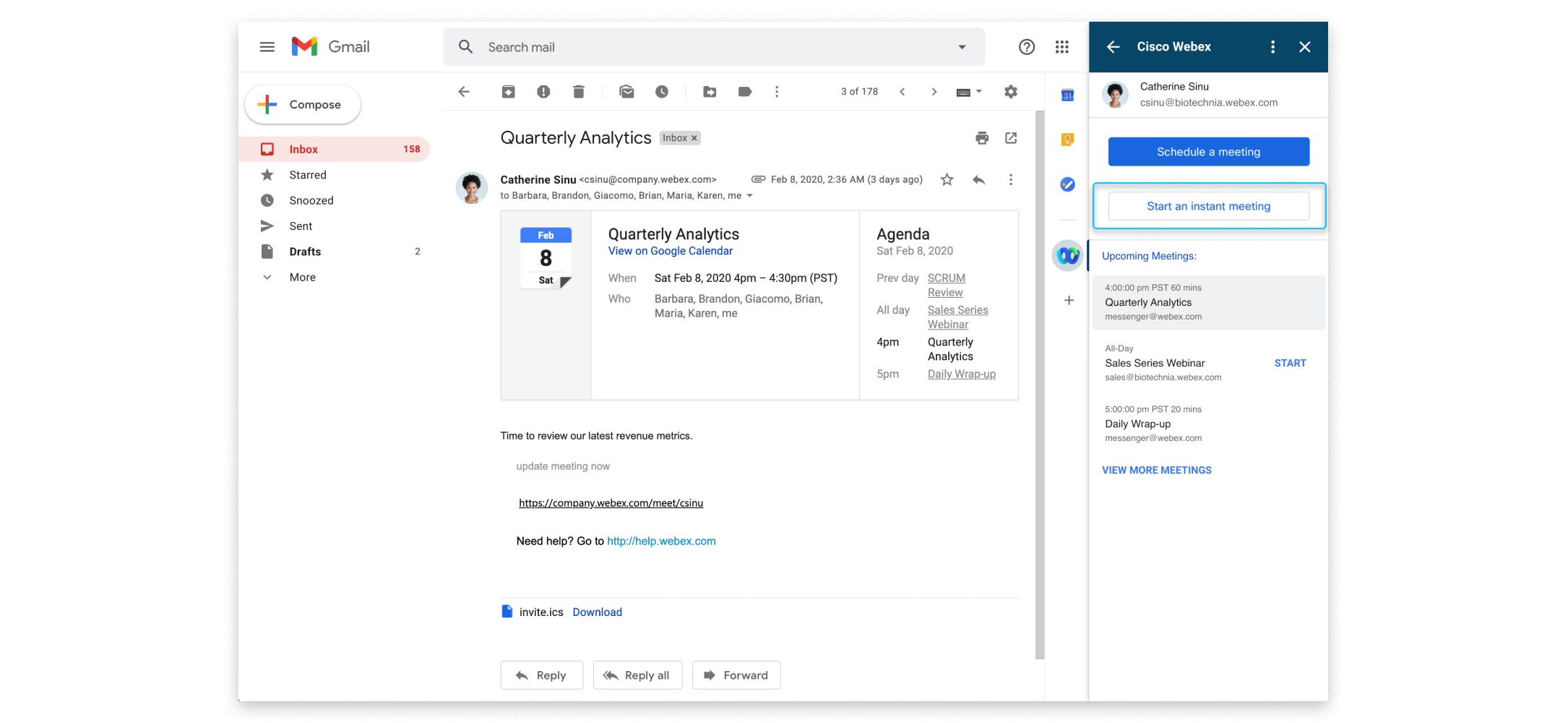
|
| 3 |
Välj mötesämnet för att ändra det. 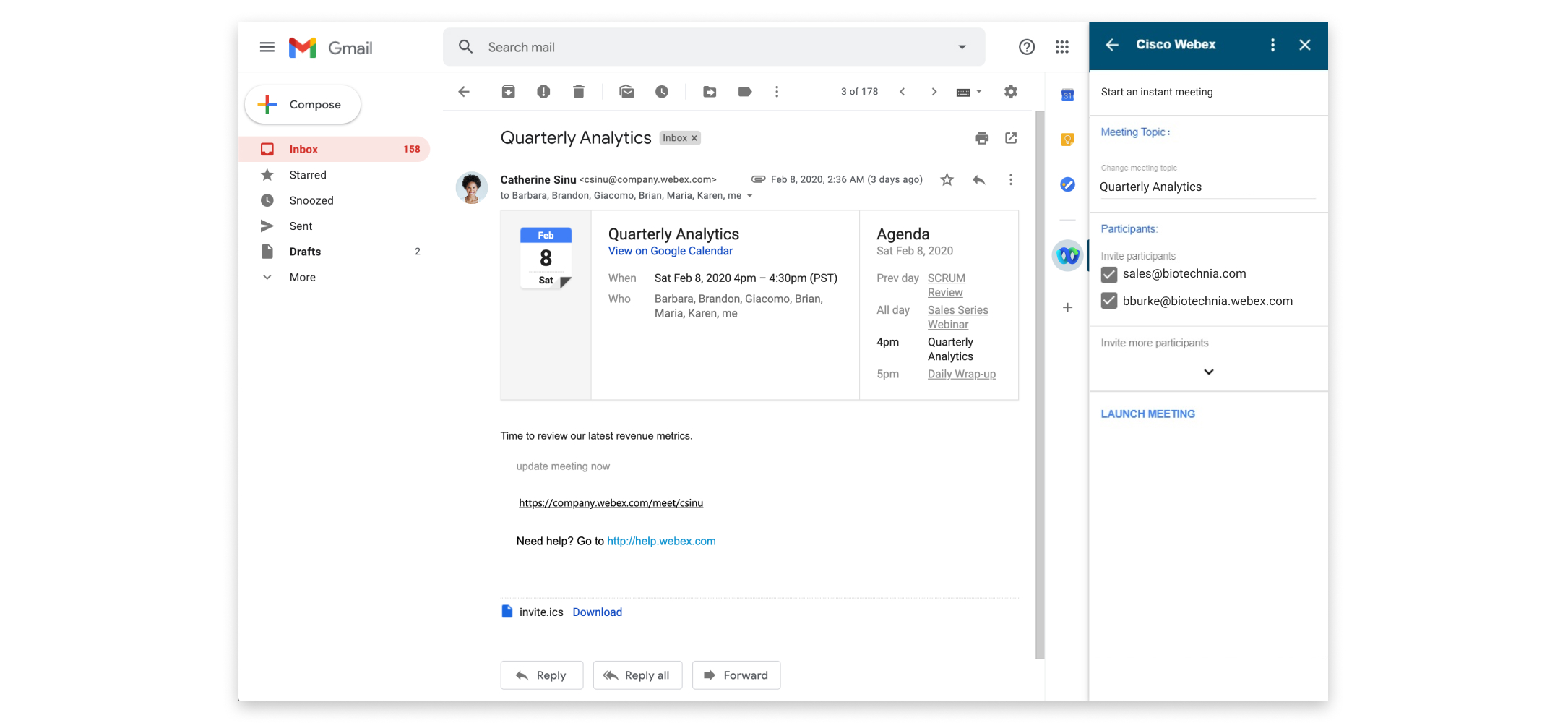
|
| 4 |
Bjud in deltagare. Som standard är e-postadresserna i fälten ”Till” och ”Från” i e-postmeddelandet inbjudna till mötet. Om du vill bjuda in andra deltagare väljer du |
| 5 |
Välj Starta möte. |
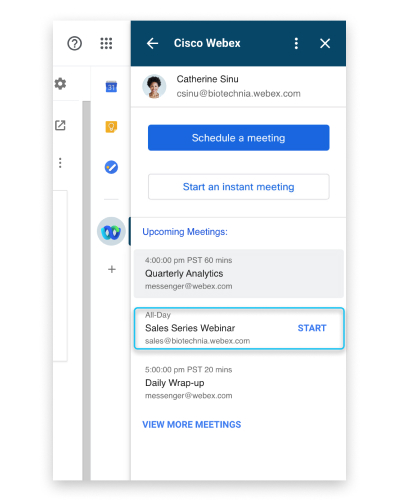
Det är bekvämt att starta eller gå med i ett möte som har schemalagts med Gmail.
|
Gör något av följande för att starta eller gå med i ett möte:
|
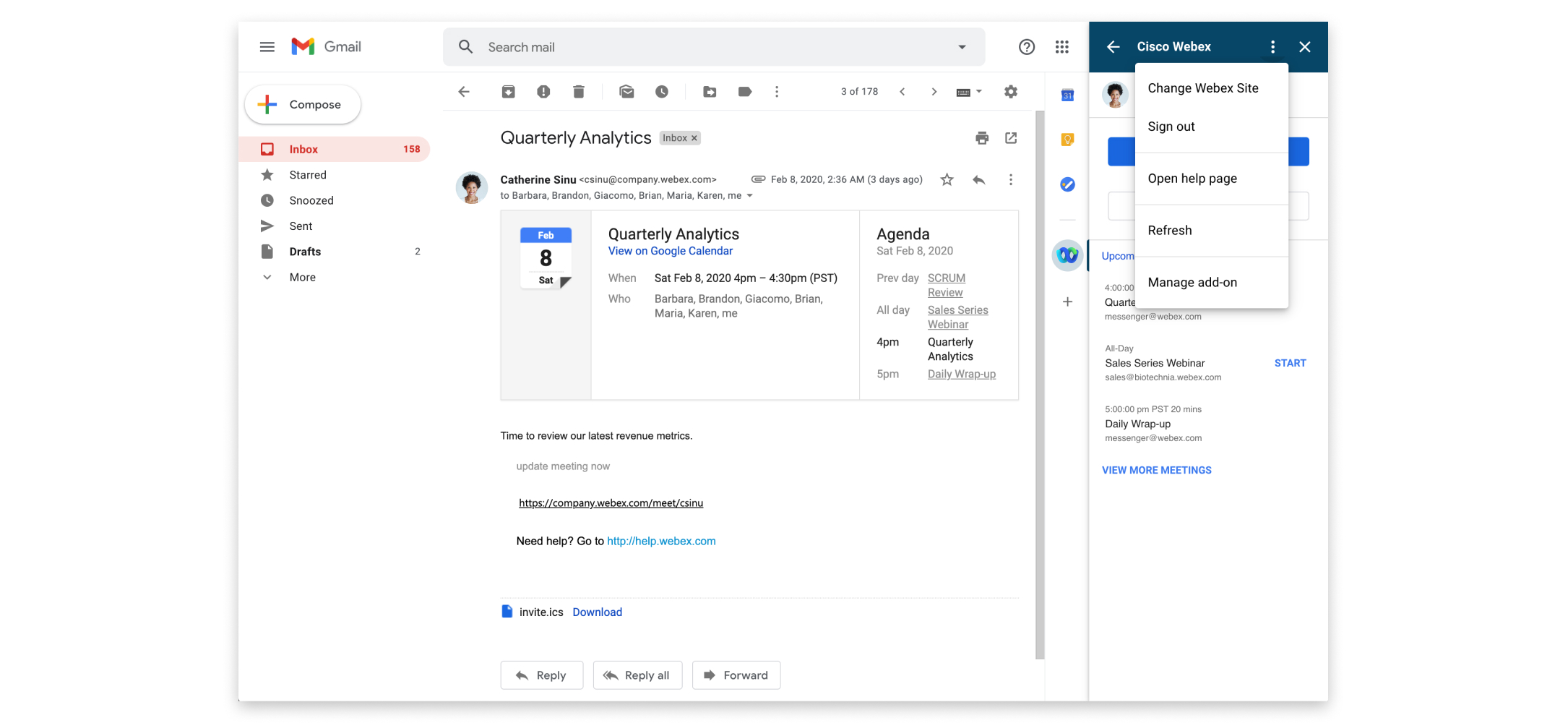
Om det finns mer än en Webex-webbplats som du använder för möten kan du ange vilken webbplats du föredrar att använda när du schemalägger möten i Gmail.
| 1 |
Välj i Gmail Cisco Webex
|
| 2 |
Välj Fler åtgärder
 |
| 3 |
Ange Webex-webbplatsen som du vill använda för att schemalägga möten och välj Nästa. |
| 4 |
Stäng webbläsarfönstret. |
 och
och 


