- Главная
- /
- Статья

Благодарим вас за обратную связь.

 В этой статье
 Отправить обратную связь?
Работать вместе и общаться с пользователями в существующем пространстве приложения Webex можно с помощью устройства Board или Desk. Привязав приложение к устройству, вы сможете легко звонить всем в пространстве, создавать интерактивные доски, просматривать общие файлы в этом пространстве и комментировать их.
Устройства Board и Desk работают как физическое расширение приложения Webex. Когда мобильное или настольное приложение подключено к устройству, вы можете совместно работать с другими пользователями в пространстве Webex с этого устройства. Позвоните коллегам, просмотрите файлы, которыми вы поделились, и продолжайте работать с виртуальными досками, созданными во время последнего совещания. Прочтите эту статью для получения дополнительных сведений о том, как подключить приложение Webex к устройству.
Эта статья относится к устройствам серии Board и Desk в персональном или общем режиме и к DX80 только в общем режиме.
Откройте пространство с ноутбука
Чтобы открыть существующее на нем пространство, необходимо подключиться к устройству. Если это не произошло автоматически, проверьте настройки обнаружения.
| 1 |
Когда приложение Webex для Mac или Windows подключено к устройству, название устройства отображается в правом верхнем углу приложения. Если вы хотите выполнить сопряжение с другим устройством, выберите одно из других устройств, к которым вы были подключены ранее, или найдите устройство по имени. |
| 2 |
Выберите пространство Webex, которое вы хотите открыть на своем устройстве. Затем нажмите «Открыть пространство». 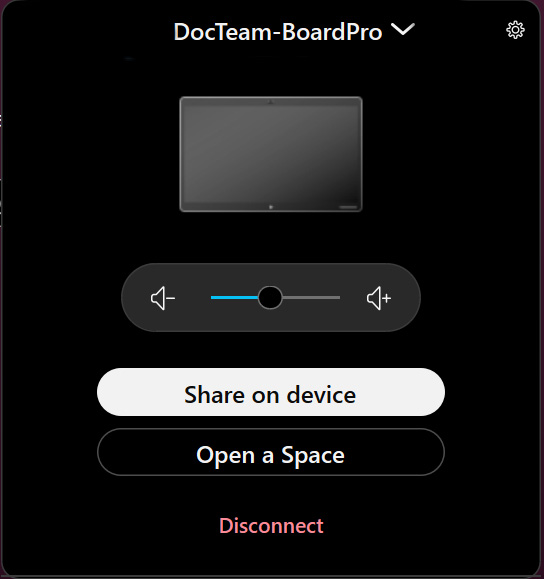
|
| 3 |
Теперь вы можете увидеть название открытого пространства на экране устройства и получить доступ ко всем действиям в нем. |
| 4 |
Чтобы закрыть пространство, выберите Закрыть пространство в приложении Webex. |
Откройте пространство с мобильного устройства
Чтобы открыть на нем пространство Webex, необходимо подключиться к устройству. Если это не произойдет автоматически, проверьте настройки обнаружения.
| 1 |
Когда приложение Webex подключено к устройству, вы увидите зеленый значок сигнала в верхнем левом углу списка пространств рядом с изображением профиля. Если вы хотите выполнить сопряжение с другим устройством, нажмите значок сигнала, отключите устройство и выберите другое устройство. |
| 2 |
Нажмите на значок сигнала в верхнем левом углу экрана. Вы также можете перейти в меню активности в пространстве и нажать Открыть пространство. Название открытого пространства можно увидеть на экране устройства. |
| 3 |
Чтобы закрыть пространство, выберите «Закрыть пространство» в приложении. |
Белая доска
Открыв пространство на устройстве, вы можете создать новые доски, которые будут автоматически сохранены в этом месте. Можно также продолжить работу с досками, сохраненными в этом месте ранее.
На главном экране устройства нажмите «Белая доска»,
 чтобы получить доступ к сохраненным доскам. На экране доски вы также можете создать новую доску, нажав Новая доска.
 Когда вы закончите, вы можете сохранить доску в свободном месте, нажав «Дополнительно» и «Сохранить доску».
  Выберите открытое пространство в разделе «Сохранить в существующем пространстве». Все присутствующие в пространстве могут найти вашу доску на вкладке «Содержимое» этого пространства.
Чтобы узнать больше о белой доске, ознакомьтесь со статьей, посвященной белой доске.
Получите доступ к файлу
Это не относится к DX80.
Файлы и изображения, которыми вы и ваши коллеги поделились в пространстве, можно просматривать на устройстве, когда на нем есть свободное место. Для этого нажмите «Файлы»
 на главном экране и выберите файл, который хотите открыть. Прокрутите файл, которым хотите поделиться, вверх или вниз. Чтобы увеличить или уменьшить масштаб, зажмите изображение на доске.
Можно открывать файлы в следующих форматах: .doc, .docx, .gif, .jpeg, .pdf, .png, .ppt, .pptx, .svg, .xls и .xlsx. Размер файлов не должен превышать 150 страниц и не более 200 МБ. Можно загружать файлы других типов, но они не будут отображаться в виде миниатюр.
Чтобы вернуться к обзору файлов, нажмите значок файлов в левом нижнем углу рядом со значком аннотации.
Файлы Microsoft OneDrive или SharePoint Online, которыми вы поделились в пространстве, также можно просматривать, если в нем есть свободное место. Прочтите эту статью, чтобы узнать, как настроить доступ к платформе управления корпоративным контентом, и эту статью, чтобы узнать, как делиться файлами в приложении Webex из Microsoft OneDrive или SharePoint Online. Чтобы открыть эти файлы, необходимо включить Web Engine.
Таким образом можно просматривать только файлы OneDrive, к которым открыт общий доступ в пространстве. Вы не можете просматривать файлы OneDrive из папки, связанной с пространством.
Документы OneDrive и SharePoint Online также можно найти в разделе «Файлы»
на главном экране. Нажмите «Подключиться к серверу» и «Войти в OneDrive». Возможно, вам потребуется войти в систему для просмотра или редактирования документа, однако информация о сеансе удаляется, когда вы закрываете пространство.
Позвоните всем присутствующим в пространстве
Открыв место на устройстве, нажмите «Вызов»
 на главном экране устройства. Нажмите «Вызов», чтобы начать звонок.
Чтобы узнать, кто присоединился к звонку, нажмите Участники.
Если вы не хотите, чтобы все присутствующие участвовали в звонке, сначала необходимо закрыть это пространство от устройства. Затем нажмите «Вызов»
на главном экране, чтобы позвонить людям, с которыми хотите связаться.


