
Благодарим вас за обратную связь.
Перенос пользователей в Webex
 Отправить обратную связь?
Понимание пользователей и контактов
Выполните синхронизацию нового пользователя и организационного контакта (организационного контакта) из Control Hub, чтобы перенести пользователей или контакты организацииUnified CM. Используйте этот инструмент миграции, если вы не используете существующие методы Webex для подготовки пользователей, такие как Cisco Directory Connector, добавление пользователей вручную или массовый импорт в Control Hub. Дополнительные сведения см. в разделе Способы добавления пользователей в организацию Control Hub.
Используйте следующую таблицу, чтобы понять определение пользователя в Control Hub:
|
Срок |
Определение |
|---|---|
|
Пользователь |
Является сотрудником организации. У него есть телефон или мобильный клиент. Администратор управляет Пользователем. |
|
Рабочее пространство |
Является общественным пространством. Например: телефон в лобби или кафетерии, конференц-зал и т. д., в котором есть учетная запись устройства и/или автомата. Рабочее пространство находится в организации и управляется администратором. |
|
Сервисный номер |
Это учетная запись компьютера для функции с устройством или без него. Например: охотничья группа, аналоговый доступ, голосовой портал, VXML, RP, конференция Meet-Me, мгновенный групповой вызов, групповой пейджинг, хост с гибким графиком рассадки, система «Найди меня/подписывайся на меня», центр обработки вызовов, портал Broad Works Anywhere. Сервисный номер связан с организацией и управляется администратором . |
|
Личное контактное лицо |
Относится к пользователю, рабочему пространству, сервисному номеру или контактному лицу организации. Персональный контакт управляется администратором. |
|
Контактное лицо по организации (контактное лицо организации) |
Это лицо или контактный номер, не связанные с организацией. Однако пользователи или устройства в организации могут искать это лицо или контактный номер. Контактное лицо организации называется «Пользователь с меткой» и управляется администратором. |
Используйте карточку «Перенос пользователей/контактов в Webex» в Control Hub, чтобы сделать следующее:
-
Классифицируйте пользователей, найденных в Unified CM базе данных, на пользователей и контакты организации с помощью настраиваемых правил.
-
Синхронизируйте контакты организации из службы каталогов и LDAP со службой контактов.
Преимущества синхронизации пользовательских и организационных контактов:
-
Обеспечивает удобный поиск пользователей. Синхронизируя пользователей и контакты в облаке, эта функция помогает приложению Webex предоставлять функции поиска, аналогичные Jabber.
-
Автоматизирует задачу синхронизации пользователей из базы данных в Webex. Unified CM Эта функция облегчает синхронизацию и упрощает задачу переноса, поскольку синхронизация вручную сопряжена с ошибками и занимает много времени.
Эта версия не поддерживает синхронизацию контактов.
Предварительное условие
Прежде чем начать синхронизацию пользователей, убедитесь, что вы соответствуете следующим требованиям:
-
Ознакомьтесь с Control Hub.
Webex Control Hub — это интерфейс управления платформой Webex. Дополнительные сведения см. в разделе Начало работы с Webex Control Hub.
-
Доступ с полными правами администратора.
Обладая полными правами администратора, вы можете назначить одну или несколько ролей любому пользователю в организации . Обязательно присвойте пользователю права администратора, чтобы вы могли перенести остальных Unified CM пользователей. Дополнительные сведения см. в разделе Назначение ролей учетных записей организации в Webex Control Hub.
-
Задайте настройки синхронизации. Выберите «Перейти к настройкам».
-
Подключите все Unified CM кластеры к Control Hub, чтобы разрешить импорт общих идентификационных данных (CI).
-
Используйте средство массового администрирования (BAT) для миграции пользователей.
Используйте меню «Импорт/экспорт» в Cisco Unified Communications Manager приложении для миграции пользователей. Дополнительные сведения см. в разделе Импорт пользователей с помощью инструмента массового администрирования (BAT).
Импорт пользователей с помощью инструмента массового администрирования (BAT)
Используйте средство массового администрирования (BAT) в Cisco Unified Communications Manager приложении для экспорта пользователей из Unified CM Control Hub и Webex и последующего импорта их в Control Hub и Webex. Выполните следующие шаги, чтобы импортировать пользователей:
| 1 |
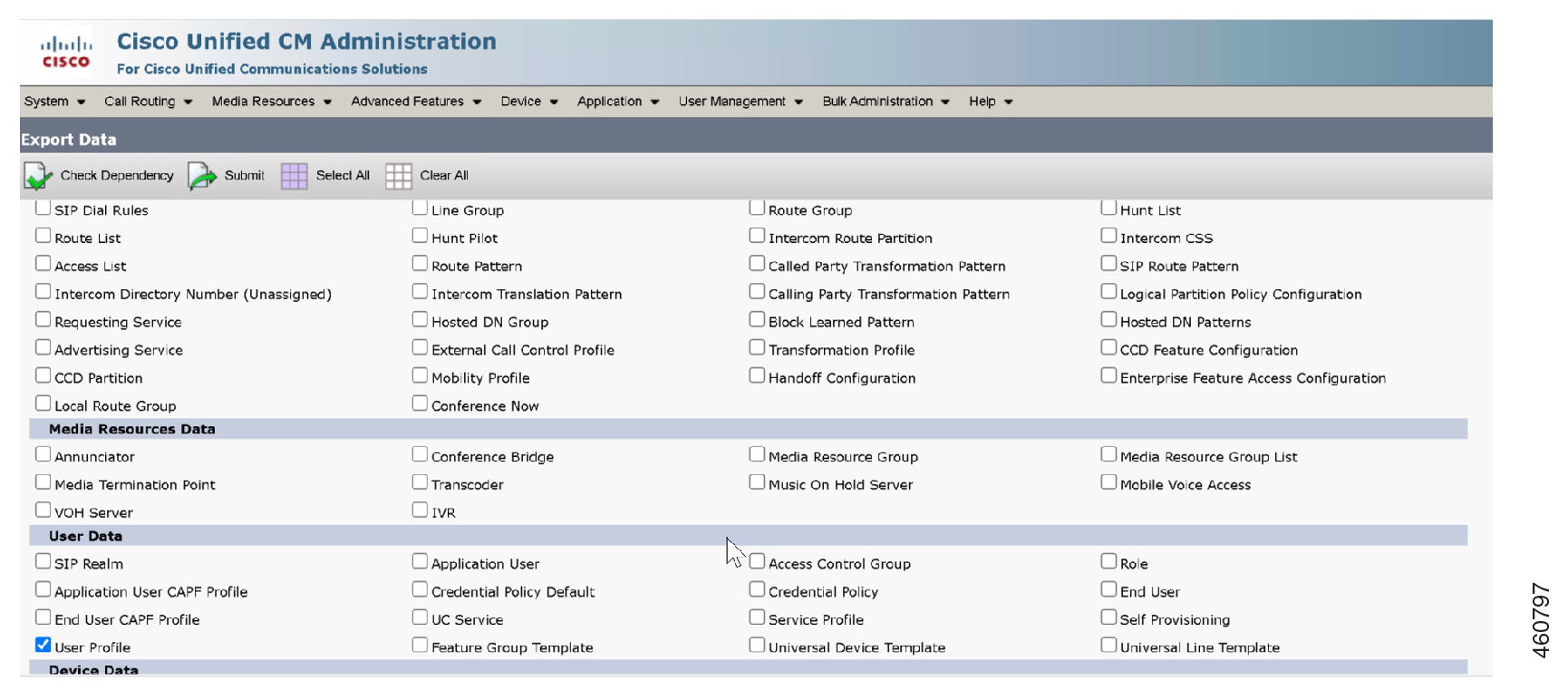
Выберите Массовое администрирование > Импорт/экспорт > Экспорт, чтобы экспортировать списки контактов мигрирующих пользователей из текущего домашнего кластера. Отобразится окно «Экспорт данных».
 |
| 2 |
Выберите «Выбрать все» в разделе «Выберите элементы для экспорта». |
| 3 |
Выберите имя файла для экспортируемых данных списка. В поле
Описание задания введите описание, которое вы хотите
предоставить для задания. По умолчанию используется описание
« 
|
| 4 |
Нажмите кнопку «Выполнить немедленно» или запланируйте выполнение задания позже. Нажмите кнопку «Отправить». |
| 5 |
Следите за состоянием задания экспорта. Используйте опцию Планировщик заданий в главном меню «Массовое администрирование», чтобы запланировать и/или активировать это задание. 
Не изменяйте и не обновляйте tar-файл после экспорта файла из Unified CM приложения. |
| 6 |
Загрузите файл экспорта и сохраните его для последующего использования после завершения миграции пользователей. Выберите Администрирование Cisco Unified CM мгновенных сообщений и присутствия > Массовое администрирование > Загрузка/загрузка файлов.
В окне «Загрузка/загрузка» выберите tar-файл и нажмите «Загрузить выбранное». 
|
| 7 |
Распакуйте файл.tar в любое место на вашем компьютере с помощью команды tar -xvf. Распакуйте CSV-файл в указанное место. Подробные сведения см. в руководстве по Cisco Unified Communications Manager массовому администрированию. Если вы получаете сообщение об ошибке, похожее на: Не удалось загрузить BAT TAR. Обнаружена ошибка при разборе заголовка или сбой импорта во время загрузки файла BAT, поэтому необходимо вручную изменить tar-файл. В случае сбоя при загрузке выполните следующие действия: Для системы Linux/Windows
|
| 1 |
В окне просмотра клиентов в Webex Control Hub перейдите в раздел Службы > Миграции. Выберите вариант использования в зависимости от типа имеющейся конфигурации:
|
| 2 |
На карточке Перенос пользователей/контактов на Webex в разделе Утилиты обновления нажмите Начать. Unified CM Появится страница синхронизации пользователей и контактов. Используйте синхронизацию пользователей и контактов, чтобы синхронизировать не более 20 000 пользователей одновременно. Если пользователей более 20 тысяч, их можно синхронизировать в пакетном режиме. |
| 1 |
На панели управления Control Hub перейдите в раздел Обновления и миграция. | ||||||||||||||||||
| 2 |
Выберите плитку «Синхронизация пользователей и контактов» и нажмите «Перейти к настройкам» в разделе «Предварительные требования». Появится страница настроек. | ||||||||||||||||||
| 3 |
Настройте сервер Unified CM или сервер LDAP для функции синхронизации пользователей. Выберите сведения из следующих разделов:
| ||||||||||||||||||
| 4 |
Нажмите «Сохранить» и продолжите. Появится раздел «Ожидает синхронизации». |
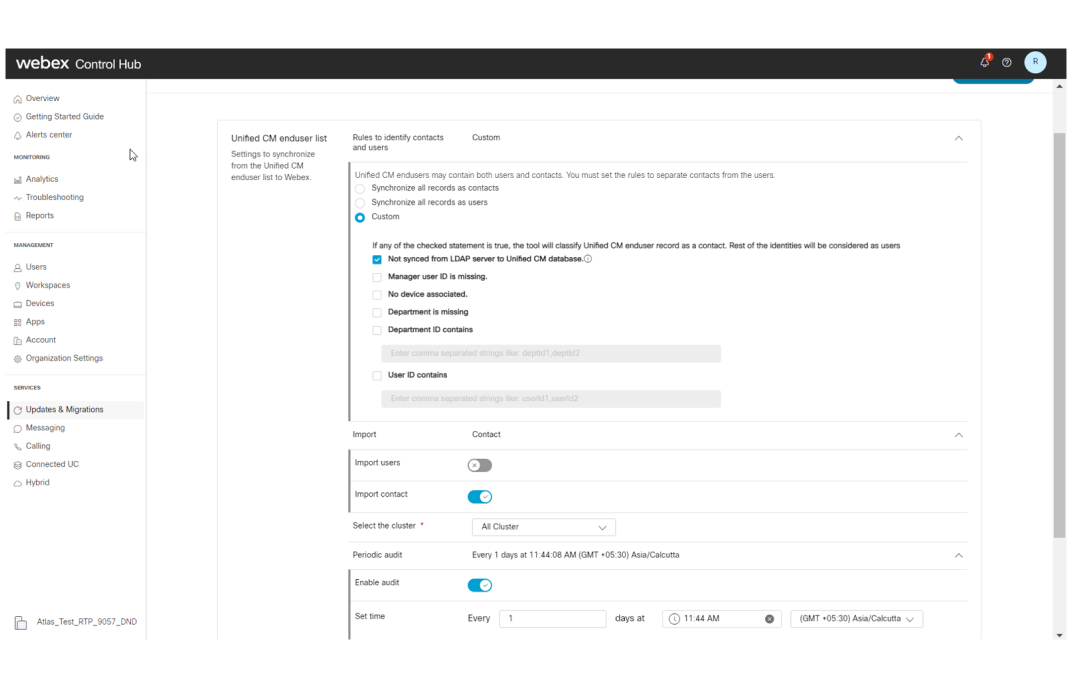
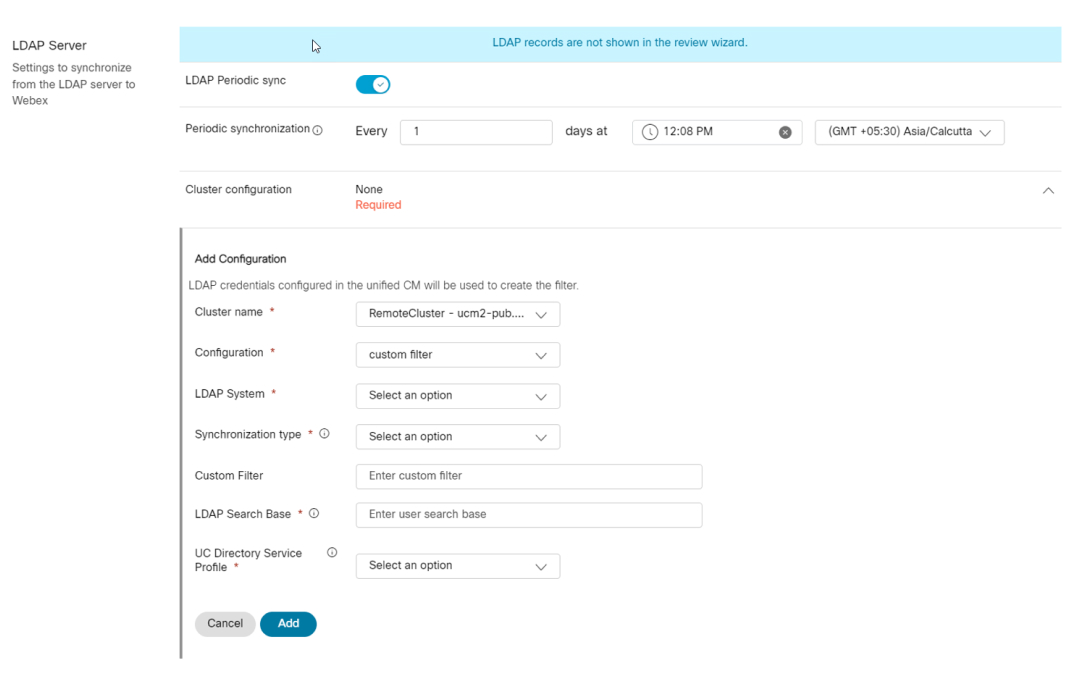
Отображает пользователей или контакты, импортированные с помощью файла BAT из списка Unified CM конечных пользователей. Эти данные классифицируются в зависимости от выбранных предпочтений.
| 1 |
В разделе В ожидании синхронизации выберите один из следующих вариантов:
Примечание. Файл tar содержит коллекцию CSV-файлов. После успешной загрузки файла на экране появятся следующие идентификационные данные:
| ||||||||||||
| 2 |
Нажмите кнопку «Импортировать новые данные», чтобы удалить импортированный файл. Если вы загрузили неправильный файл или хотите обновить идентификационные данные, импортированный файл можно удалить. Подробнее см. в разделе Импорт новых данных. | ||||||||||||
| 3 |
Нажмите кнопку «Обзор» для синхронизации. На странице Просмотр для синхронизации можно просмотреть список пользователей и контактных данных перед началом синхронизации. Отмеченные ошибки можно исправить до синхронизации пользователей. |
| 1 |
Чтобы удалить импортированные данные, нажмите значок многоточия «Импорт новых данных», отображаемый вверху страницы «Ожидает синхронизации». Появится диалоговое окно «Импорт новых данных» со следующими опциями: Убедитесь, что вы осведомлены о последствиях своих действий. Действие нельзя отменить.
|
| 2 |
Отметьте все три варианта и нажмите «Удалить». Кнопка Удалить становится доступной только после того, как вы отметите все опции. |
| 3 |
После удаления данных загрузите файл с обновленными данными и нажмите кнопку « Просмотреть» для синхронизации. |
| 1 |
В разделе « Ожидает синхронизации» нажмите кнопку «Просмотреть» для синхронизации. Появится страница «Проверьте пользователей перед синхронизацией». | ||||||||
| 2 |
Просмотрите сведения об ошибке и исправьте ошибки. Классификация ошибок выглядит следующим образом:
| ||||||||
| 3 |
На странице «Просмотр пользователей» нажмите « Действия» для выполнения следующих задач:
| ||||||||
| 4 |
Нажмите кнопку «Далее». Отображает страницу Просмотр контактов перед синхронизацией. Если отображаемое имя изменено, необходимо обновить Unified CM контактные данные. Используйте экспортированный список обновленных записей из Control Hub Unified CM, чтобы импортировать изменения. | ||||||||
| 5 |
На странице Просмотр контактов перед синхронизацией вы можете выполнять тот же набор задач, таких как поиск, сортировка, редактирование настроек и изменение правил пользователя/контакта. | ||||||||
| 6 |
Нажмите кнопку «Далее». Появится страница «Сводка». |
На странице «Сводка» перечислены сообщения об ошибках и предупреждения для выбранных пользователей и контактов. Здесь также представлены необходимые предложения и решения по их устранению. Прежде чем продолжить , устраните ошибки. Однако вы можете игнорировать предупреждения.
Примечание. Вы также можете удалить идентификационные данные (пользователя или контакт) с ошибками и продолжить. Удаленные учетные данные будут добавлены обратно в несинхронизированный список.
Чтобы устранить ошибки пользователей, нажмите «Просмотреть ошибки» и выберите « Удалить из списка синхронизации».
Когда вы используете опцию Удалить из списка синхронизации для удаления пользователей со страницы « Сводка», счетчик синхронизации пользователей в Control Hub не обновляется.
| 1 |
Вы можете посмотреть количество этих недействительных идентификаторов:
Контактные данные пользователей и организаций в мастере рецензирования возвращаются при обновлении страницы настроек. Экспортируйте обновленные записи — мы рекомендуем обновлять список Unified CM контактов на предмет любых изменений, внесенных в записи. Нажмите « Экспортировать список», чтобы загрузить обновленные записи и обновить их вручную. Unified CM |
| 2 |
Нажмите «Начать синхронизацию». Во время синхронизации отображается индикатор выполнения синхронизации идентификаторов, и вы не сможете выполнять никаких действий до завершения синхронизации. На вкладке «Последняя синхронизация» отображается количество синхронизаций пользователей после завершения операции синхронизации. Появится страница «Журналы» со сводкой по синхронизации. |
| 3 |
Просмотрите состояние синхронизации на странице Журналы. На этой странице отображаются синхронизированные пользователи, а также причина сбоя, если таковая имеется. |
| 4 |
Нажмите «Экспорт csv», чтобы загрузить список пользователей. |


