Благодарим вас за обратную связь.
Используйте настольное приложение Cisco Webex Meetings в качестве гостя
 Отправить обратную связь?
| 1 |
Откройте настольное приложение Cisco Webex Meeting и нажмите «Использовать в качестве гостя». |
| 2 |
При необходимости введите свое имя и адрес электронной почты, а затем нажмите «Продолжить». Windows: если вы используете в Microsoft Outlook качестве локального календаря и вошли в свою учетную запись
Microsoft, в списке «Предстоящие совещания» отображаются
встречи, запланированные в календаре Outlook.
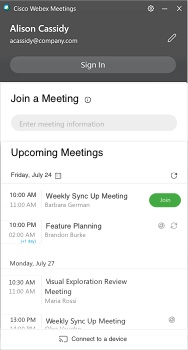 Mac: при первом использовании настольного приложения нажмите « Импорт собраний Outlook», а затем войдите в свою учетную запись Microsoft, чтобы добавить встречи в настольное приложение. Если вы хотите
изменить свое имя или адрес электронной почты, нажмите |
| 3 |
Чтобы присоединиться к совещанию, выполните одно из следующих действий:
Появится окно предварительного просмотра совещания.
Вы можете изменить свое имя и адрес электронной почты, нажав на значок карандаша рядом с надписью Присоединиться к совещанию под именем [Ваше имя]. 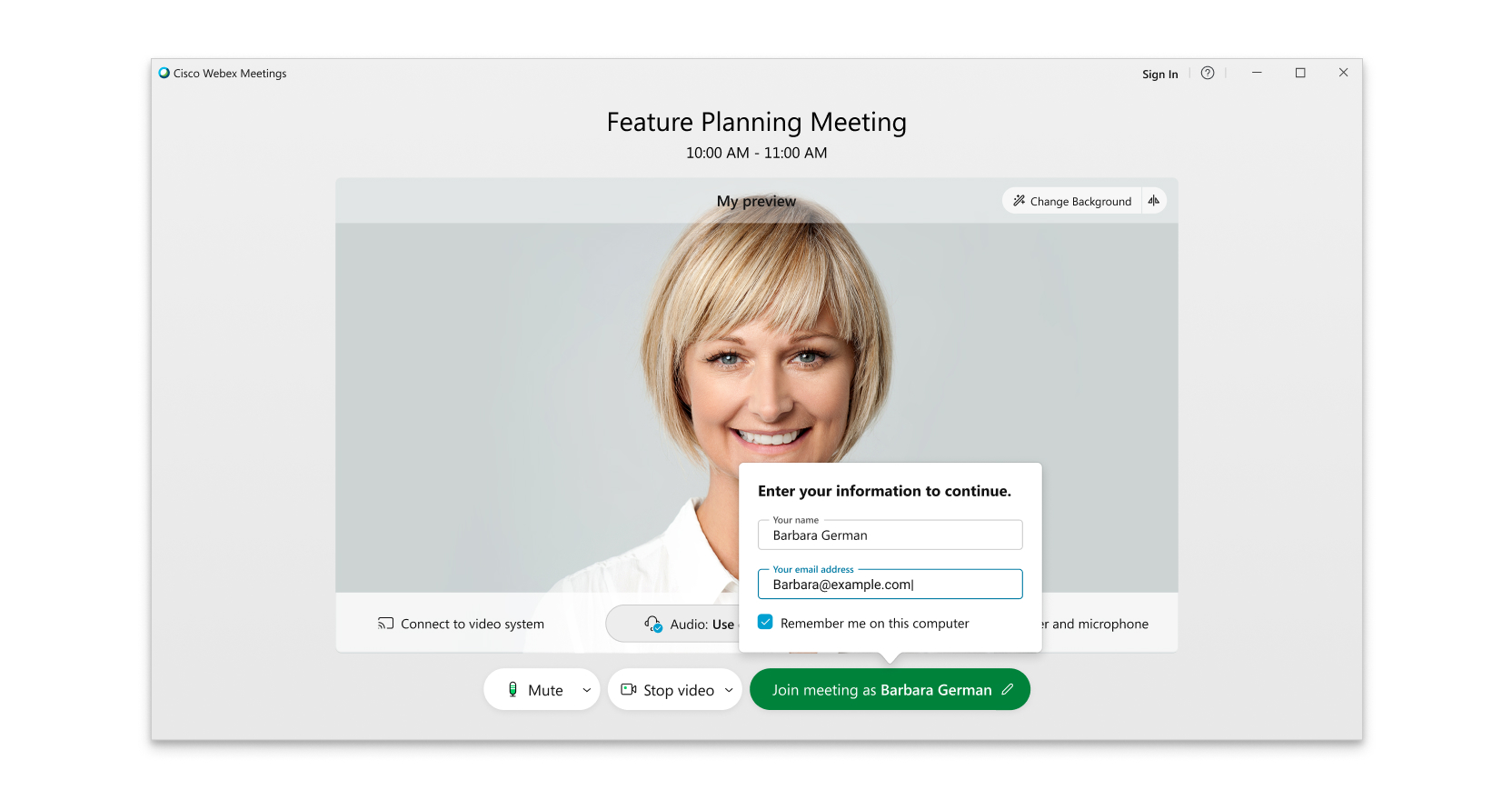 Если вы используете версию 41.2 и более ранние, вы можете изменить свое имя и адрес электронной почты, нажав на свое имя в верхнем левом углу окна предварительного просмотра. 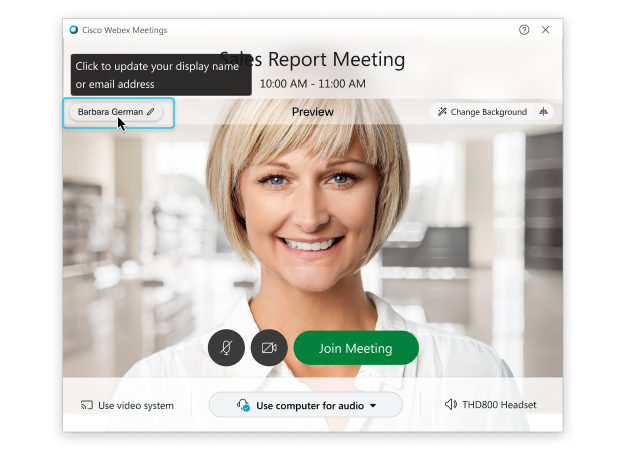 |
| 4 |
Подключите аудио и видео, чтобы другие участники могли вас слышать и видеть. |
| 5 |
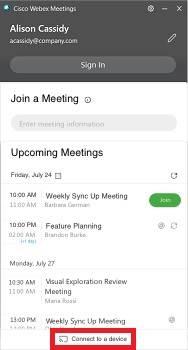
Если вы находитесь рядом с видеоустройством, вы можете подключиться к нему, чтобы присоединиться к совещанию:
|
| 6 |
Если вы подключены к локальному устройству, вы можете передавать контент на видеоустройство, к которому вы подключены, когда вы не участвуете в совещании. Нажмите «Поделиться на устройстве». 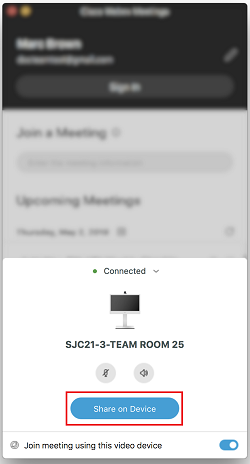 |
 .
.