- Domov
- /
- Článok

Ďakujeme za vašu spätnú väzbu.

 V tomto článku
 Spätná väzba?
Na schôdzi alebo webinári môžete zvýšiť množstvo voľného miesta v okne aplikácie pre pracovnú plochu Webex Meetings skrytím panela s ponukami a ovládacích prvkov schôdze. Tým sa maximalizuje zobrazenie videa a zdieľaného obsahu, aby ste ho mohli vidieť jasnejšie. Panel s ponukami a ovládacie prvky schôdze môžete kedykoľvek zobraziť vždy, keď ich chcete použiť.
Zobrazenie alebo skrytie panela s ponukami
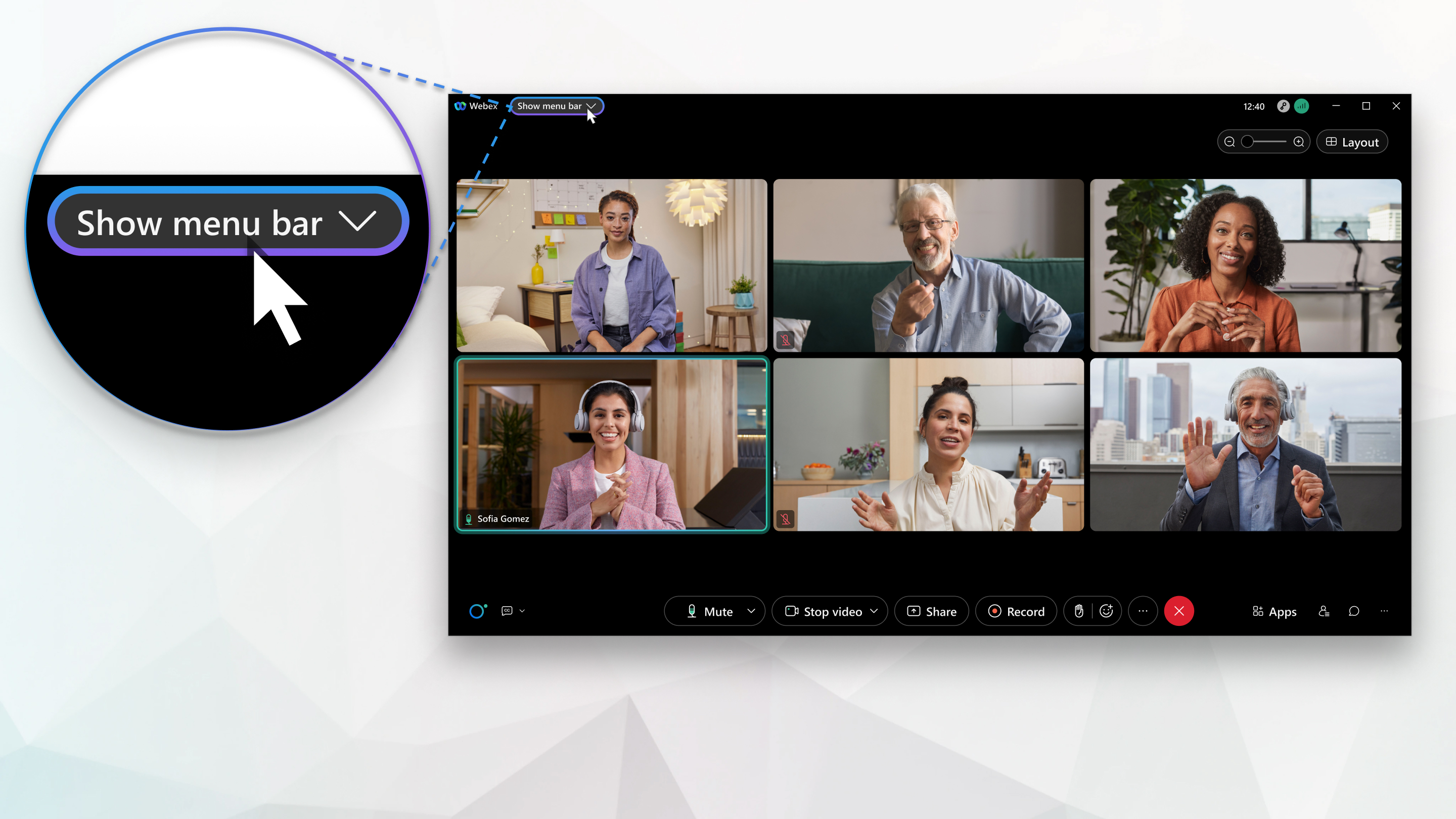
Panel s ponukami okna schôdze alebo webinára je predvolene skrytý, ale ponuku môžete kedykoľvek zobraziť alebo skryť.
| 1 |
Kliknutím na položku Zobraziť panel s pon ukami zobrazíte hornú ponuku. Ak sa nezobrazuje panel s ponukami Zobraziť, skontrolujte, či sa vaše schôdze už spúšťajú na platforme Webex Suite schôdze. Prejdite do časti Kľúčové zmeny a zistite viac o vylepšeniach dostupných na tejto platforme. |
| 2 |
Kliknutím na položku Skry ť panel s pon ukami skryjete hornú ponuku. |
Zobrazenie alebo skrytie ovládacích prvkov schôdze
| 1 |
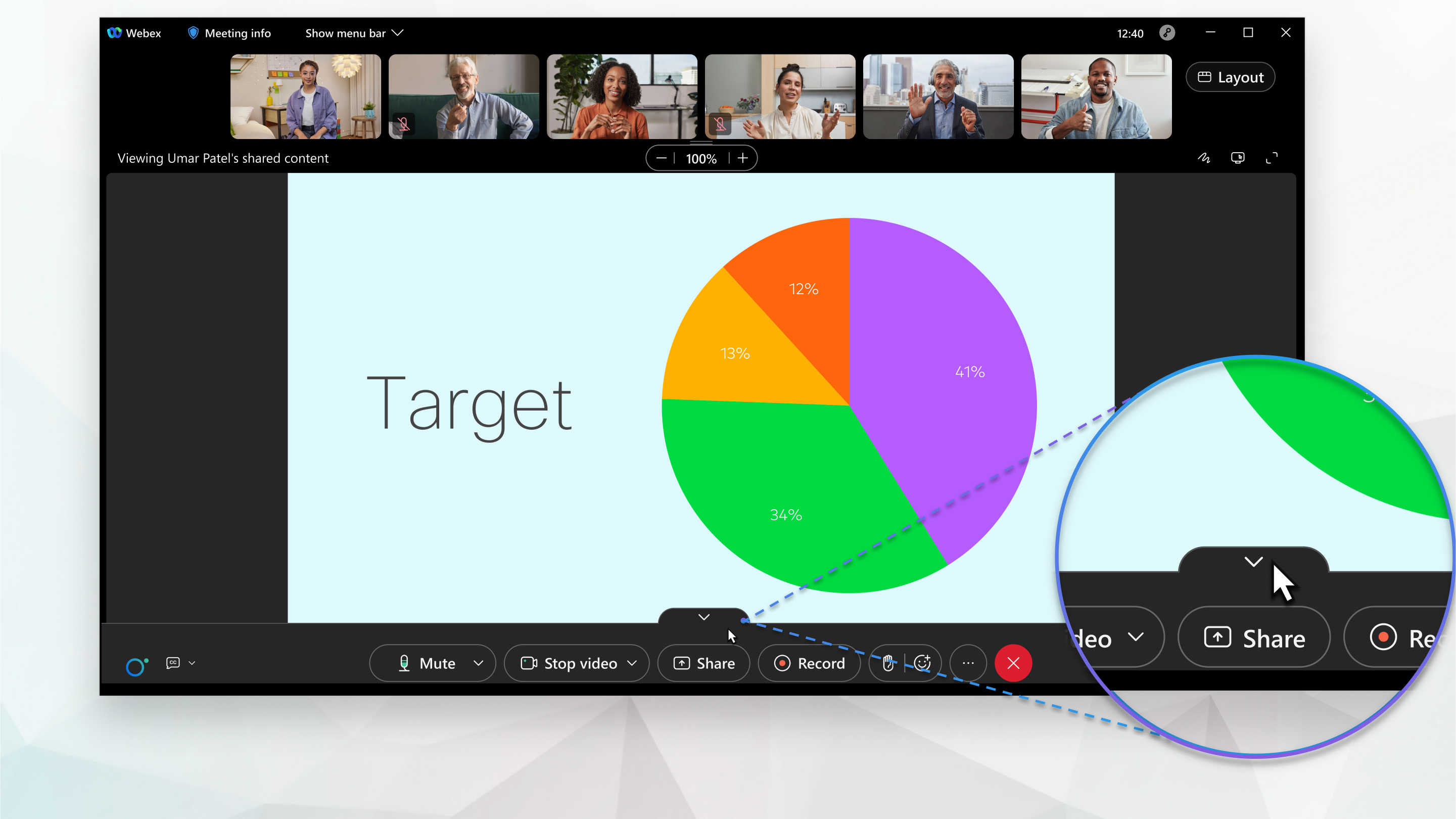
Umiestnite kurzor myši na hornú časť ovládacích prvkov schôdze a kliknite na položku S kryť ovládací panel, aby ste ich skryli. |
| 2 |
Umiestnite kurzor myši na spodnú časť okna aplikácie Schôdze a kliknutím na polož ku Zobraziť ovlá dací panel zobrazíte ovládacie prvky schôdze. |


