
Ďakujeme za vašu spätnú väzbu.
Webex App | Pridanie niekoho na schôdzu
 Spätná väzba?
Ak má osoba, ktorú pozvete, účet Webex, zobrazí sa vyskakovacie okno s upozornením, ktoré ju pozýva na schôdzu. Ak osoba nemá účet Webex, dostane e-mailovú pozvánku. Môžu sa pripojiť na stretnutie alebo ignorovať pozvanie. Účastníci, ktorí už sú na schôdzi, nedostávajú e-mailovú pozvánku.
Ak sa schôdza uskutoční v priestore v aplikácii Webex, môžete pridať ľudí, ktorí sú v aplikácii noví, ale potrebujete ich e-mailovú adresu. V závislosti od plánu Webex App, ktorý má vaša spoločnosť, môžete pridať viac ako jednu osobu.
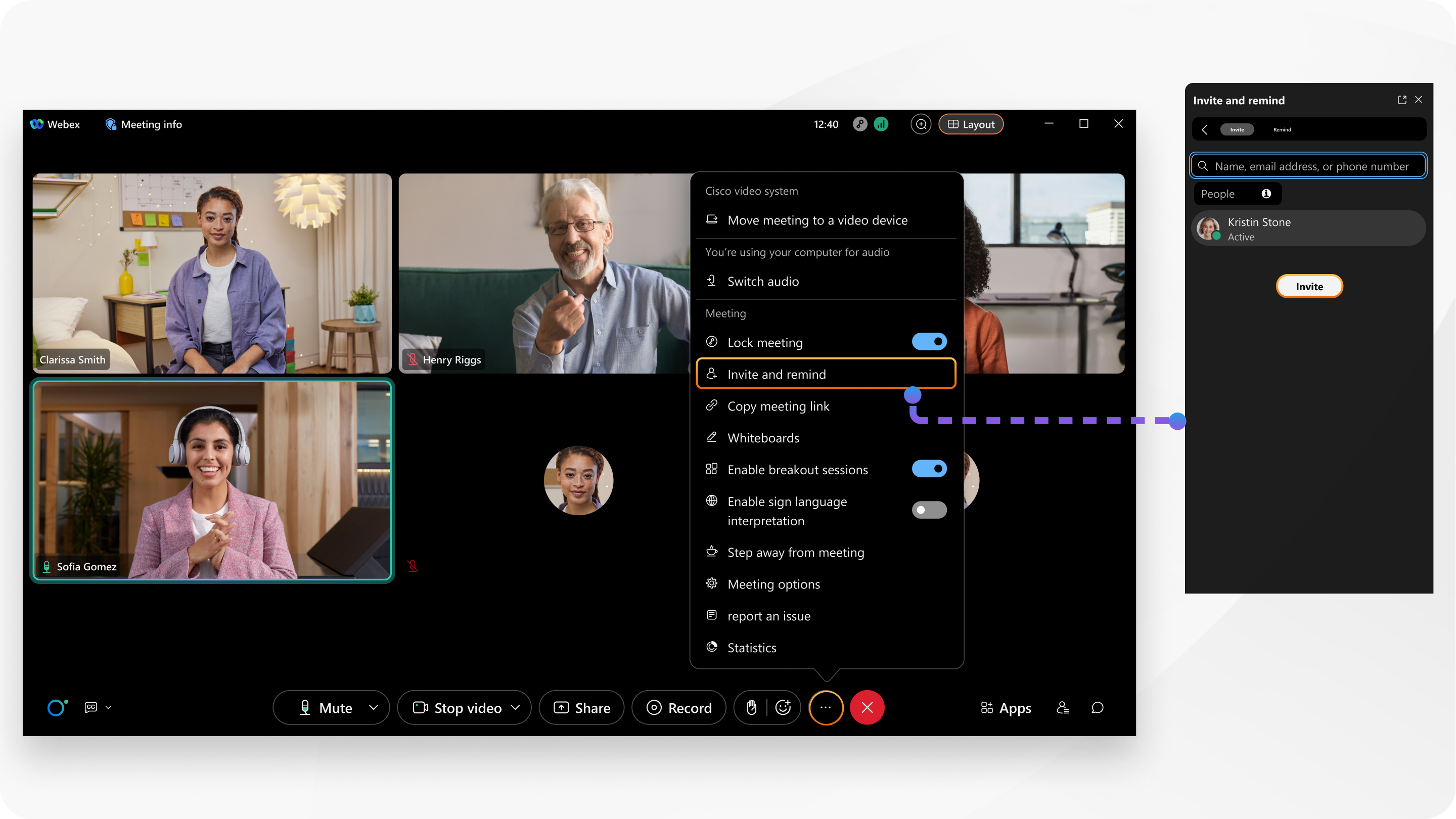
Môžete tiež pridať niekoho tak, že zavoláte na jeho telefónne číslo alebo zavoláte na jeho zariadenie alebo telefón IP, napríklad stolný telefón Cisco.
Ak sa schôdza nezačala a chcete pridať ďalších ľudí, aktualizujte schôdzu tak, aby ste pridali pozvaných.
| 1 |
Počas stretnutia vykonajte jeden z nasledujúcich krokov:
|
| 2 |
Na paneli Pozvanie a pripomen utie na karte Ľ udia zadajte meno alebo e-mailovú adresu osoby a potom kliknite na položku Poz vať. Prípadne môžete kliknúť na Ďalšie možnosti |

 Pozvať a pripomenúť
 | 1 |
Na schôdzi ťuknite na |
| 2 |
Zadajte meno alebo e-mailovú adresu osoby a potom klepnite na položku Pozvať. |
| 1 |
Na schôdzi ťuknite na |
| 2 |
Zadajte meno alebo e-mailovú adresu osoby, klepnite na jej položku a potom klepnite na položku Pozvať. |
| 1 |
Na schôdzi kliknite na položku Viac |
| 2 |
Na paneli Pozvať osoby zadajte meno alebo e-mailovú adresu osoby a potom kliknite na položku Poz vať. |


