
Hvala za povratne informacije.
Vodnik za upravljanje programske opreme Webex Meetings Virtual Desktop
 Povratne informacije?
Migracija iz Webex Meetings VDI na Webex App VDI je zdaj odprta. Če želite izvedeti več, gle jte vodnik za selitev VDI aplikacije VDI v aplikacijo Webex za Webex Meetings namizne aplikacije.
Tehnologija virtualne namizne infrastrukture (VDI) omogoča uvajanje in upravljanje namiznih računalnikov uporabnikov v krajevnem podatkovnem centru ali v oblaku. Z uporabo tankih odjemalcev se vaši uporabniki povežejo s svojimi gostujočimi virtualnimi namizji v podatkovnem centru. Tanek odjemalec je lahko tradicionalni računalnik ali naprava s tankim odjemalcem. Ta centraliziran pristop lahko pomaga znižati stroške ter izboljšati delovanje in varnost.
Webex MeetingsAplikacija Cisco zagotavlja izboljšano izkušnjo v okoljih VDI. Če mora potovati skozi podatkovni center, lahko dodatna pasovna širina, potrebna za zvok in video, povzroči ozko grlo. Aplikacija izboljša zmogljivost z usmerjanjem vseh zvočnih in video tokov neposredno med tankim odjemalcem in Webex Meetings oblakom.
Programska Webex Meetings oprema Virtual Desktop ponuja enake arhitekturne komponente kot video naprava.
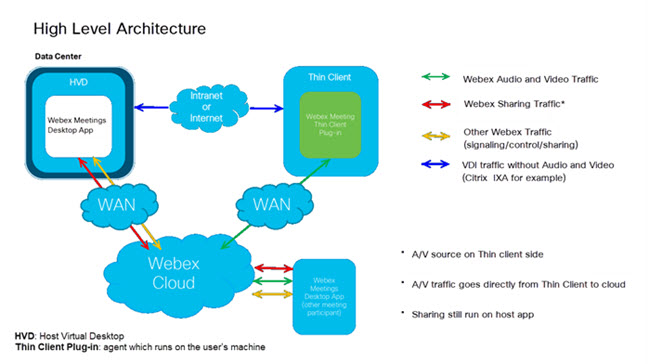
Če želite namestiti aplikacijo Webex Meetings za navidezno namizje, se prepričajte, da vaša uvajanje izpolnjuje naslednje zahteve:
Programska oprema v podatkovnem centru
-
Microsoft Windowsna gostujočih virtualnih namizjih (HVD):
- Windows 8
- Windows 10
- Windows Server 2012
- Windows Server 2016
-
Citrix virtualne aplikacije in namizni računalniki 7 1906, 1912, 2012, 2103, 2206
XenApp je zdaj znan kot Citrix Virtual App, XenDesktop pa kot Citrix Desktop.
Ta izdaja podpira samo Citrix Desktop.
OR
-
VMware Obzorje
-
VMware Horizon 7 različice 7.6, 7.7, 7.8, 7.9, 7.10 ali 7.11
-
VMware Horizon Agent 8 različica 2111
VMware Horizon HTML Access ni podprt.
-
Citrix (na tankem odjemalcu)
Aplikacija Citrix Workspace (prej Citrix Receiver) — katera koli različica, ki podpira Citrix Virtual Apps in Namizja 7 1906, 1912, 2012, 2103, 2206.
VMware (na tankem odjemalcu)
VMware Horizon Client za Windows različice 5.0, 5.1, 5.2, 5.3, 5.5 ali 2209.
Strojna oprema
Vse tanke stranke, ki izvaj Microsoft Windows ajo 10 in izpolnjujejo naslednje minimalne zahteve:
-
Procesor: AMD vgrajena serija G GX-420GI Radeon R7E 2,00 GHz jedra 2
Pomnilnik: 4G
-
Procesor: procesor Intel Core i5-6500TE 6. generacije
Pomnilnik: 4G
Tanki odjemalci, testirani s Cisco
-
HP t630
-
HP t640
-
HP t730
-
HP t740
-
Dell Optiplex 7060
-
Dell Wise 5070
-
Lenovo ThinkCentre M710q
Če želite uvesti aplikacijo Webex Meetings za navidezno namizje, se prepričajte, da so izpolnjene naslednje zahteve:
Programska oprema v podatkovnem centru
-
Microsoft Windowsna gostujočih virtualnih namizjih (HVD):
- Windows 8
- Windows 10
-
Citrix virtualne aplikacije in namizni računalniki 7 1906, 1912, 2012, 2103, 2206
XenApp je zdaj znan kot Cirtix Virtual App, XenDesktop pa kot Citrix Desktop.
Ta izdaja podpira samo Citrix Desktop.
Citrix (na tankem odjemalcu)
Aplikacija Citrix Workspace (prej Citrix Receiver): katera koli različica, ki podpira Citrix Virtual Apps in Namizja 7 1906, 1912, 2012, 2103, 2206
Strojna oprema
Vsi tanki odjemalci strojne opreme, ki poganjajo Ubuntu 16.04 64-bitni in izpolnjujejo naslednje minimalne zahteve:
-
Procesor: AMD vgrajena serija G GX-420GI Radeon R7E 2,00 GHz jedra 2
Pomnilnik: 4G
-
Procesor: procesor Intel Core i5-6500TE 6. generacije
Pomnilnik: 4G
Tanki odjemalci, testirani s Cisco
-
HP t630
-
HP t640
-
HP t730
-
HP t740
-
Dell Optiplex 7060
-
Dell Wise 5070
-
Lenovo ThinkCentre M710q
Če želite uvesti aplikacijo Webex Meetings za navidezno namizje, se prepričajte, da so izpolnjene naslednje zahteve:
Programska oprema v podatkovnem centru
-
Microsoft Windowsna gostujočih virtualnih namizjih (HVD):
- Windows 8
- Windows 10
-
Citrix virtualne aplikacije in namizni računalniki 7 1906, 1912, 2012, 2103, 2206
Citrix Virtual App ni podprta.
Citrix (na tankem odjemalcu)
Aplikacija Citrix Workspace (prej Citrix Receiver): katera koli različica, ki podpira Citrix Virtual Apps in Namizja 7 1906, 1912, 2012, 2103, 2206.
Priporočena različica: Citrix Receiver 4.12.0 in novejši.
Strojna oprema
Vsi strojni tanki odjemalci, ki poganjajo eLux 6.5.2000 64-bitni in izpolnjujejo naslednje minimalne zahteve:
-
Procesor: AMD vgrajena serija G GX-420GI Radeon R7E 2,00 GHz jedra 2
Pomnilnik: 4G
-
Procesor: procesor Intel Core i5-6500TE 6. generacije
Pomnilnik: 4G
Tanki odjemalci, testirani s Cisco
-
HP t630
-
HP t730
-
HP t740
Vtičnik Cisco Webex Meetings Virtual Desktop je vnaprej nameščen za podprte različ ice HP ThinPro in Dell Wyse Thin OS.
Podprti HP Thin odjemalci
HP t740 Tanek odjemalec
OS: ThinPro 7.1/ThinPro 7.2
CPU: AMD Ryzen Embedded V1756B z Radeon Vega Gfx, štirijedrni 3,25 GHz
Najmanjši pomnilnik: 4G
HP mt46 Mobile Thin odjemalec
OS: ThinPro 7.1/ThinPro 7.2
CPU: AMD Ryzen 3 PRO 4450U z grafiko Radeon, štirijedrni 2,50 GHz
Najmanjši pomnilnik: 8G
HP t640 Tanek odjemalec
OS: ThinPro 7.1/ThinPro 7.2
CPU: AMD Ryzen Embedded R1505G z Radeon Vega Gfx, dvojedrni 2,40 GHz
Najmanjši pomnilnik: 4G
HP mt22 mobilni tanki odjemalec
OS: ThinPro 7.1/ThinPro 7.2
CPU: Intel (R) Celeron (R) CPU 5205U, dvojedrni 1,90 GHz
Najmanjši pomnilnik: 8G
HP t730 Tanek odjemalec
OS: ThinPro 7.1/ThinPro 7.2
CPU: AMD RX-427BB z grafiko AMD Radeon R7, štirijedrni 2,70 GHz
Najmanjši pomnilnik: 4G
Dell Wise 5070
- OS: Win10 IoT 64-bitni LTSC 2019
- CPU: Intel Celeron™ J4105 (4 jedri/4MB/4T/do 2,5 GHz/10 W)
- Najmanjši pomnilnik: 4 GB 1x4GB, 2400MHz DDR
- 32 GB eMMC, vgrajen
Programska oprema v podatkovnem centru
-
Microsoft Windowsna gostujočih virtualnih namizjih (HVD):
- Windows 10
- Windows Server 2016
- Windows strežnik 2019
- Windows strežnik 2022
-
Citrix
- Citrix virtualne aplikacije in namizni računalniki 7 CR 2209
- Citrix virtualne aplikacije in namizni računalniki 7 2203 LTSR CU1
- Citrix virtualne aplikacije in namizni računalniki 7 1912 LTSR CU6
- XenApp in XenDesktop (7,15 LTSR do CU8)
-
VMware Obzorje
- VMware Horizon 7 različica 7.6, 7.7, 7.8, 7.9, 7.10 ali 7.11
- VMware Horizon Agent 8 2111
- VMware Horizon HTML Access ni podprt
Programska oprema na končni točki
-
Citrix
- IGEL OS 11.04.100 ali novejši/Citrix Workspace App 18.10.0.11 ali novejša
-
VMware Obzorje
- IGEL OS 11.04.100 ali novejši/VMware Horizon Client 5.4.1-15988340 ali novejši
-
Strojna oprema
Vsa strojna oprema z IGEL OS 11.04.100 ali novejšo različico, ki izpolnjuje naslednje minimalne zahteve:
- CPU: kateri koli 64-bitni x86 CPU (priporočena minimalna 2 jedri/4 jedra)
- RAM: 2 GB (priporočeno 4 GB)
- Trdi disk/bliskavica: 2 GB (priporočeno 4 GB)
- I/O vrata: USB 2.0 (ali novejši) za dodatke (slušalke, spletna kamera itd.)
Preizkusite vtičnik Virtual Desktop Infrastructure (VDI)
Če želite preizkusiti vtičnik VDI za nekaj uporabnikov, omogočite izvorno funkcijo VDI tako, da dodate naslednje ključe registra v gostujoča navidezna namizja (HVD) (dodajte oba ključa, če ne veste, ali je operacijski sistem Windows 32-bitni ali 64-bitni).
Ključ:
-
Za 32-bitne različice:
Računalnik\ HKEY_LOCAL_MACHINE\ PROGRAMSKA OPREMA\ WOW6432Node\ Webex\NativeVDI -
Za 64-bitne različice:
Računalnik\ HKEY_LOCAL_MACHINE\ PROGRAMSKA OPREMA\ Webex\NativeVDI
Vrednost:
| Ime | Vrsta | Podatki |
|---|---|---|
VDIFeatureEnabled
| REG_DWORD |
Drugi - ignoriraj |
S tem postopkom namestite komponente programske Webex Meetings opreme Virtual Desktop.
Preden začnete
Nastavite in preizkusite povezavo Citrix ali VMware med tankimi odjemalci in gostujočimi virtualnimi namizji (HVD).
Za več informacij o namestitvi in konfiguraciji si oglejte dokumentacijo za rešitev Citrix ali VMware.
| 1 |
Na tankih odjemalcih namestite vtičnik Webex Meetings Virtual Desktop. Vtič Webex Meetings nik Virtual Desktop je na voljo za naslednje operacijske sisteme:
Sledite postopku namestitve za vaš tanki odjemalski OS. Vtičnik Webex Meetings Virtual Desktop je vnaprej nameščen za podprte različice IGEL in Dell Wyse Thin OS. |
| 2 |
Namestite Webex Meetings aplikacijo na gostujoča navidezna namizja (HVD). |
Preden začnete
Namestite ali posodobite rešitev Citrix ali VMware, preden namestite vtičnik.
| 1 |
Prenesite v Webex Meetings tičnik Virtual Desktop za Windows:
|
| 2 |
Namestite vtičnik tako, da dvok Vtičnik je nameščen.
|
| 1 |
Prenesite v Webex Meetings tičnik Virtual Desktop za Ubuntu.
Odvisno od nastavitev brskalnika se datoteka prenese v map o Prenosi ali v mapo po vaši izbiri. |
| 2 |
Če je potrebno, izv |
| 3 |
Dvokliknite datote |
| 4 |
Vnesite uporabniško ime in geslo ter kliknite Preverjanje pri stnosti. Po ponovnem zagonu sistema je novo nameščena nadgradnja pripravljena za uporabo. |
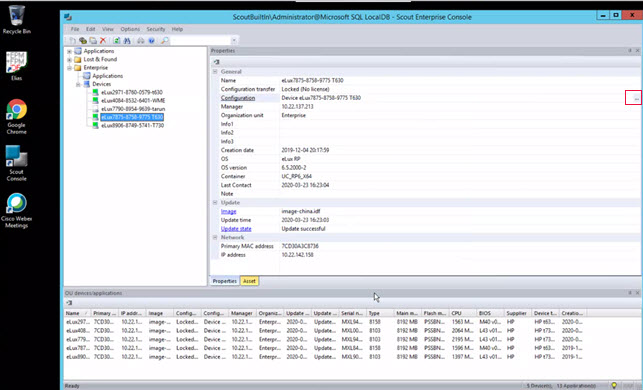
Naslednji postopek zahteva poznavanje Scout ELIAS. Za več informacij o uporabi Scout ELIAS si oglejte dokumentacijo, ki je na voljo pri Unicon eLux.
| 1 |
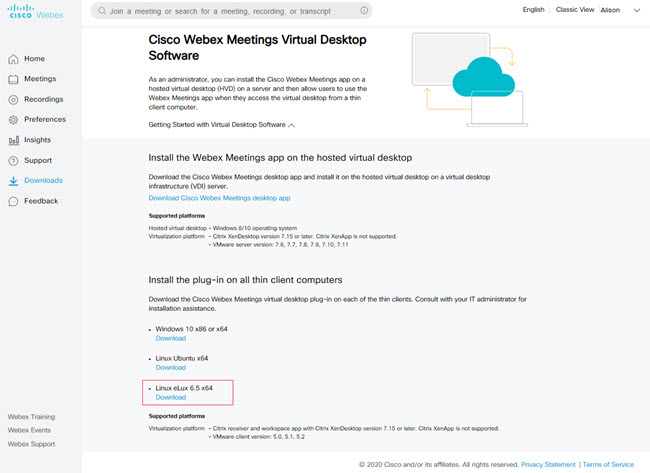
Prenesite Cisco Webex Meetings Virtual Desktop Plugin za eLux.
|
| 2 |
Izvlecite datoteke iz prenesenega arhiva zip. 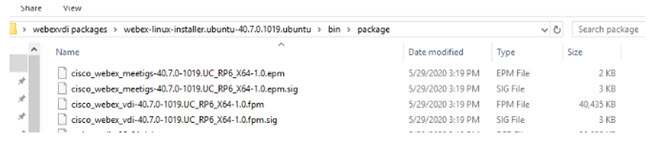
|
| 3 |
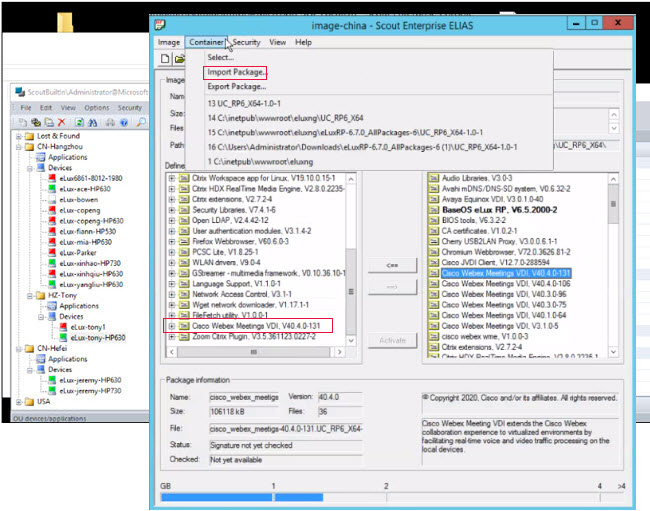
Uvozite ta paket prek Scout ELIAS.
|
| 4 |
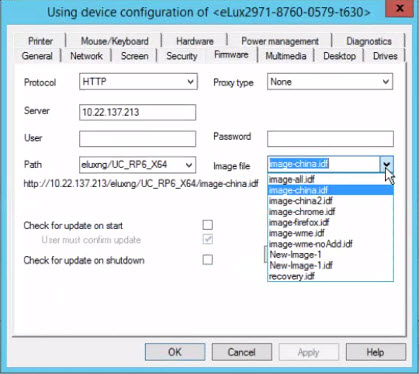
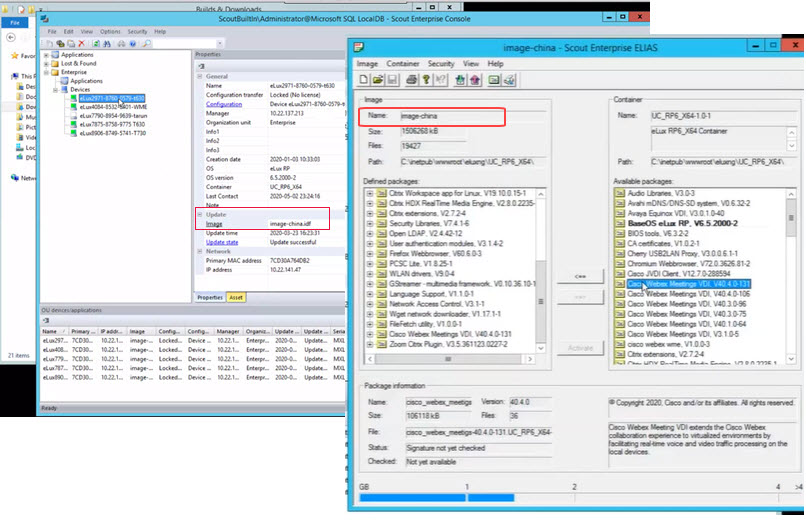
Izberite zavihek Firmware in v spustnem meniju izberite slikovno datoteko.
 |
| 5 |
Konfigurirajte napravo na zavih kih Om rež je, Varnost, Zas lon, Strojna oprema, Upravl janje napajanja in Multimedi ja. Sistem se med tem postopkom znova zažene večkrat. Prepričajte se, da ste nastavitve omrežja nastavili na Nikoli ne spreminjajte. |
| 6 |
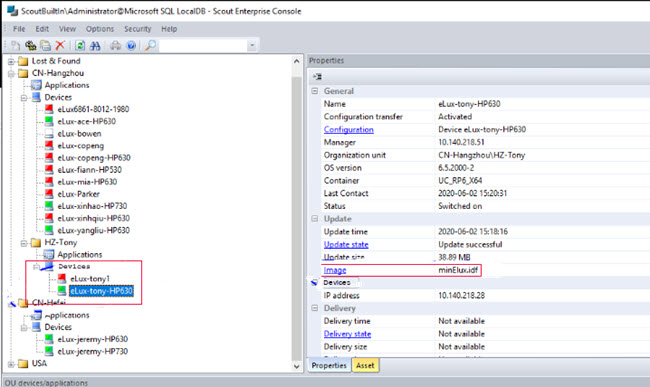
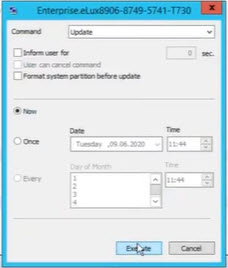
Izberite napravo eLux in kliknite Ukazi vdelane programske opreme pošljete prek konzole Scout. |
| 7 |
Kliknite Izvedi.
|
| 1 |
Razporeditev Od IGEL OS 11.06.100 vsaka izdaja IGEL OS vsebuje tri različne različice Cisco VDI Client . Webex Meetings Te različice strankam omogočajo, da po potrebi preklopijo na ustrezno različico Cisco Webex Meetings Client, če je v ozadju strank posodobljena. V skladu s pravilom združljivosti N-7 za Webex Meetings VDI se vsebovane različice VDI-odjemalca dopolnjujejo in omogočajo IT, da poso dobi različico Cisca na svojih strežnikih in znotraj njihovega zaledja, ne da bi bilo treba karkoli uvajati Webex Meetings na vaše odjemalce, ki temeljijo na operacijskem sistemu IGEL. |
| 2 |
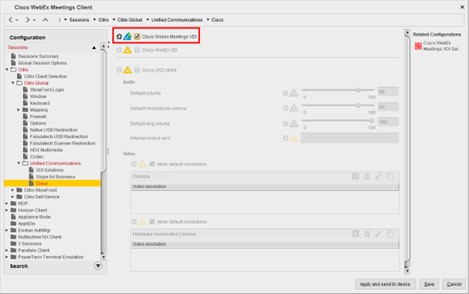
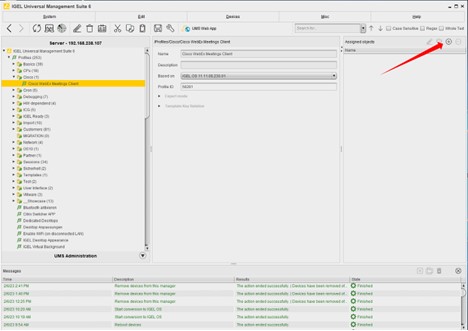
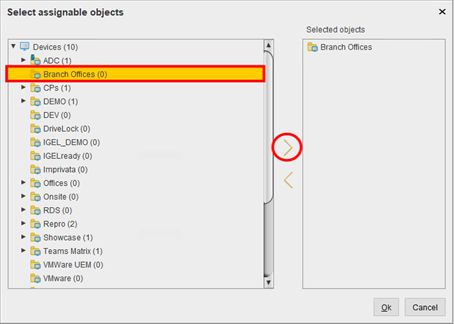
Konfiguracija Če želite omogočiti Cisco Webex Meetings VDI v sistemu IGEL OS, ustvarite nov profil znotraj IGEL Universal Management Suite (UMS) ali uredite/posodobite že obstoječi profil. Zno traj konzole UMS razširite IGEL Universal Management Suite 6 in z desno miškino tipko kliknite Profil i. Nato kliknite Nov profil. 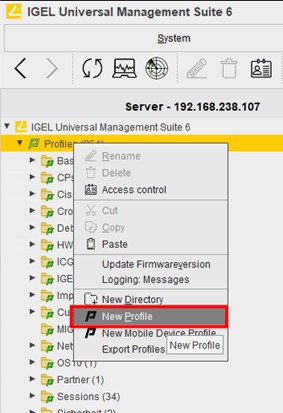
|
| 3 |
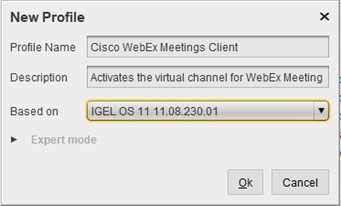
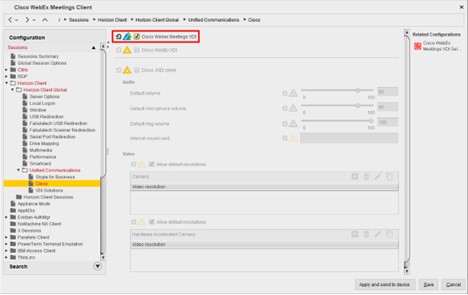
Določite različico odjemalca Cisco Webex Meetings VDI.
|
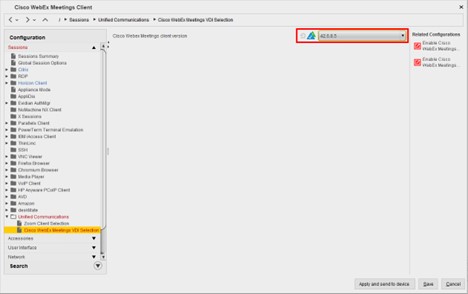
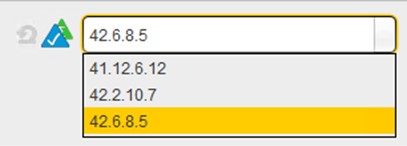
| 1 |
Prenesite vtič Webex Meetings nik za navidezno namizje za HP Thinpro.
Odvisno od nastavitev brskalnika se datoteka prenese v map o Prenosi ali v mapo po vaši izbiri. |
| 2 |
Pojdite na Začet> Orod ja in odprite X Terminal. 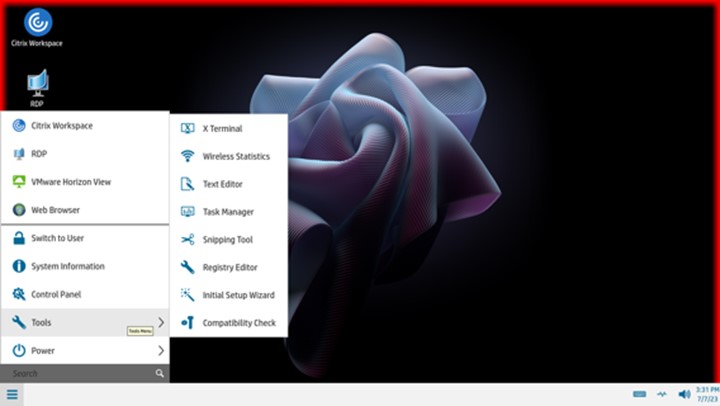
|
| 3 |
Pojdite v mapo, kamor ste prenesli datoteko. |
| 4 |
Vstavite ukaz |
| 5 |
Vstavite ukaz 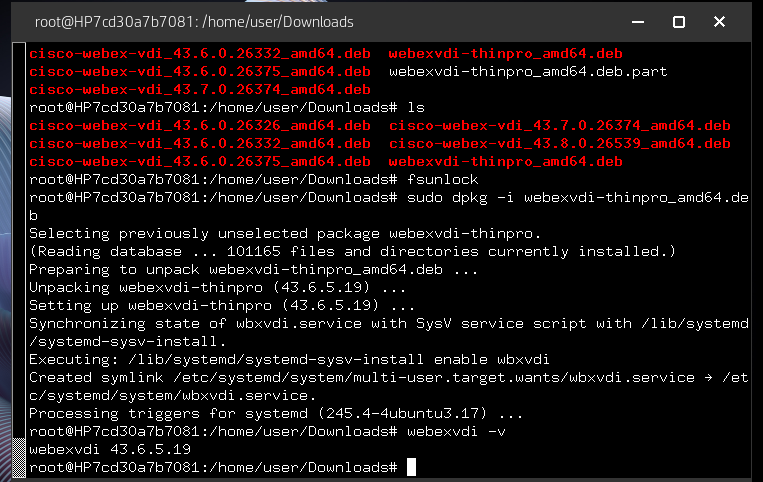 |
| 6 |
Za uporabo zaženite Citrix Workspace ali VMware Horizon. |
| 1 |
Prijavite se v gostujoče virtualno namizje (HVD). |
| 2 |
Prenesite Webex Meetings namizno aplikacijo Cisco s spletnega mesta vašega podjetja. |
| 3 |
Dvokliknite datoteko.msi in sledite navodilom za namestitev namizne aplikacije Meetings na HVD. |
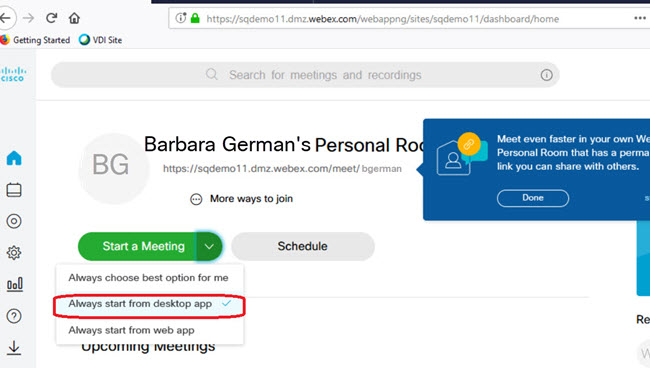
| 4 |
V Osebni sobi izberite puščico navzdol na desni strani gumba Začni srečanje ali Pridruži se sre čanju. |
| 5 |
Izberite Vedno zaženite iz namizne aplikacije, da odprete sestanek v aplikaciji za navidezno namizje.
|
| 6 |
Če se želite pridruž iti srečanju, izberite Zač ni srečanje ali Pridružite se srečanju.
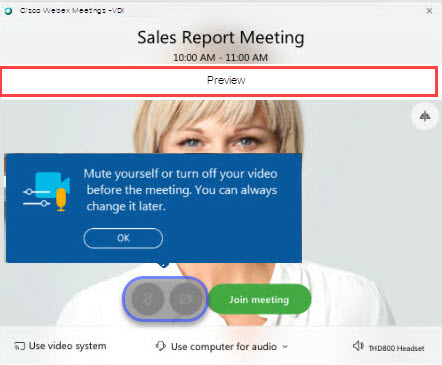 |
Kaj storiti naprej
Začnite sestanek in preverite naslovno vrstico; za sestanek VDI je v naslovni vrstici napisano Cisco Webex Meetings — VDI.
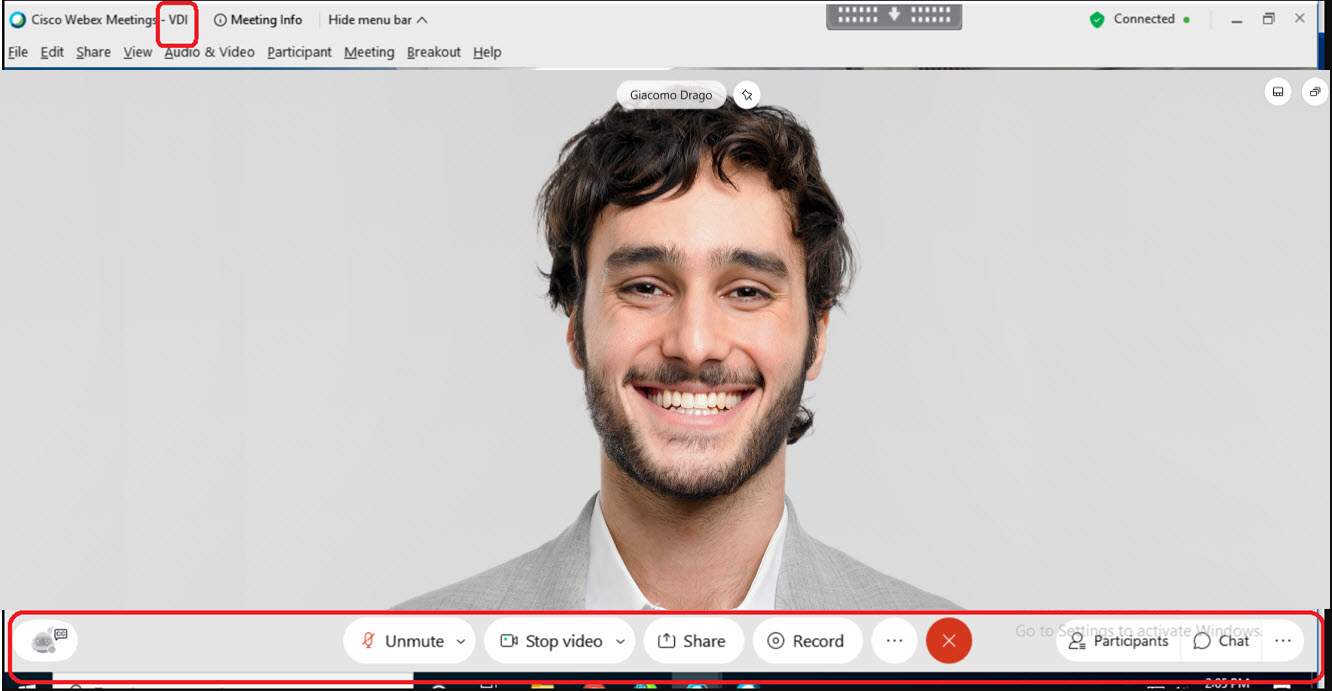
Pasica za predogled je polno bela, ko se pridružite z uporabo VDI. Med sestankom je akcijska vrstica fiksna in ni prozorna ter prekriva območje videoposnetka.


