
شكرًا على ملاحظاتك.
دليل الإدارة لبرنامج Webex Meetings لسطح المكتب الافتراضي
 هل لديك ملاحظات؟
الترحيل من Webex Meetings VDI إلى تطبيق Webex VDI مفتوح الآن. راجع تطبيق Webex Meetings سطح المكتب VDI إلى دليل ترحيل VDI لتطبيق Webex لمعرفة المزيد.
تتيح لك تقنية البنية الأساسية لسطح المكتب الافتراضي (VDI) نشر أجهزة سطح المكتب الخاصة بالمستخدمين وإدارتها في مركز بيانات محلي أو سحابي. باستخدام العملاء النحيفين، يتصل المستخدمون بأجهزة سطح المكتب الافتراضية المستضافة في مركز البيانات. يمكن أن يكون العميل النحيف جهاز كمبيوتر تقليدي أو جهاز عميل رقيق. يمكن أن يساعد هذا النهج المركزي على خفض التكاليف وتحسين العمليات والأمان.
يوفر Webex Meetings تطبيق Cisco تجربة محسنة في بيئات VDI. إذا كان يجب أن ينتقل عبر مركز البيانات، فقد يتسبب النطاق الترددي الإضافي المطلوب للصوت والفيديو في حدوث اختناق. يعمل التطبيق على تحسين الأداء من خلال توجيه جميع تدفقات الصوت والفيديو مباشرة بين العميل الرقيق Webex Meetings والسحابة.
يوفر برنامج Webex Meetings Virtual Desktop مكونات البنية نفسها التي يوفرها جهاز الفيديو.
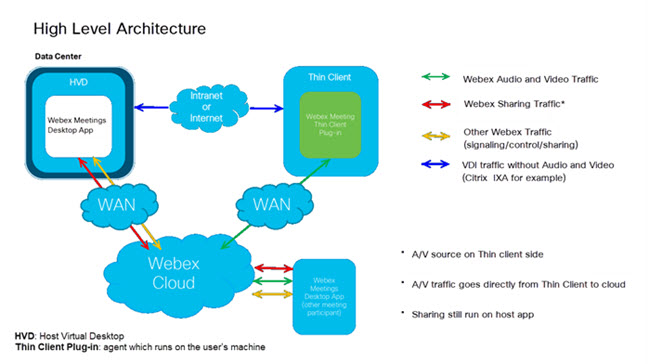
لنشر تطبيق Webex Meetings Virtual Desktop، تأكد من أن النشر الخاص بك يلبي المتطلبات التالية:
برنامج في مركز البيانات
-
Microsoft Windowsعلى أجهزة سطح المكتب الافتراضية المستضافة (HVD):
- ويندوز 8
- نظام التشغيل Windows 10
- ويندوز سيرفر 2012
- ويندوز سيرفر 2016
-
التطبيقات الافتراضية وأجهزة الكمبيوتر المكتبية من Citrix 7 1906، 1912، 2012، 2103، 2206
يُعرف XenApp الآن باسم تطبيق Citrix الافتراضي ويعرف XenDesktop باسم Citrix Desktop.
يدعم هذا الإصدار سطح مكتب Citrix فقط.
OR
-
في إم وير هوريزون
-
الإصدار 7.6 أو 7.7 أو 7.8 أو 7.9 أو 7.10 أو 7.10 أو 7.10 أو 7.11
-
برنامج VMware Horizon Agent 8 الإصدار 2.111
لا يتم دعم الوصول إلى HTML من برنامج VMware Horizon.
-
Citrix (على عميل رقيق)
تطبيق Citrix Workspace (جهاز استقبال Citrix سابقًا) - أي إصدار يدعم تطبيقات Citrix الافتراضية وأجهزة سطح المكتب 7 1906، 1912، 2012، 2103، 2206.
VMware (على عميل رقيق)
عميل VMware Horizon لنظام التشغيل Windows الإصدارات 5.0 أو 5.1 أو 5.2 أو 5.3 أو 5.5 أو 2209.
الأجهزة
جميع العملاء النحيفين الذين يقومون بتشغيل Microsoft Windows 10 عملاء، والذين يستوفون الحد الأدنى من المتطلبات التالية:
-
المعالج: معالج AMD المدمج من سلسلة G GX-420GI راديون R7E بسرعة 2.00 جيجاهرتز (أنوية 2)
الذاكرة: 4G
-
المعالج: معالج إنتل كور i5-6500TE من الجيل السادس
الذاكرة: 4G
العملاء النحيفون الذين تم اختبارهم من قبل Cisco
-
إتش بي تي 630
-
إتش بي تي 640
-
إتش بي تي 730
-
إتش بي تي 740
-
ديل أوبتيبلكس 7060
-
ديل وايز 5070
-
لينوفو ثينك سنتر M710q
لنشر تطبيق Webex Meetings Virtual Desktop، تأكد من تلبية المتطلبات التالية:
برنامج في مركز البيانات
-
Microsoft Windowsعلى أجهزة سطح المكتب الافتراضية المستضافة (HVD):
- ويندوز 8
- نظام التشغيل Windows 10
-
التطبيقات الافتراضية وأجهزة الكمبيوتر المكتبية من Citrix 7 1906، 1912، 2012، 2103، 2206
يُعرف XenApp الآن باسم تطبيق Cirtix الافتراضي ويعرف XenDesktop باسم Citrix Desktop.
يدعم هذا الإصدار سطح مكتب Citrix فقط.
Citrix (على عميل رقيق)
تطبيق Citrix Workspace (جهاز استقبال Citrix سابقًا): أي إصدار يدعم تطبيقات Citrix الافتراضية وأجهزة سطح المكتب 7 1906، 1912، 2012، 2103، 2206
الأجهزة
تعمل جميع الأجهزة على تقليل عدد العملاء الذين يقومون بتشغيل Ubuntu 16.04 64 بت، وتفي بالحد الأدنى من المتطلبات التالية:
-
المعالج: معالج AMD المدمج من سلسلة G GX-420GI راديون R7E بسرعة 2.00 جيجاهرتز (أنوية 2)
الذاكرة: 4G
-
المعالج: معالج إنتل كور i5-6500TE من الجيل السادس
الذاكرة: 4G
العملاء النحيفون الذين تم اختبارهم من قبل Cisco
-
إتش بي تي 630
-
إتش بي تي 640
-
إتش بي تي 730
-
إتش بي تي 740
-
ديل أوبتيبلكس 7060
-
ديل وايز 5070
-
لينوفو ثينك سنتر M710q
لنشر تطبيق Webex Meetings Virtual Desktop، تأكد من تلبية المتطلبات التالية:
برنامج في مركز البيانات
-
Microsoft Windowsعلى أجهزة سطح المكتب الافتراضية المستضافة (HVD):
- ويندوز 8
- نظام التشغيل Windows 10
-
التطبيقات الافتراضية وأجهزة الكمبيوتر المكتبية من Citrix 7 1906، 1912، 2012، 2103، 2206
تطبيق Citrix الافتراضي غير مدعوم.
Citrix (على عميل رقيق)
تطبيق Citrix Workspace (جهاز استقبال Citrix سابقًا): أي إصدار يدعم تطبيقات Citrix الافتراضية وأجهزة سطح المكتب 7 1906، 1912، 2012، 2103، 2206.
الإصدار الموصى به: جهاز استقبال Citrix 4.12.0 والإصدارات الأحدث.
الأجهزة
جميع أجهزة العملاء النحيفين التي تعمل بنظام eLux 6.5.2000 64 بت، وتفي بالحد الأدنى من المتطلبات التالية:
-
المعالج: معالج AMD المدمج من سلسلة G GX-420GI راديون R7E بسرعة 2.00 جيجاهرتز (أنوية 2)
الذاكرة: 4G
-
المعالج: معالج إنتل كور i5-6500TE من الجيل السادس
الذاكرة: 4G
العملاء النحيفون الذين تم اختبارهم من قبل Cisco
-
إتش بي تي 630
-
إتش بي تي 730
-
إتش بي تي 740
يأتي المكون الإضافي لسطح المكتب Webex Meetings الافتراضي من Cisco مثبتًا مسبقًا لإصدارات HP ThinPro وDell Wyse Thin OS المدعومة.
عملاء HP Thin المدعومون
عميل HP t740 الرقيق
نظام التشغيل: ثينبرو 7.1/ثينبرو 7.2
وحدة المعالجة المركزية: AMD Ryzen Embedded V1756B مع راديون فيجا جي إف إكس، رباعي النواة 3.25 جيجا هرتز
الحد الأدنى للذاكرة: 4G
عميل HP mt46 المحمول الرقيق
نظام التشغيل: ثينبرو 7.1/ثينبرو 7.2
وحدة المعالجة المركزية: AMD Ryzen 3 PRO 4450U مع راديون جرافيكس، رباعي النواة 2.50 جيجا هرتز
الحد الأدنى للذاكرة: 8G
عميل HP t640 الرقيق
نظام التشغيل: ثينبرو 7.1/ثينبرو 7.2
وحدة المعالجة المركزية: AMD Ryzen Embedded R1505G مع راديون فيجا جي إف إكس، ثنائي النواة بسرعة 2.40 جيجاهرتز
الحد الأدنى للذاكرة: 4G
عميل HP mt22 المحمول الرقيق
نظام التشغيل: ثينبرو 7.1/ثينبرو 7.2
وحدة المعالجة المركزية: وحدة المعالجة المركزية Intel (R) Celeron (R) 5205U، ثنائية النواة 1.90 جيجا هرتز
الحد الأدنى للذاكرة: 8G
عميل HP t730 الرقيق
نظام التشغيل: ثينبرو 7.1/ثينبرو 7.2
وحدة المعالجة المركزية: AMD RX-427BB مع رسومات AMD Radeon R7، رباعية النواة 2.70 جيجا هرتز
الحد الأدنى للذاكرة: 4G
ديل وايز 5070
- نظام التشغيل: Win10 إنترنت الأشياء 64 بت LTSC 2019
- وحدة المعالجة المركزية: Intel Celeron™ J4105 (4 أنوية/4 ميجابايت/4T/حتى 2.5 جيجاهرتز/10 وات)
- الحد الأدنى للذاكرة: 4GB 1x4GB، 2400MHz DDR
- ذاكرة eMMC بسعة 32 جيجابايت، مدمجة
برنامج في مركز البيانات
-
Microsoft Windowsعلى أجهزة سطح المكتب الافتراضية المستضافة (HVD):
- نظام التشغيل Windows 10
- ويندوز سيرفر 2016
- ويندوز سيرفر 2019
- خادم ويندوز 2022
-
سيتريكس
- تطبيقات وأجهزة كمبيوتر سطح المكتب الافتراضية من Citrix 7 CR 2209
- تطبيقات وأجهزة كمبيوتر سطح المكتب الافتراضية من Citrix 7 2203 LTSR CU1
- تطبيقات وأجهزة سطح المكتب الافتراضية من Citrix 7 1912 LTSR CU6
- XenApp وXenDesktop (7.15 لتر حتى 8 وحدة المعالجة المركزية)
-
في إم وير هوريزون
- الإصدار 7.6 أو 7.7 أو 7.8 أو 7.9 أو 7.10 أو 7.10 أو 7.10 أو 7.11
- برنامج VMware هوريزون ايجنت 8 2111
- لا يتم دعم الوصول إلى HTML من برنامج VMware Horizon
برنامج على نقطة النهاية
-
سيتريكس
- نظام التشغيل IGEL OS 11.04.100 أو الأحدث/تطبيق Citrix Workspace 18.10.0.11 أو الأحدث
-
في إم وير هوريزون
- نظام التشغيل IGEL OS 11.04.100 أو الأحدث/عميل VMware Horizon 5.4.1-15988340 أو أحدث
-
الأجهزة
جميع الأجهزة التي تعمل بنظام التشغيل IGEL OS 11.04.100 أو أحدث والتي تلبي الحد الأدنى من المتطلبات التالية:
- وحدة المعالجة المركزية: أي وحدة معالجة مركزية x86 64 بت (يوصى بـ 2 نواة كحد أدنى/4 أنوية)
- ذاكرة الوصول العشوائي: 2 غيغابايت (يوصى بـ 4 غيغابايت)
- HDD/فلاش: 2 غيغابايت (يوصى بـ 4 غيغابايت)
- منافذ الإدخال/الإخراج: USB 2.0 (أو أحدث) للملحقات (سماعة الرأس وكاميرا الويب وما إلى ذلك)
اختبر المكون الإضافي للبنية التحتية لسطح المكتب الافتراضي (VDI)
لاختبار مكون VDI الإضافي لعدد قليل من المستخدمين، قم بتمكين ميزة VDI الأصلية عن طريق إضافة مفاتيح التسجيل التالية إلى أجهزة سطح المكتب الافتراضية المستضافة (HVD) (أضف كلا المفتاحين إذا كنت لا تعرف ما إذا كان نظام التشغيل Windows هو 32 بت أو 64 بت).
المفتاح:
-
بالنسبة للإصدارات ذات 32 بت:
الكمبيوتر\ HKEY_LOCAL_MACHINE\ البرنامج\ WOW6432Node\ Webex\ NativeVDI -
بالنسبة لإصدارات 64 بت:
الكمبيوتر\ HKEY_LOCAL_MACHINE\ البرنامج\ Webex\ NativeVDI
القيمة:
| الاسم | النوع | البيانات |
|---|---|---|
تم تمكين ميزة VDI
| REG_DWORD |
آخرون - تجاهلوا |
استخدم هذا الإجراء لتثبيت مكونات برنامج Webex Meetings Virtual Desktop.
قبل أن تبدأ
قم بإعداد واختبار اتصال Citrix أو VMware بين العملاء النحيفين وأجهزة سطح المكتب الافتراضية المستضافة (HVD).
لمزيد من المعلومات حول التثبيت والتكوين، راجع الوثائق الخاصة بحل Citrix أو VMware.
| 1 |
على العملاء النحيفين، قم بتثبيت المكون الإضافي Webex Meetings Virtual Desktop. يتوفر المكون الإضافي Webex Meetings Virtual Desktop لأنظمة التشغيل التالية:
اتبع إجراءات التثبيت لنظام تشغيل العميل الرقيق. يأتي المكون الإضافي لسطح المكتب Webex Meetings الافتراضي مثبتًا مسبقًا لإصدارات IGEL و Dell Wyse Thin OS المدعومة. |
| 2 |
قم بتثبيت Webex Meetings التطبيق على أجهزة سطح المكتب الافتراضية المستضافة (HVDs). |
قبل أن تبدأ
قم بتثبيت أو تحديث حل Citrix أو VMware قبل تثبيت المكون الإضافي.
| 1 |
قم بتنزيل المكون الإضافي لسطح المكتب Webex Meetings الافتراضي لنظام التشغيل Windows:
|
| 2 |
قم بتثبيت المكون الإضافي بالنقر المزدوج على ملف تم تثبيت المكون الإضافي.
|
| 1 |
قم بتنزيل المكون الإضافي لسطح المكتب Webex Meetings الافتراضي لـ Ubuntu.
وفقًا لإعدادات المستعرض الخاص بك، يتم تنزيل الملف إلى مجلد التنزيلات أو إلى المجلد الذي تختاره. |
| 2 |
قم باستخراج |
| 3 |
انقر نقرًا مزدوجًا فوق |
| 4 |
أدخل اسم المستخدم وكلمة المرور وانقر فوق المصادقة. بعد إعادة تشغيل النظام، تكون الترقية المثبتة حديثًا جاهزة للاستخدام. |
يتطلب الإجراء التالي الإلمام بـ Scout ELIAS. لمزيد من المعلومات حول كيفية استخدام Scout ELIAS، راجع الوثائق المتاحة من Unicon eLux.
| 1 |
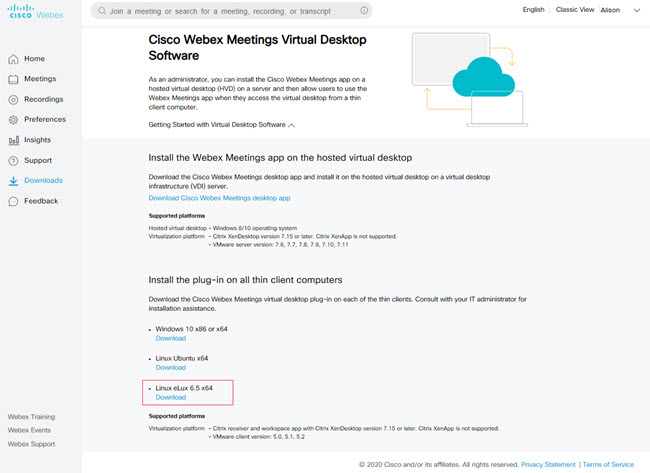
قم بتنزيل المكون الإضافي لسطح المكتب Webex Meetings الافتراضي من Cisco لـ eLux.
|
| 2 |
استخرج الملفات من أرشيف zip الذي تم تنزيله. 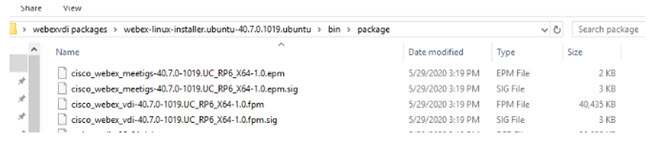
|
| 3 |
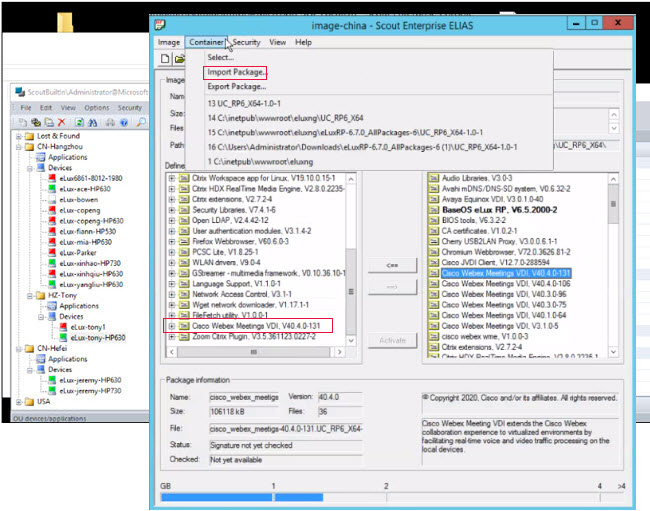
قم باستيراد هذه الحزمة من خلال Scout ELIAS.
|
| 4 |
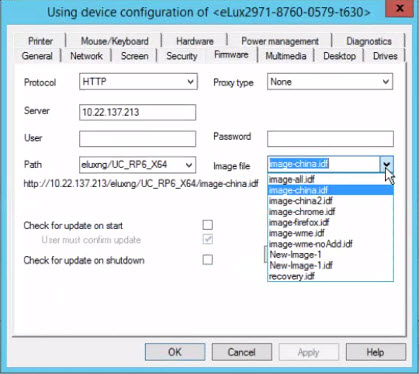
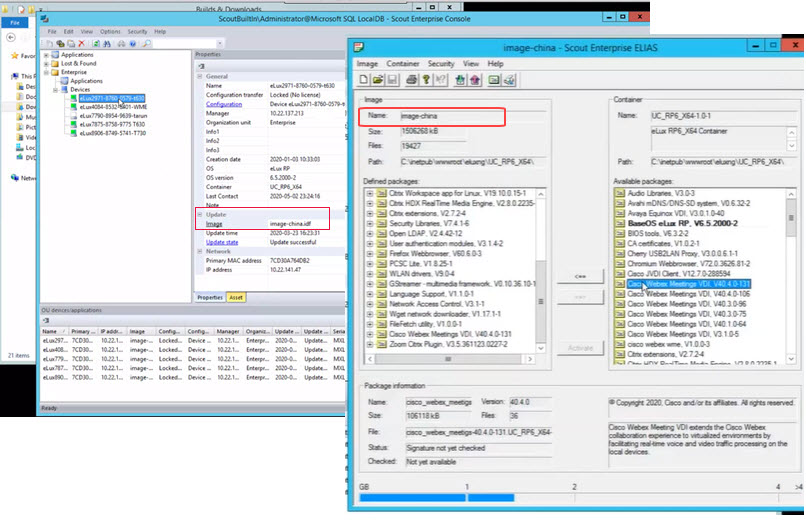
حدد علامة تبويب البرامج الثابتة ومن خيار القائمة المنسدلة حدد ملف الصورة.
 |
| 5 |
قم بتكوين جهازك في علامات تبويب الشبكة والأمان والشاشة والأجهزة وإدارة الطاقة والوسائط المتعددة. تتم إعادة تشغيل النظام عدة مرات أثناء هذه العملية. تأكد من ضبط إعدادات الشبكة على عدم التغيير أبدًا. |
| 6 |
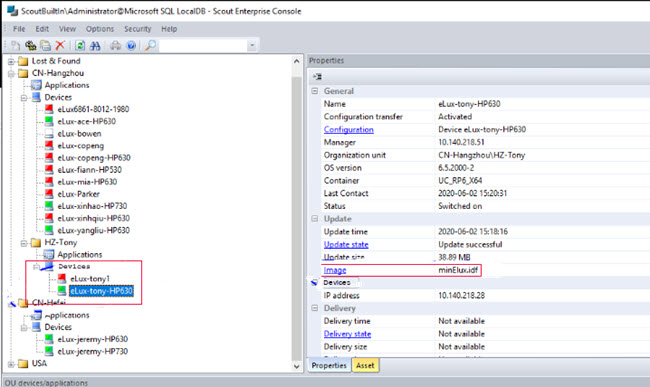
حدد جهاز eLux وانقر فوق لإرسال تحديث البرنامج الثابت من خلال وحدة تحكم Scout. |
| 7 |
انقر فوق تنفيذ.
|
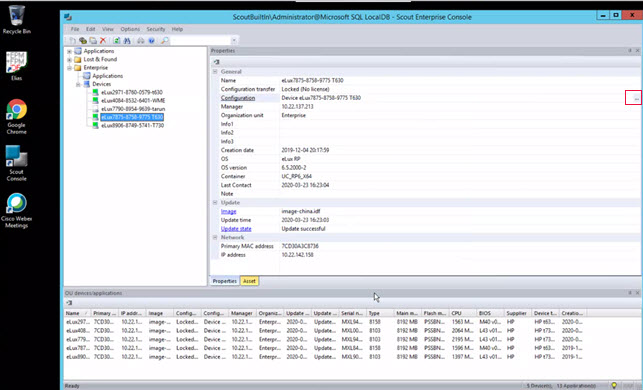
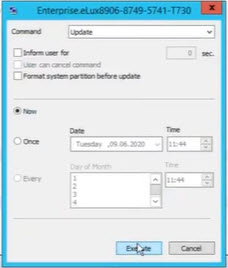
| 1 |
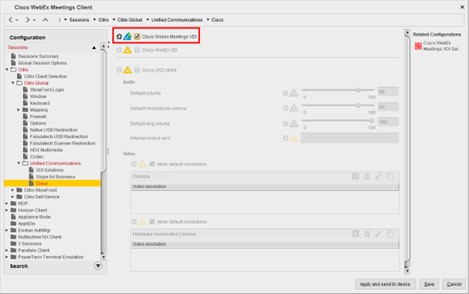
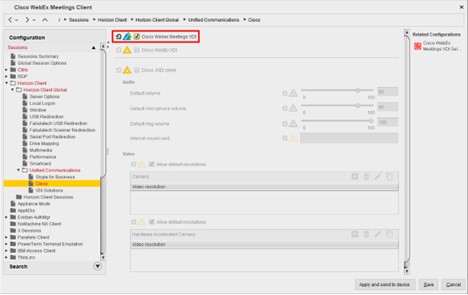
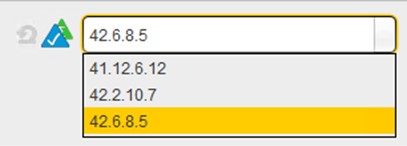
النشر منذ إصدار IGEL OS 11.06.100، يحتوي كل إصدار من IGEL OS على ثلاثة إصدارات مختلفة من عميل Cisco VDI. Webex Meetings تتيح هذه الإصدارات للعملاء التبديل إلى إصدار Cisco Webex Meetings Client المناسب إذا لزم الأمر، إذا كان هناك تحديث داخل الواجهة الخلفية للعملاء. وفقًا لقاعدة توافق N-7 لـ Webex Meetings VDI، تكمل إصدارات VDI-client المحتوية بعضها البعض وتمكن تكنولوجيا المعلومات من تحديث إصدار Cisco Webex Meetings على خوادمها وداخل الواجهة الخلفية دون الحاجة إلى نشر أي شيء على عملاء IGEL OS. |
| 2 |
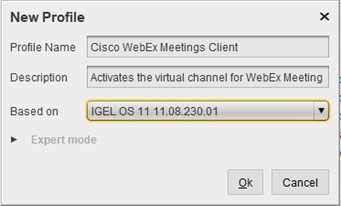
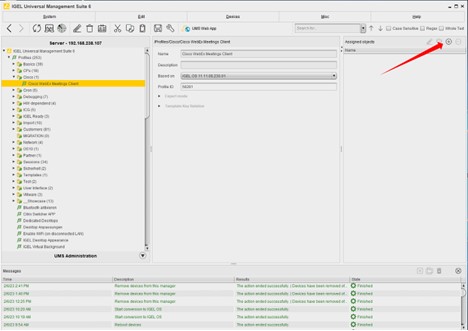
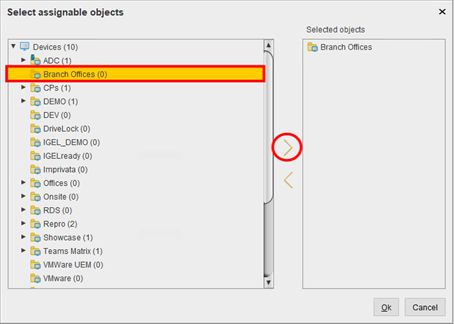
التكوين لتمكين Cisco Webex Meetings VDI على نظام تشغيل IGEL، قم بإنشاء ملف تعريف جديد داخل مجموعة الإدارة العالمية لـ IGEL (UMS) أو قم بتحرير/تحديث ملف تعريف موجود بالفعل. داخل وحدة تحكم UMS، قم بتوسيع IGEL Universal Management Suite 6، وانقر بزر الماوس الأيمن على ملفات التعريف. ثم انقر فوق ملف تعريف جديد. 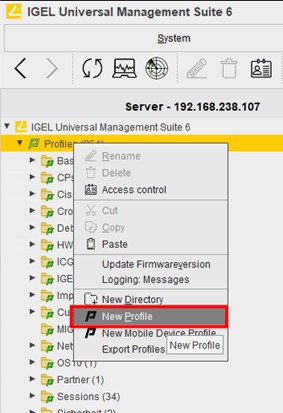
|
| 3 |
تحديد إصدار عميل Cisco Webex Meetings VDI.
|
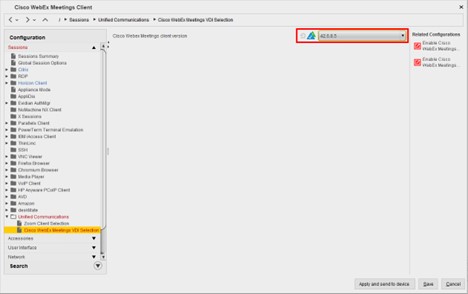
| 1 |
قم بتنزيل المكون الإضافي لسطح المكتب Webex Meetings الافتراضي لـ HP Thinpro.
وفقًا لإعدادات المستعرض الخاص بك، يتم تنزيل الملف إلى مجلد التنزيلات أو إلى المجلد الذي تختاره. |
| 2 |
انتقل إلى ابدأ > الأدوات وافتح X Terminal. 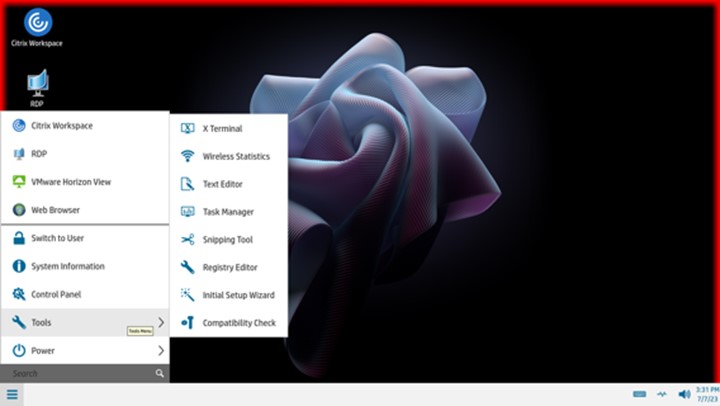
|
| 3 |
انتقل إلى المجلد الذي قمت بتنزيل الملف فيه. |
| 4 |
أدخل الأمر |
| 5 |
أدخل الأمر 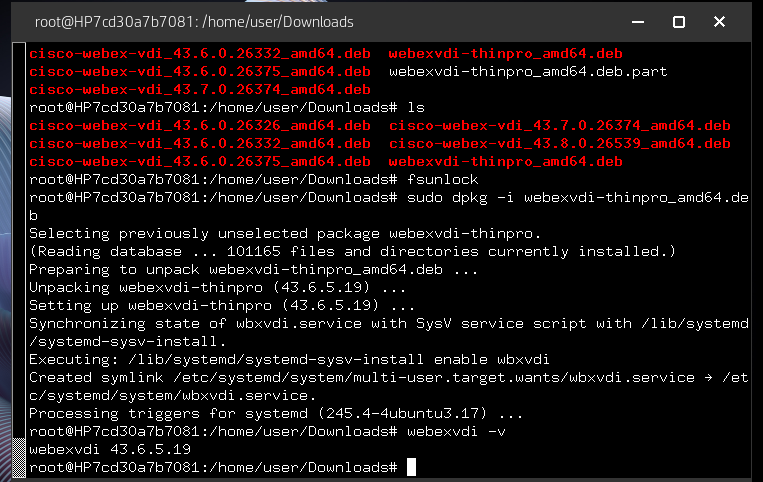 |
| 6 |
قم بتشغيل مساحة عمل Citrix أو VMware Horizon للاستخدام. |
| 1 |
قم بتسجيل الدخول إلى سطح المكتب الافتراضي المستضاف (HVD). |
| 2 |
قم بتنزيل تطبيق Cisco Webex Meetings لسطح المكتب من موقع الويب الخاص بشركتك. |
| 3 |
انقر نقرًا مزدوجًا فوق ملف.msi واتبع التعليمات لتثبيت تطبيق Meetings لسطح المكتب على HVD. |
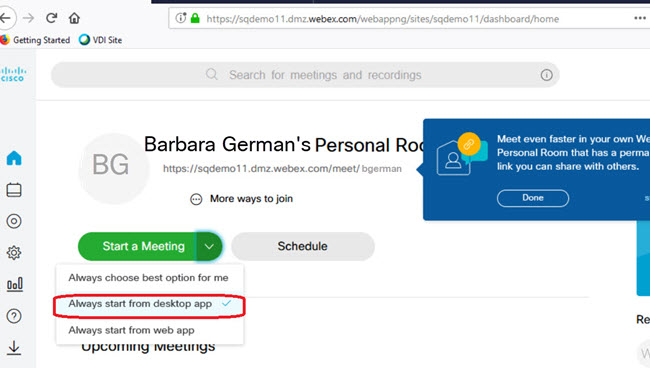
| 4 |
في الغرفة الشخصية، حدد السهم المتجه لأسفل على الجانب الأيمن من زر بدء الاجتماع أو الانضمام إلى الاجتماع. |
| 5 |
حدد البدء دائمًا من تطبيق سطح المكتب لفتح الاجتماع في تطبيق سطح المكتب الافتراضي.
|
| 6 |
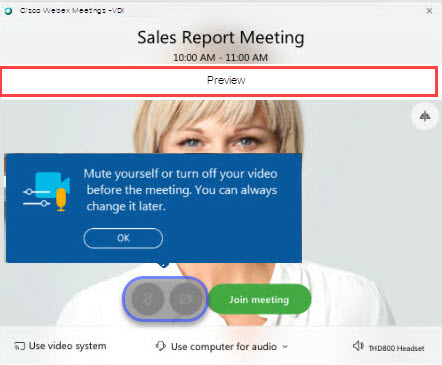
حدد بدء الاجتماع أو الانضمام إلى الاجتماع للانضمام إلى الاجتماع.
 |
ما يجب القيام به بعد ذلك
ابدأ الاجتماع وتحقق من شريط العنوان؛ وبالنسبة لاجتماع VDI، يشير شريط العنوان إلى Cisco Webex Meetings —VDI.
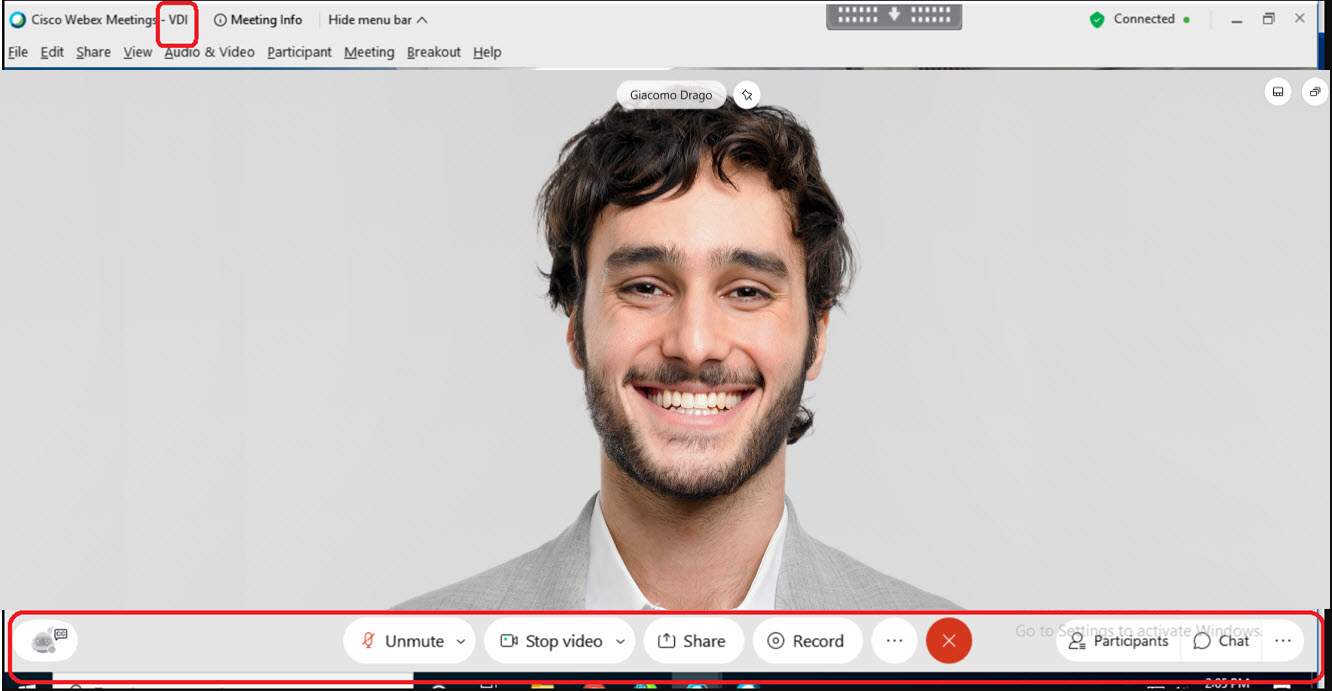
يظهر شعار المعاينة باللون الأبيض الثابت عند الانضمام باستخدام VDI. أثناء الاجتماع، يكون شريط الإجراءات ثابتًا وغير شفاف ويتداخل مع منطقة الفيديو.


