
Tack för din feedback.
Administrationshandbok för Webex Meetings Virtual Desktop-programvara
 Har du feedback?
Migrering från Webex Meetings VDI till Webex App VDI är nu öppen. Mer information finns i VDI-migrerings guiden för Webex Meetings skrivbordsappen VDI till Webex-app.
Med VDI-teknik (Virtual Desktop Infrastructure) kan du distribuera och hantera användarnas skrivbord i ett lokalt datacenter eller i ett molndatacenter. Med tunna klienter ansluter användarna till sina värdbaserade virtuella skrivbord i datacentret. En tunn klient kan vara en traditionell dator eller en tunn klientenhet. Detta centraliserade tillvägagångssätt kan bidra till att sänka kostnaderna och förbättra verksamheten och säkerheten.
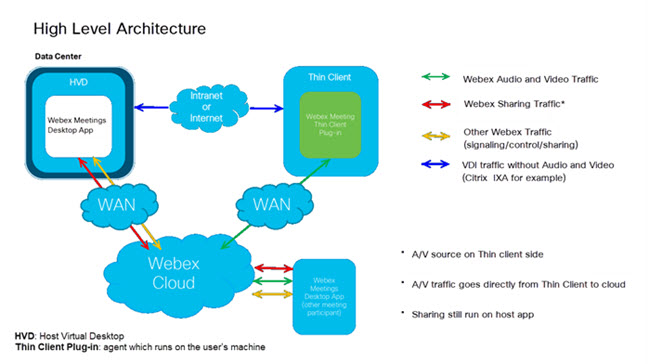
Cisco- Webex Meetings applikationen ger en förbättrad upplevelse i VDI-miljöer. Om den måste resa genom datacentret kan den extra bandbredd som krävs för ljud och video orsaka en flaskhals. Applikationen förbättrar prestanda genom att dirigera alla ljud- och videoströmmar direkt mellan den tunna klienten och Webex Meetings molnet.
Webex MeetingsVirtual Desktop Software tillhandahåller samma arkitekturkomponenter som en videoenhet.
Om du vill distribuera Webex Meetings Virtual Desktop App måste du se till att distributionen uppfyller följande krav:
Programvara i datacentret
-
Microsoft Windowspå värdbaserade virtuella skrivbord (HVD):
- Windows 8
- Windows 10
- Windows Server 2012
- Windows Server 2016
-
Citrix virtuella appar och stationära datorer 7 1906, 1912, 2012, 2103, 2206
XenApp är nu känt som Citrix Virtual App och XenDesktop är känt som Citrix Desktop.
Den här versionen stöder endast Citrix Desktop.
OR
-
VMware Horizon
-
VMware Horizon 7 version 7.6, 7.7, 7.8, 7.9, 7.10 eller 7.11
-
VMware Horizon Agent 8 version 2111
VMware Horizon HTML Access stöds inte.
-
Citrix (på tunn klient)
Citrix Workspace App (tidigare Citrix Receiver) — vilken version som helst som stöder Citrix Virtual Apps and Desktops 7 1906, 1912, 2012, 2103, 2206.
VMware (på tunn klient)
VMware Horizon Client för Windows version 5.0, 5.1, 5.2, 5.3, 5.5 eller 2209.
Hårdvara
Alla tunna klienter som kör Microsoft Windows 10 och som uppfyller följande minimik rav:
-
Processor: AMD inbyggd G-serie GX-420GI Radeon R7E 2,00 GHz kärnor 2
Minne: 4G
-
Processor: 6: e generationens Intel Core i5-6500TE-processor
Minne: 4G
Cisco-testade tunna klienter
-
HP t630
-
HP t640
-
HP t730
-
HP t740
-
Dell Optiplex 7060
-
Dell Wyse 5070
-
Lenovo ThinkCentre M710q
För att distribuera Webex Meetings Virtual Desktop App, se till att följande krav uppfylls:
Programvara i datacentret
-
Microsoft Windowspå värdbaserade virtuella skrivbord (HVD):
- Windows 8
- Windows 10
-
Citrix virtuella appar och stationära datorer 7 1906, 1912, 2012, 2103, 2206
XenApp är nu känt som Cirtix Virtual App och XenDesktop är känt som Citrix Desktop.
Den här versionen stöder endast Citrix Desktop.
Citrix (på tunn klient)
Citrix Workspace App (tidigare Citrix Receiver): alla versioner som stöder Citrix Virtual Apps and Desktops 7 1906, 1912, 2012, 2103, 2206
Hårdvara
Alla tunna maskinvaruklienter som kör Ubuntu 16.04 64-bitars och uppfyller följande minimikrav:
-
Processor: AMD inbyggd G-serie GX-420GI Radeon R7E 2,00 GHz kärnor 2
Minne: 4G
-
Processor: 6: e generationens Intel Core i5-6500TE-processor
Minne: 4G
Cisco-testade tunna klienter
-
HP t630
-
HP t640
-
HP t730
-
HP t740
-
Dell Optiplex 7060
-
Dell Wyse 5070
-
Lenovo ThinkCentre M710q
För att distribuera Webex Meetings Virtual Desktop App, se till att följande krav uppfylls:
Programvara i datacentret
-
Microsoft Windowspå värdbaserade virtuella skrivbord (HVD):
- Windows 8
- Windows 10
-
Citrix virtuella appar och stationära datorer 7 1906, 1912, 2012, 2103, 2206
Citrix Virtual App stöds inte.
Citrix (på tunn klient)
Citrix Workspace App (tidigare Citrix Receiver): vilken version som helst som stöder Citrix Virtual Apps and Desktops 7 1906, 1912, 2012, 2103, 2206.
Rekommenderad version: Citrix Receiver 4.12.0 och senare.
Hårdvara
Alla tunna klienter för maskinvara som kör eLux 6.5.2000 64-bitars och uppfyller följande minimikrav:
-
Processor: AMD inbyggd G-serie GX-420GI Radeon R7E 2,00 GHz kärnor 2
Minne: 4G
-
Processor: 6: e generationens Intel Core i5-6500TE-processor
Minne: 4G
Cisco-testade tunna klienter
-
HP t630
-
HP t730
-
HP t740
Cisco Webex Meetings Virtual Desktop Plugin levereras förinstallerat för HP ThinPro och Dell Wyse Thin OS-versioner som stöds.
HP-tunna klienter som stöds
HP t740 tunn klient
Operativsystem: ThinPro 7.1/ThinPro 7.2
CPU: AMD Ryzen inbäddad V1756B med Radeon Vega Gfx, fyrkärnig 3,25 GHz
Minsta minne: 4G
HP mt46 mobil tunn klient
Operativsystem: ThinPro 7.1/ThinPro 7.2
CPU: AMD Ryzen 3 PRO 4450U med Radeon-grafik, fyrkärnig 2,50 GHz
Minsta minne: 8G
HP t640 tunn klient
Operativsystem: ThinPro 7.1/ThinPro 7.2
CPU: AMD Ryzen inbäddad R1505G med Radeon Vega Gfx, dubbel kärna 2,40 GHz
Minsta minne: 4G
HP mt22 mobil tunn klient
Operativsystem: ThinPro 7.1/ThinPro 7.2
Processor: Intel (R) Celeron (R) CPU 5205U, dubbelkärna 1,90 GHz
Minsta minne: 8G
HP t730 tunn klient
Operativsystem: ThinPro 7.1/ThinPro 7.2
CPU: AMD RX-427BB med AMD Radeon R7-grafik, fyrkärnig 2,70 GHz
Minsta minne: 4G
Dell Wyse 5070
- Operativsystem: Win10 IoT 64-bitars LTSC 2019
- CPU: Intel Celeron™ J4105 (4 kärnor/4 MB/4 t/upp till 2,5 GHz/10 W)
- Minsta minne: 4 GB 1x4 GB, 2400 MHz DDR
- 32 GB eMMC, ombord
Programvara i datacentret
-
Microsoft Windowspå värdbaserade virtuella skrivbord (HVD):
- Windows 10
- Windows Server 2016
- Windows Server 2019
- Windows Server 2022
-
Citrix
- Citrix virtuella appar och stationära datorer 7 CR 2209
- Citrix virtuella appar och stationära datorer 7 2203 LTSR CU1
- Citrix virtuella appar och stationära datorer 7 1912 LTSR CU6
- XenApp och XenDesktop (7.15 LTSR upp till CU8)
-
VMware Horizon
- VMware Horizon 7 version 7.6, 7.7, 7.8, 7.9, 7.10 eller 7.11
- VMware Horizon Agent 8 2111
- VMware Horizon HTML Access stöds inte
Programvara på slutpunkten
-
Citrix
- IGEL OS 11.04.100 eller senare/Citrix Workspace App 18.10.0.11 eller senare
-
VMware Horizon
- IGEL OS 11.04.100 eller senare/VMware Horizon Client 5.4.1-15988340 eller senare
-
Hårdvara
All maskinvara som kör IGEL OS 11.04.100 eller senare som uppfyller följande minimikrav:
- CPU: Alla 64-bitars x86 CPU (2 kärnor min./4 kärnor rekommenderas)
- RAM: 2 GB (4 GB rekommenderas)
- Hårddisk/Flash: 2 GB (4 GB rekommenderas)
- I/O-portar: USB 2.0 (eller senare) för tillbehör (headset, webbkamera etc.)
Testa plugin för virtuell skrivbordsinfrastruktur (VDI)
Om du vill testa VDI-insticksprogrammet för några användare aktiverar du den inbyggda VDI-funktionen genom att lägga till följande registernycklar till deras Hosted Virtual Desktops (HVD) (lägg till båda nycklarna om du inte vet om Windows OS är 32-bitars eller 64-bitars).
Nyckel:
-
För 32-bitars versioner: D
ator\ HKEY_LOCAL_MACHINE\ SOFTWARE\ WOW6432Node\ Webex\ NativeVDI -
För 64-bitarsversioner: D
ator\ HKEY_LOCAL_MACHINE\ SOFTWARE\ Webex\NativeVDI
Värde:
| Namn | Typ | Uppgifter |
|---|---|---|
VDIFeatureEnabled
| REG_DWORD |
Andra - Ignorera |
Använd den här proceduren för att installera programvarukomponenterna för Webex Meetings Virtual Desktop.
Innan du börjar
Konfigurera och testa Citrix- eller VMware-anslutningen mellan tunna klienter och värdbaserade virtuella skrivbord (HVD).
Mer information om installation och konfiguration finns i dokumentationen för din Citrix- eller VMware-lösning.
| 1 |
På de tunna klienterna installerar du plug Webex Meetings inet Virtual Desktop. Plugin Webex Meetings Virtual Desktop är tillgängligt för följande operativsystem:
Följ installationsproceduren för ditt tunna klientoperativsystem. Plugin Webex Meetings Virtual Desktop levereras förinstallerat för IGEL- och Dell Wyse Thin OS-versioner som stöds. |
| 2 |
Installera Webex Meetings appen på värdbaserade virtuella skrivbord (HVD). |
Innan du börjar
Installera eller uppdatera din Citrix- eller VMware-lösning innan du installerar plugin-programmet.
| 1 |
Ladda ner Webex Meetings Virtual Desktop Plugin för Windows:
|
| 2 |
Installera insticksprogrammet genom att dubbelklicka på filen Plugin är installerat.
|
| 1 |
Ladda ner Webex Meetings Virtual Desktop Plugin för Ubuntu.
Beroende på dina webbläsarinställningar hämtas filen till mappen Nedladdningar eller till den mapp du väljer. |
| 2 |
Extrahera |
| 3 |
Dubbelklicka på |
| 4 |
Ange användarnamn och lösenord och klicka på Autentisera. När systemet har startat om är den nyinstallerade uppgraderingen klar att användas. |
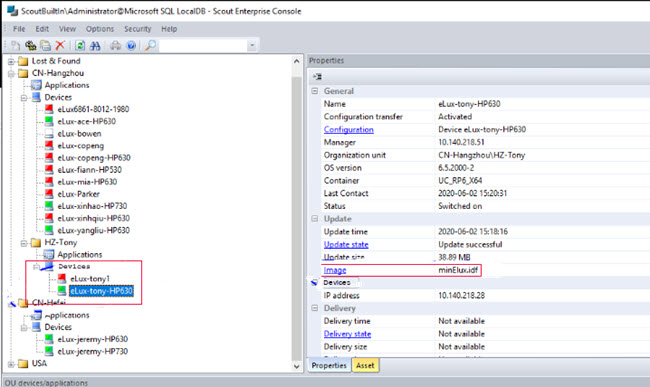
Följande procedur kräver förtrogenhet med Scout ELIAS. För mer information om hur du använder Scout ELIAS, se dokumentationen som finns tillgänglig från Unicon eLux.
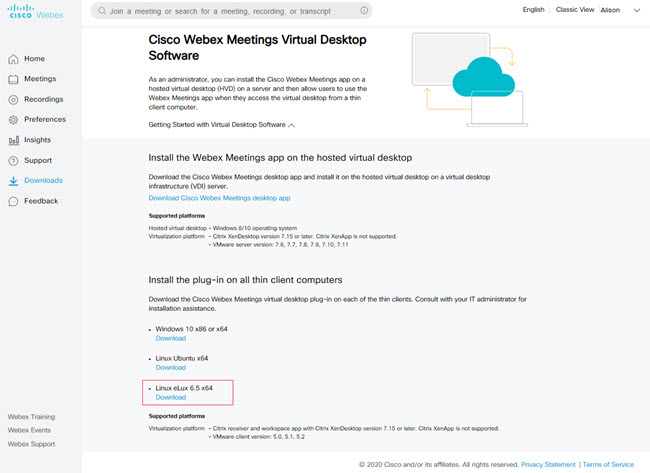
| 1 |
Ladda ner Cisco Webex Meetings Virtual Desktop Plugin för eLux.
|
| 2 |
Extrahera filerna från det nedladdade zip-arkivet. 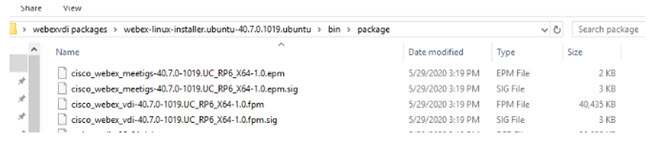
|
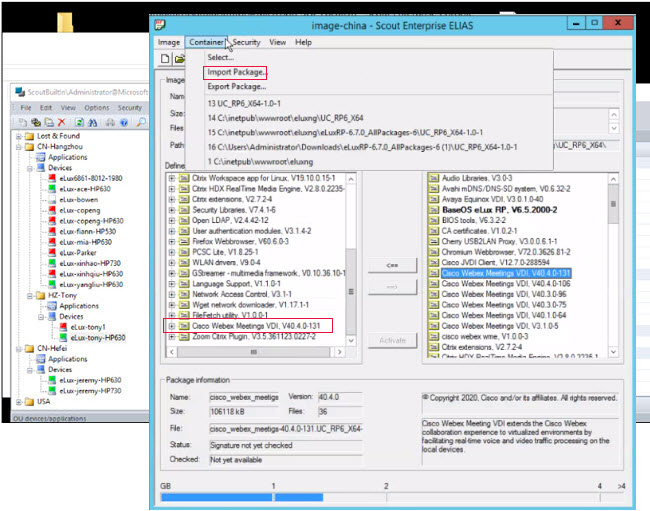
| 3 |
Importera detta paket via Scout ELIAS.
|
| 4 |
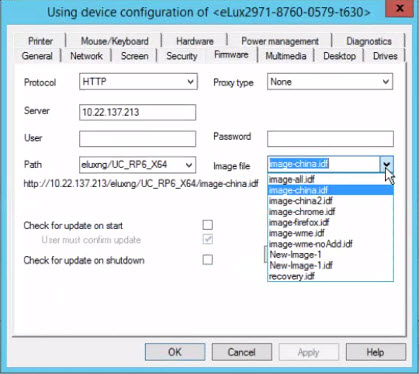
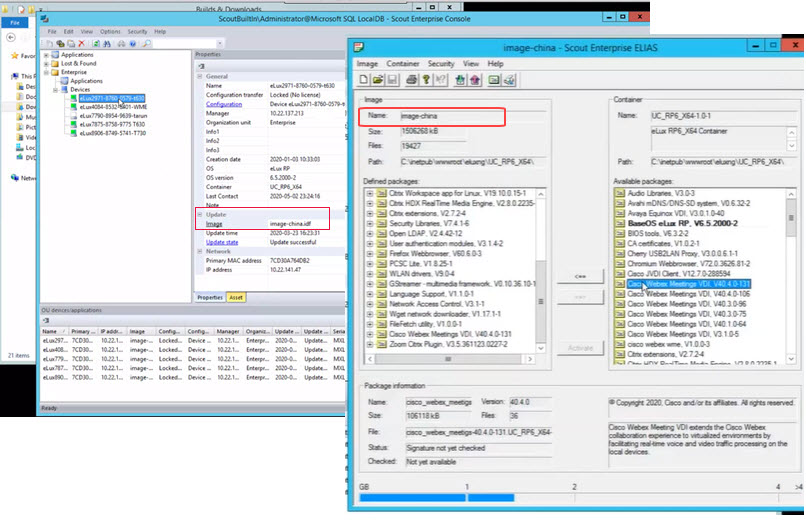
Välj fliken Firmware och välj Bildfil i rullgardinsmenyn.
 |
| 5 |
Konfigurera enheten på flikarna N ät verk, Säker het, Skär m, Maskinvara, Strömhantering och Multimedia. Systemet startar om flera gånger under denna process. Se till att du ställer in nätverk sinställningarna till Ändra aldrig. |
| 6 |
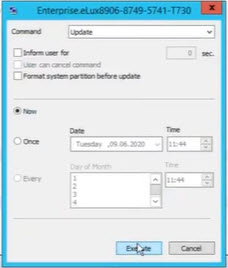
Välj eLux-enheten och klicka på Kommand för att skicka firmwareuppdateringen via Scout Console. |
| 7 |
Klicka på Execute.
|
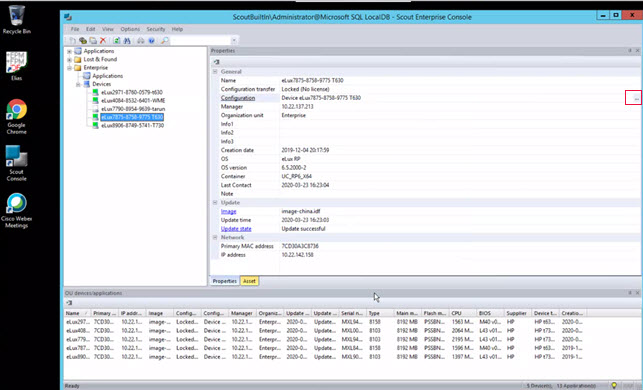
| 1 |
Driftsättning Sedan IGEL OS 11.06.100 innehåller varje version av IGEL OS tre olika versioner av Cisco VDI Client. Webex Meetings Dessa versioner gör det möjligt för kunder att byta till lämplig Cisco- Webex Meetings klientversion om det behövs, om det finns en uppdatering inom kundens backend. I enlighet med N-7-kompatibilitetsregeln för Webex Meetings VDI kompletterar de innehållande VDI-klientversionerna varandra och ger IT möjlighet att uppdatera Cisco-versionen Webex Meetings på sina servrar och i deras backend utan att behöva distribuera något på dina IGEL OS-baserade klienter. |
| 2 |
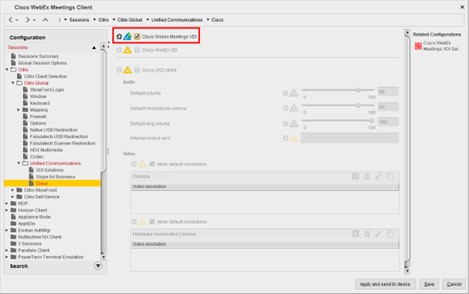
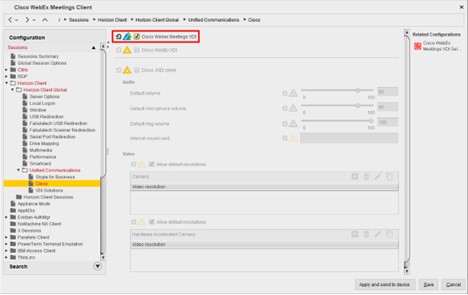
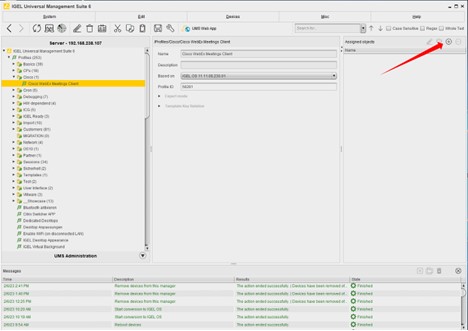
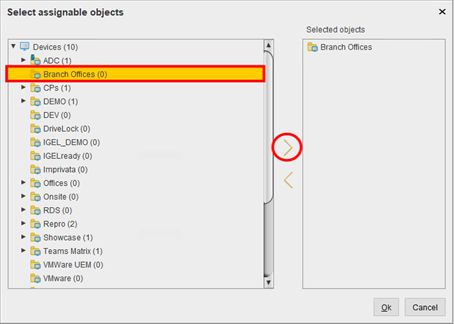
Konfiguration För att aktivera Cisco Webex Meetings VDI på IGEL OS, skapa en ny profil i IGEL Universal Management Suite (UMS) eller redigera/uppdatera en redan befintlig profil. I UMS-konsolen expanderar du IGEL Universal Management Suite 6 och högerklickar på Profiler. Klicka sedan på Ny profil. 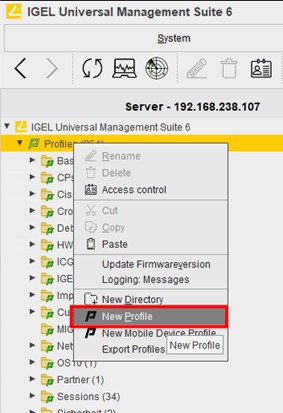
|
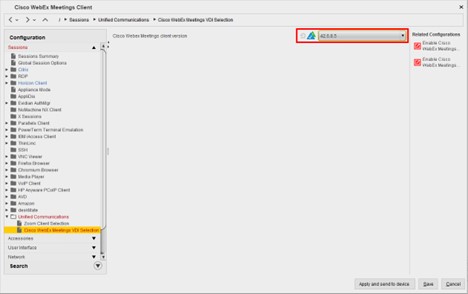
| 3 |
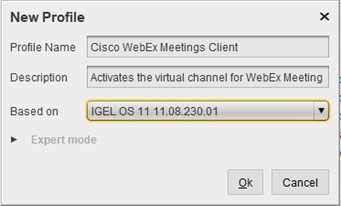
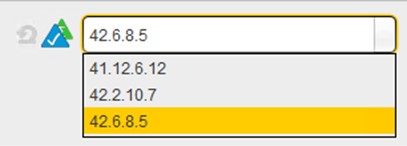
Bestäm Cisco Webex Meetings VDI Client version.
|
| 1 |
Ladda ner Webex Meetings Virtual Desktop Plugin för HP Thinpro.
Beroende på dina webbläsarinställningar hämtas filen till mappen Nedladdningar eller till den mapp du väljer. |
| 2 |
Gå till Start> Verktyg och öppna X Terminal. 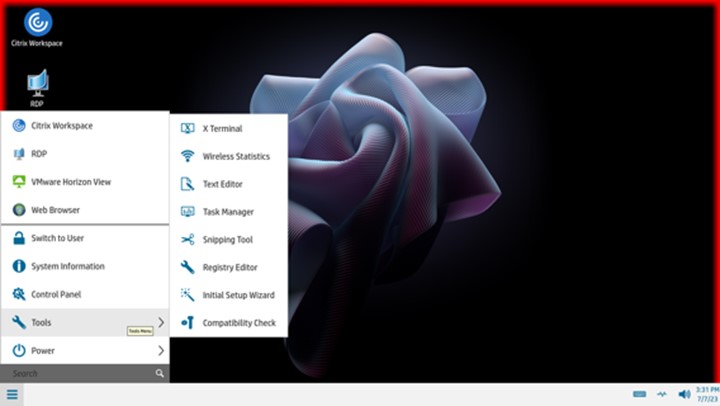
|
| 3 |
Gå till mappen där du laddade ner filen. |
| 4 |
Sätt i kommandot |
| 5 |
Infoga kommandot 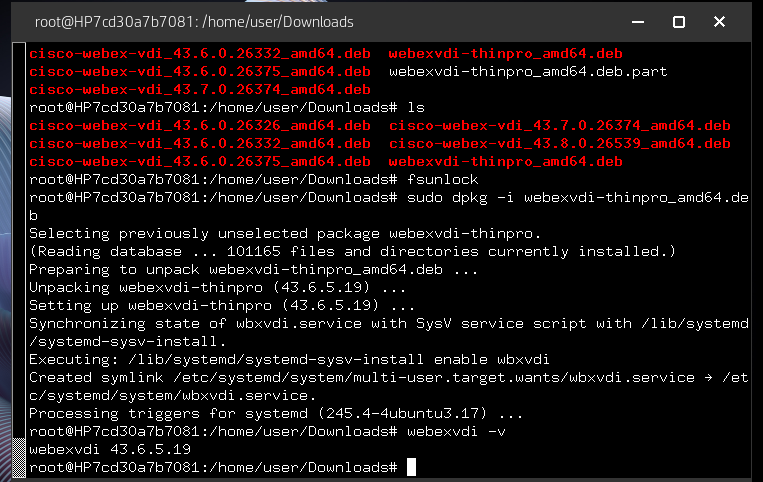 |
| 6 |
Starta Citrix Workspace eller VMware Horizon för att använda. |
| 1 |
Logga in på det värdbaserade virtuella skrivbordet (HVD). |
| 2 |
Ladda ner Ciscos Webex Meetings skrivbordsapp från företagets webbplats. |
| 3 |
Dubbelklicka på.msi-filen och följ anvisningarna för att installera skrivbordsappen Meetings på HVD. |
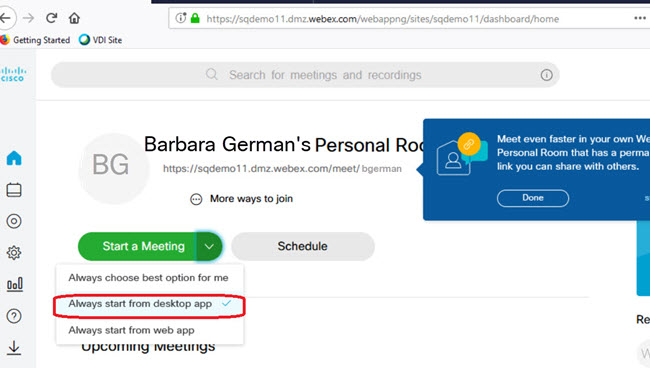
| 4 |
Välj nedåtpilen till höger om knappen Starta möte eller Gå med i möte i det personliga rummet. |
| 5 |
Välj Starta alltid från skrivbordsappen för att öppna mötet i den virtuella skrivbordsappen.
|
| 6 |
Välj Starta möte eller An slut till möte för att delta i mötet.
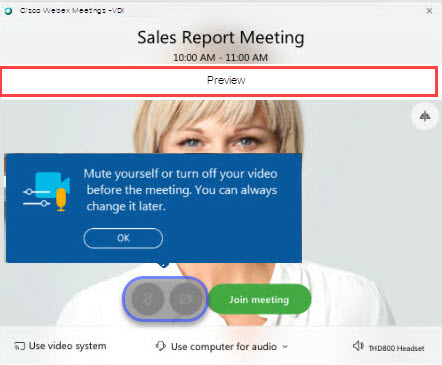 |
Vad du ska göra härnäst
Starta ett möte och kontrollera titelfältet; för ett VDI-möte står det i titelfältet Cisco Webex Meetings — VDI.
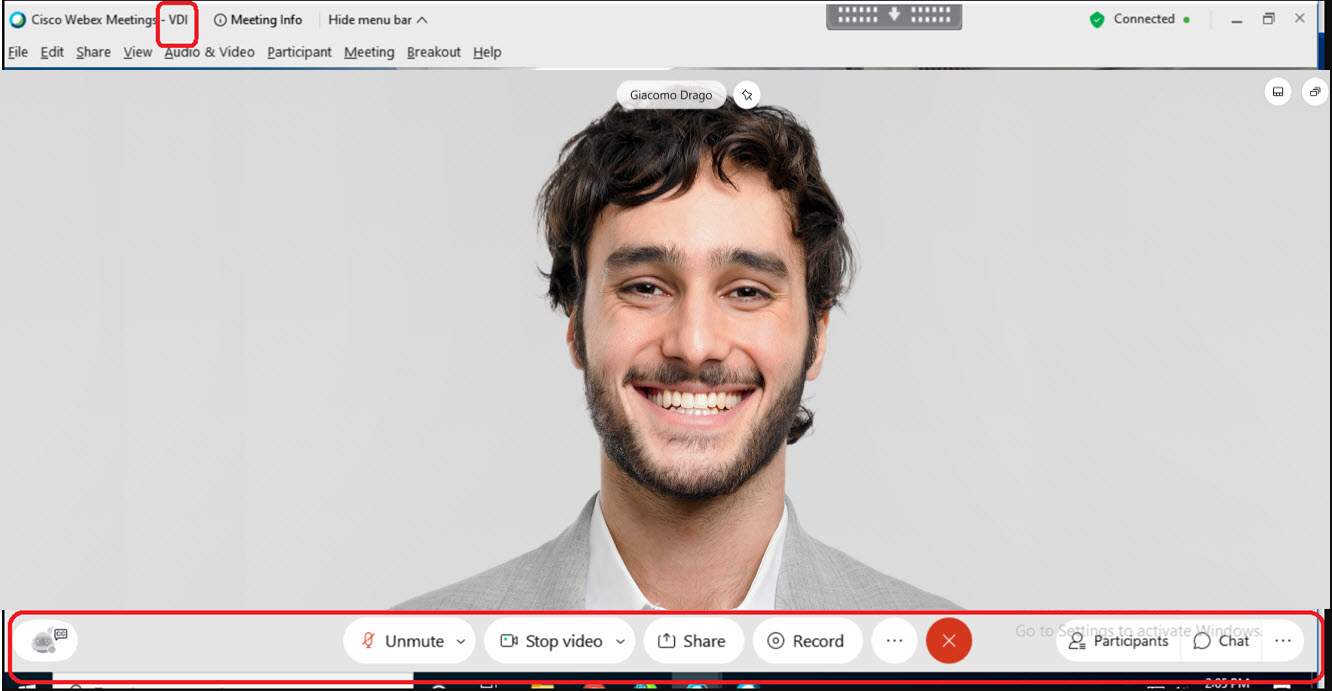
Förhandsgranskningsbannern är helt vit när du ansluter med VDI. Under mötet är åtgärdsfältet fast och inte transparent, och det överlappar videoområdet.


