
Hvala za povratne informacije.
Poslušajte določen zvočnik v posnetku
 Povratne informacije?
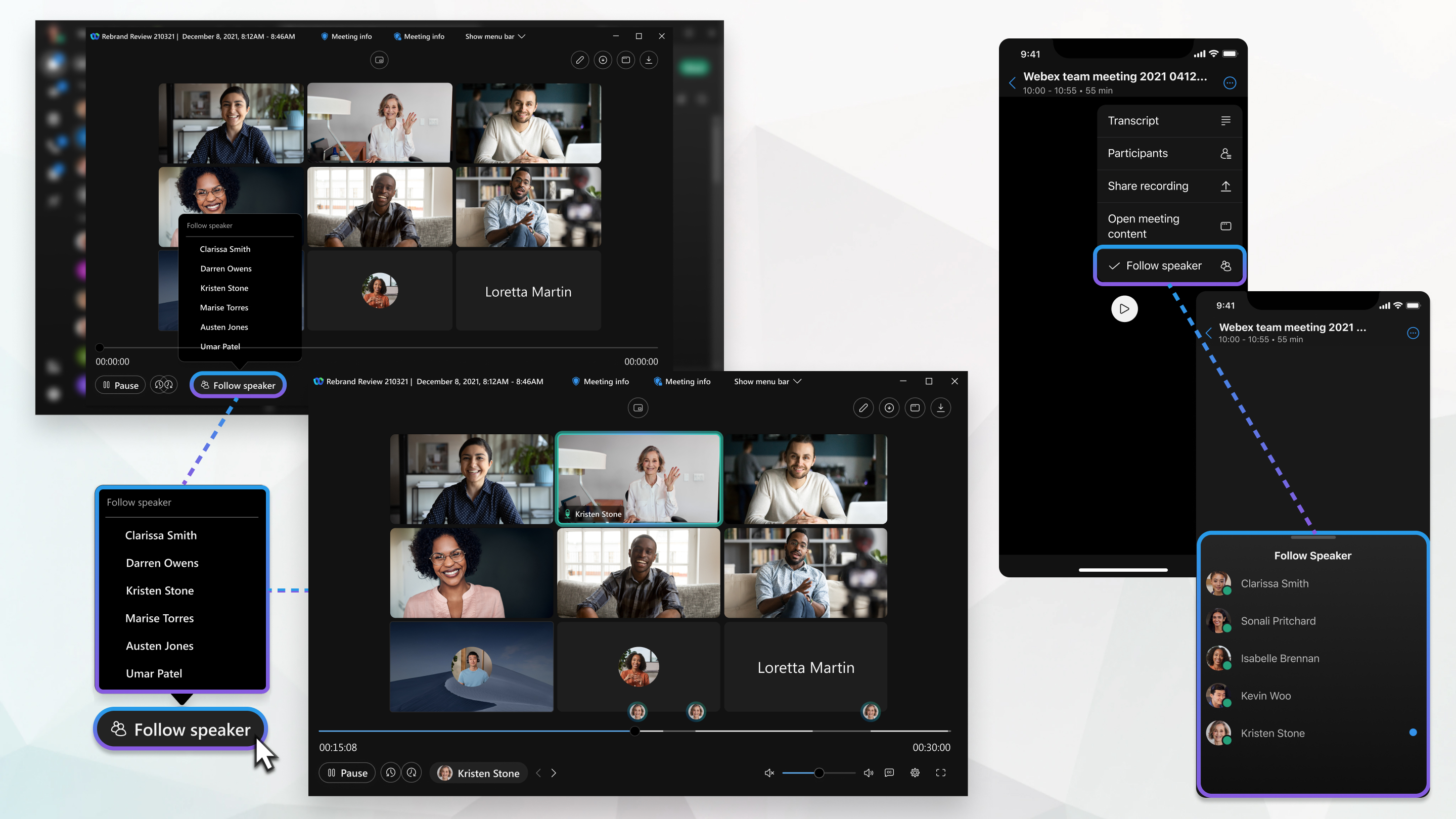
Za uporabo te funkcije je potrebna različica Webex 42.6.
Ko bo snemanje pripravljeno, boste prejeli e-poštno sporočilo. Odvisno od velikosti datoteke in pasovne širine lahko sprejem posnetka traja do 24 ur.
| 1 |
Ko prejmete e-poštno sporočilo, da je vaš posnetek pripravljen, kliknite povezavo v e-poštnem sporočilu. |
| 2 |
Vnesite geslo in kliknite V redu. Prav tako lahko obiščete spletno mesto Webex, izberete posnet ki in nato izberete posnetek.
|
| 3 |
Klikni |
| 4 |
Kliknite Sledi zvoč niku in nato izberite ime s seznama. |
| 5 |
Aktivni označevalci zvočnikov za izbrani zvočnik so prikazani na časovnici snemanja. Kliknite katero koli od njih, če želite poslušati samo del posnetka tega zvočnika. Kliknite < ali >, da se premaknete na prejšnji ali naslednji položaj v posnetku, kjer je ta oseba govorila.
|
 .
. Ko končate s sleden jem temu zvočniku, kliknite Nehaj slediti.
Če želite preklopiti na drug zvočnik, izberite njegovo ime s seznama.
Če želite več informacij o posnetkih, glejte S nemanje sestanka.
Za uporabo te funkcije je potrebna različica Webex 42.6.
Ko bo snemanje pripravljeno, boste prejeli e-poštno sporočilo. Odvisno od velikosti datoteke in pasovne širine lahko sprejem posnetka traja do 24 ur.
| 1 |
Ko prejmete e-poštno sporočilo, da je vaš posnetek pripravljen, tapnite povezavo v e-poštnem sporočilu. |
| 2 |
Vnesite geslo in tapnite V redu. Lahko tudi obiščete spletno mesto Webex, tapnete Snemanje in nato tapnete svoj posnet ek.
|
| 3 |
Dotaknite se |
| 4 |
Tapnite Sledi zvoč niku in nato tapnite ime na seznamu. |
| 5 |
Aktivni označevalci zvočnikov za izbrani zvočnik so prikazani na časovnici snemanja. Dotaknite se katerega koli od njih, da poslušate samo del posnetka tega zvočnika. Tapnite < ali >, da se premaknete na prejšnji ali naslednji položaj v posnetku, kjer je ta oseba govorila.
|
Če želite preklopiti na drug zvočnik, tapnite njegovo ime na seznamu.
Če želite poslušati celoten posnetek, tapnite Ustavi sledenje.
Če želite več informacij o posnetkih, glejte S nemanje sestanka.


