
Hvala za povratne informacije.
Spremenite nastavitve prelomne seje
 Povratne informacije?
Ta funkcija je podprta na Webex Meetings inWebex Webinars. V aplikaciji Webex je ta funkcija na voljo na naši platformi za sre Webex Suite čanja. Ugotovite, ali vaša sestanka uporabljajo platformo Webex Suite za sestanke.
Prepričajte se, da ste nastavitve spremenili, preden se začnejo prelomne seje. Po začetku sej ne morete spremeniti nastavitev.
| 1 |
Če pogovorno okno dodelitev seje Breakout še ni odprto, kliknite Preklopne seje, da ga od prete.  Pogovorno okno za dodelitev seje Breakout lahko hkrati odpre samo en gostitel j ali sogostitelj. |
| 2 |
Kliknite Nastavitve. 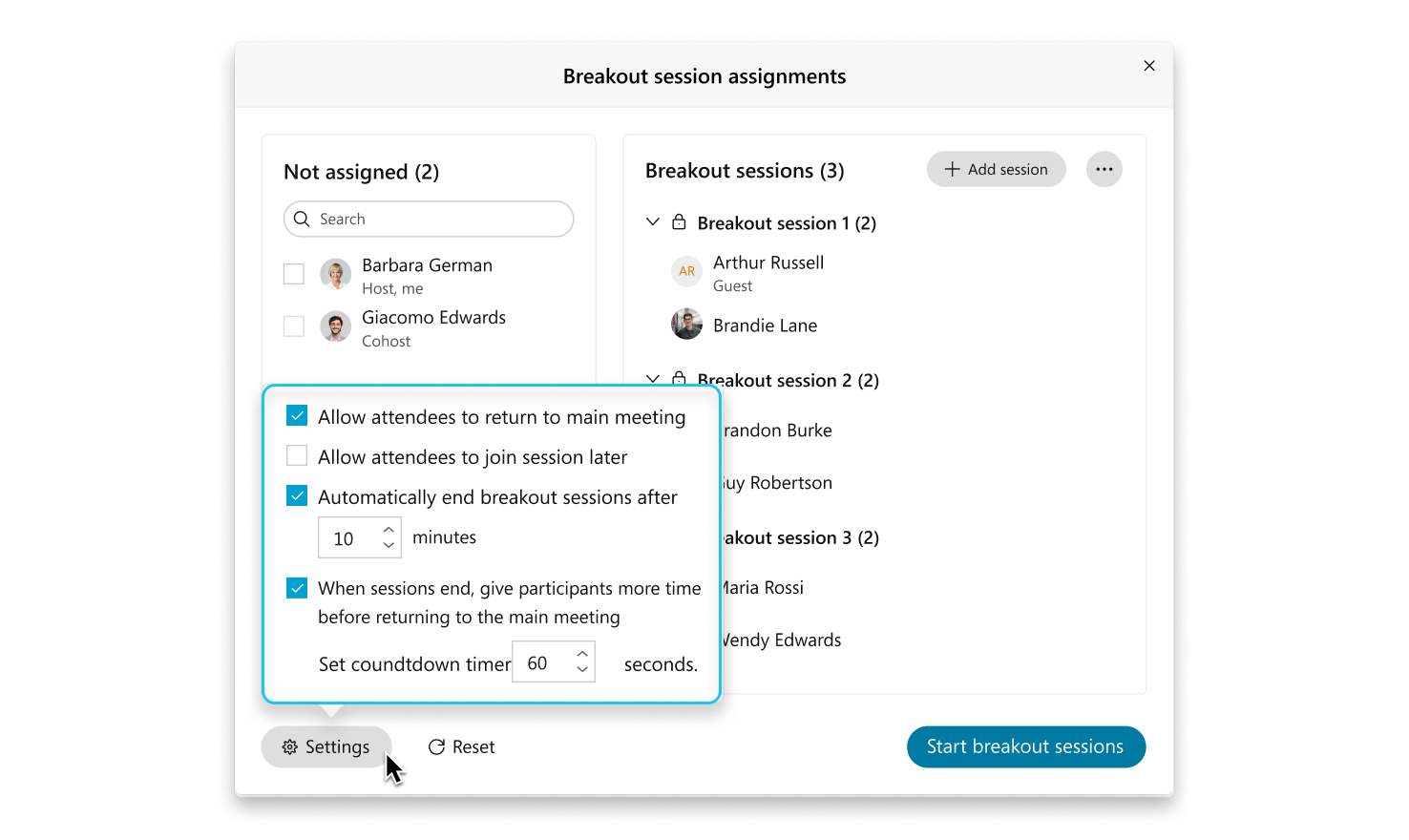 |
| 3 |
Samo za sestanke v razdelku Dovoli udeležencem, da se vrnejo na glavno srečanje, preverite to nastavitev, če želite udeležencem omogočiti, da lahko kadar koli zapustijo prelomne seje in se vrnejo na glavno srečanje. Počistite to nastavitev, če želite, da udeleženci ostanejo v prelomni seji, dokler se ne končajo prelomne seje ali če prosite vse, da se vrnejo. Ta nastavitev ni na voljo v spletnih seminarjih. |
| 4 |
Če želite, da udeleženci prejmejo sporočilo, da so bili povabljeni na prelomno sejo, vendar jim dovolite, da se seji pridru žijo sami, preverite to nastavitev za možnost Dovoli udeležencem, da se udeleženci pridružijo. Počistite to nastavitev, če želite, da se udeleženci samodejno premaknejo v prelomne seje po začetku sej. Ta nastavitev ni na voljo v spletnih seminarjih. |
| 5 |
Če želite, da se prelomne seje samodejno končajo po določenem času, preverite to nastavitev, če želite, da se prelomne seje samodejno končajo po določenem času. Vnesite trajanje v minutah. V nasprotnem primeru morate vse prelomne seje končati ročno. |
| 6 |
Če želite udeležencem dati nekaj časa za zaključek, preden se vrnejo na glavno srečanje, preverite to nastavitev, če želite udeležencem dati nekaj časa, da se zaključijo pred koncem prelomnih sej. Izberite trajanje odštevanja časovnika. Počistite to nastavitev, če želite, da se prelomne seje končajo in da se udeleženci vrnejo na glavno srečanje ali spletni seminar takoj po koncu vseh prelomnih sej. |
| 1 |
Tapnite Več možnosti Če gumb Breakout Session ni na voljo, nekdo drug ureja prelomne seje. Vprašajte gostitelja ali sogostitelja, če spreminja. |
| 2 |
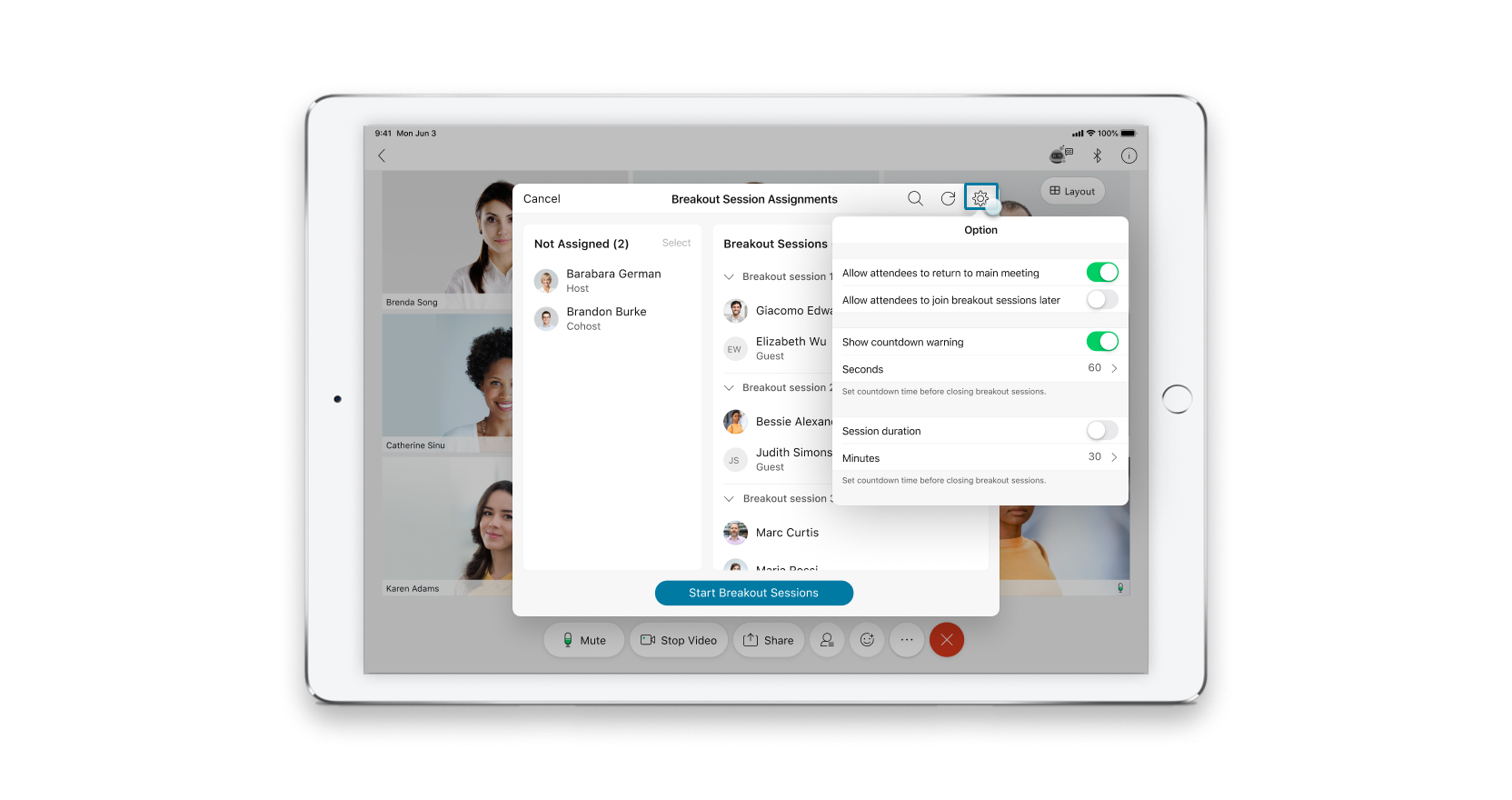
Tapnite Nastavitve
 |
| 3 |
Če želite udeležencem omogočiti vrnitev na glavno srečanje, vklopite nastavitev, če želite udeležencem omogočiti, da lahko kadar koli zapustijo prelomne seje in se vrnejo na glavno srečanje. Izklopite nastavitev, če želite, da udeleženci ostanejo v prelomni seji, dokler se ne končajo prelomne seje ali če prosite vse, naj se vrnejo. |
| 4 |
Če želite, da udeleženci prejmejo sporočilo, da so bili povabljeni na prelomno sejo, vendar jim dovolite, da se sejam pridru žijo sami, vklopite nastavitev, če želite, da so udeleženci prejeli sporočilo, da so bili povabljeni na prelomno sejo.  Izklopite nastavitev, če želite, da se udeleženci samodejno premaknejo v prelomne seje po začetku sej. Videli bodo sporočilo, podobno naslednjemu.  |
| 5 |
Če želite udeležencem dati nekaj časa za zaključek sej, če želite udeležencem dati nekaj časa za zaključek odštevanja, vklopite nastavitev. Izberite trajanje odštevanja. 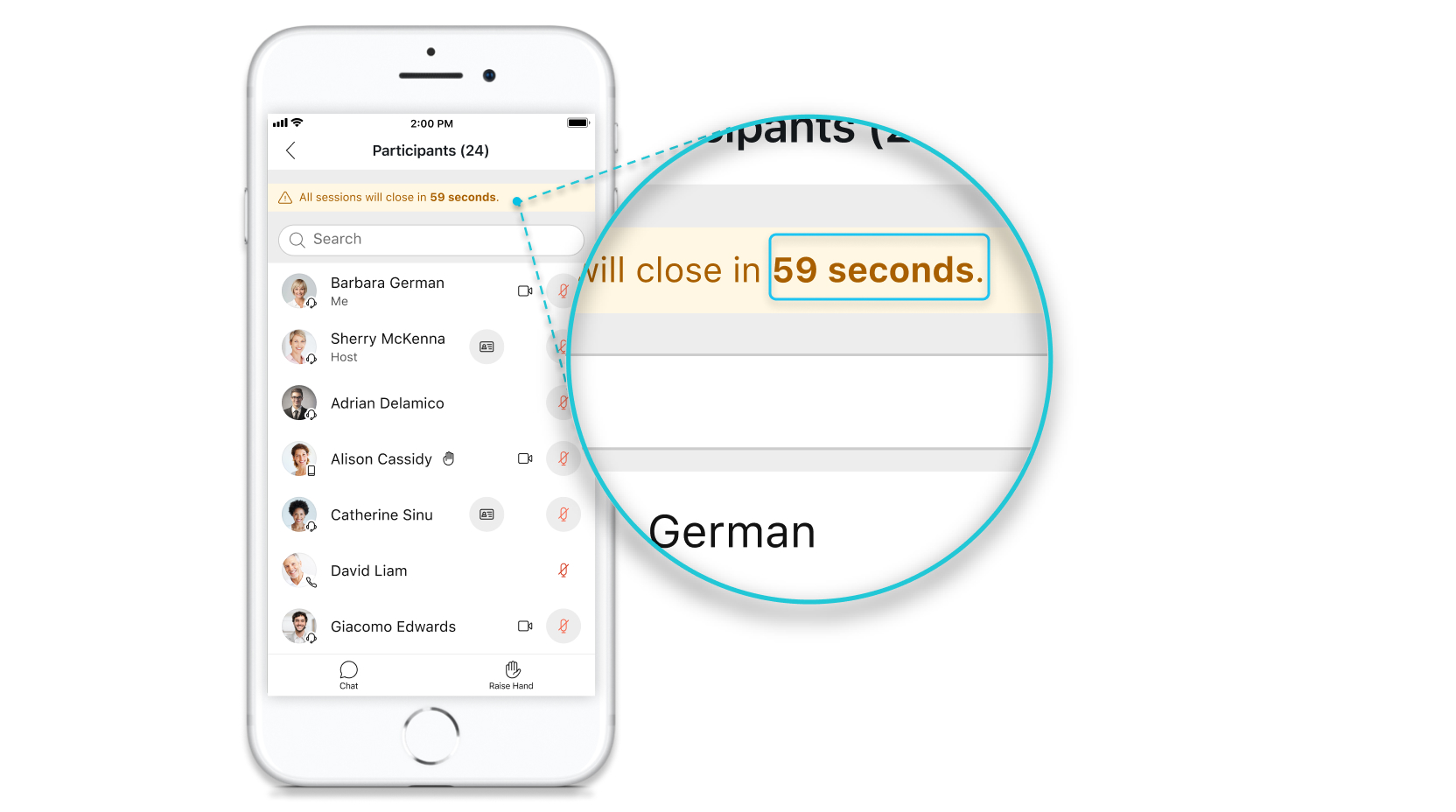 Izklopite nastavitev, če želite, da se prelomne seje končajo in da se udeleženci vrnejo na glavno srečanje takoj po koncu vseh prelomnih sej. |
| 6 |
Če želite, da se prelomne seje samodejno končajo po določenem času, v razdelku Trajanje seje vklopite nastavitev. Vnesite trajanje v minutah. V nasprotnem primeru boste morali vse prelomne seje končati ročno. |

 .
.


