
Grazie per il feedback.
Modificare le impostazioni delle sessioni interattive
 Feedback?
Questa funzione è supportata su Webex Meetings eWebex Webinars. Nell'app Webex, questa funzione è disponibile sulla nostra piattaforma per Webex Suite riunioni. Scopra se le sue riunioni utilizzano la piattaforma Webex Suite per riunioni.
Si assicuri di modificare le impostazioni prima dell'inizio delle sessioni interattive. Non può modificare le impostazioni dopo l'inizio delle sessioni.
| 1 |
Se la finestra di dialogo di assegnazione delle sessioni interattive non è già aperta, faccia clic su Sessioni secondarie per aprirla.  Solo un host o cohost può avere la finestra di dialogo di assegnazione delle sessioni di Breakout aperta alla volta. |
| 2 |
Faccia clic su Impostazioni. 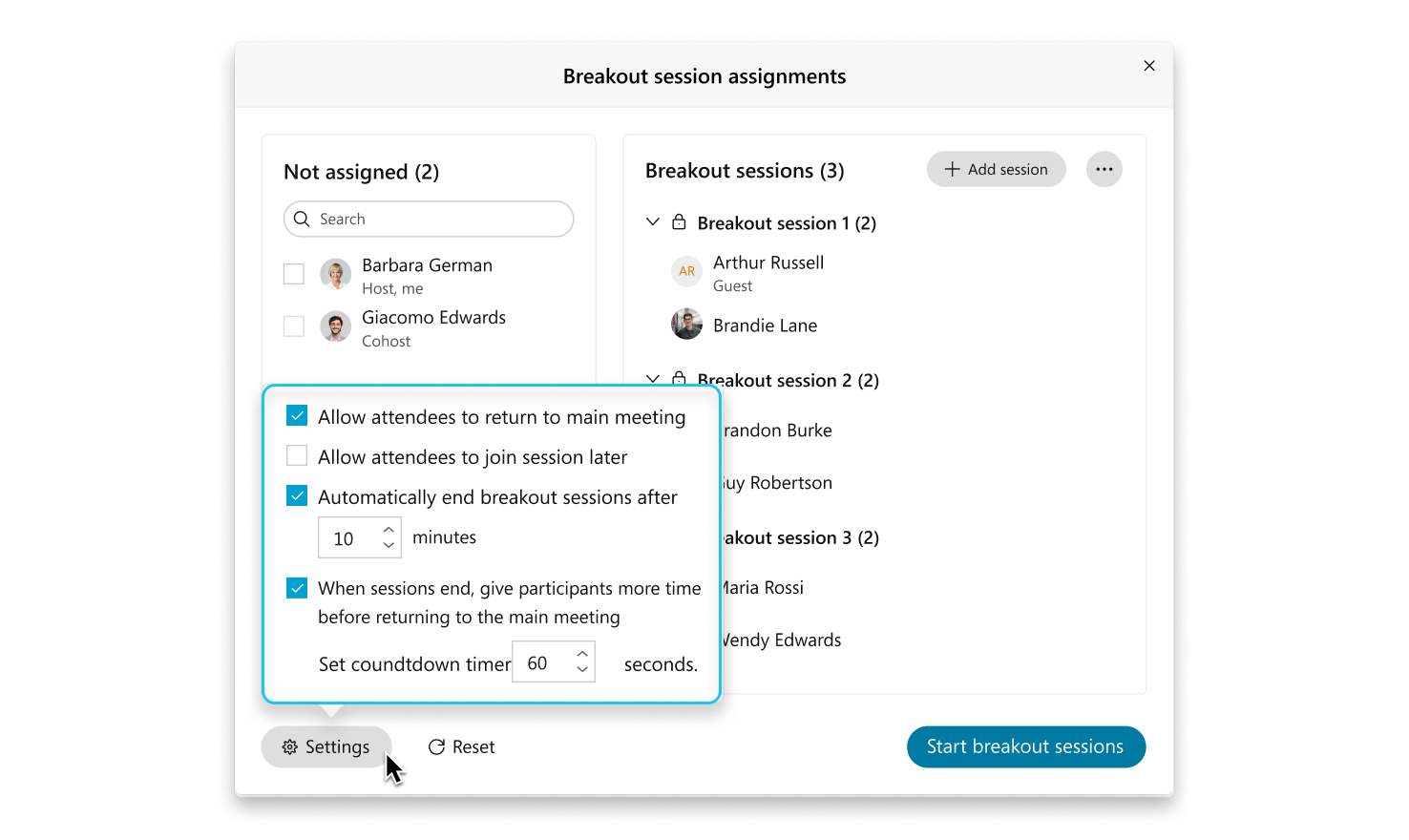 |
| 3 |
Solo per le riunioni, in Consenti ai partecipanti di tornare alla riunione principale, controlli questa impostazione se desidera consentire ai partecipanti di lasciare le sessioni secondarie e tornare alla riunione principale in qualsiasi momento. Questa impostazione non è disponibile nei webinar. |
| 4 |
Per Consenti ai partecipanti di partecipare alla sessione più tardi, controlli questa impostazione se desidera che i partecipanti ricevano un messaggio in cui sono stati invitati a una sessione secondaria ma consenta loro di partecipare alla sessione da soli. Deseleziona questa impostazione se desidera che i partecipanti vengano spostati automaticamente nelle sessioni secondarie dopo l'inizio delle sessioni. Questa impostazione non è disponibile nei webinar. |
| 5 |
Per Termina automaticamente le sessioni secondarie dopo, controlli questa impostazione se desidera che le sessioni secondarie terminino automaticamente dopo un determinato periodo di tempo. Inserisca la durata in minuti. Altrimenti, deve terminare tutte le sessioni secondarie manualmente. |
| 6 |
Per Al termine delle sessioni, conceda ai partecipanti più tempo prima di tornare alla riunione principale, controlli questa impostazione se desidera dare ai partecipanti un po' di tempo per concludere prima della fine delle sessioni secondarie. Seleziona la durata del conto alla rovescia. Deseleziona questa impostazione se desidera che le sessioni secondarie terminino e che i partecipanti tornino alla riunione principale o al webinar subito dopo aver terminato tutte le sessioni secondarie. |
| 1 |
Tocca Altre opzioni Se il pulsante Sessioni secondarie non è disponibile, qualcun altro sta modificando le sessioni secondarie. Chieda all'host o al cohost se stanno apportando modifiche. |
| 2 |
Tocca Impostazioni
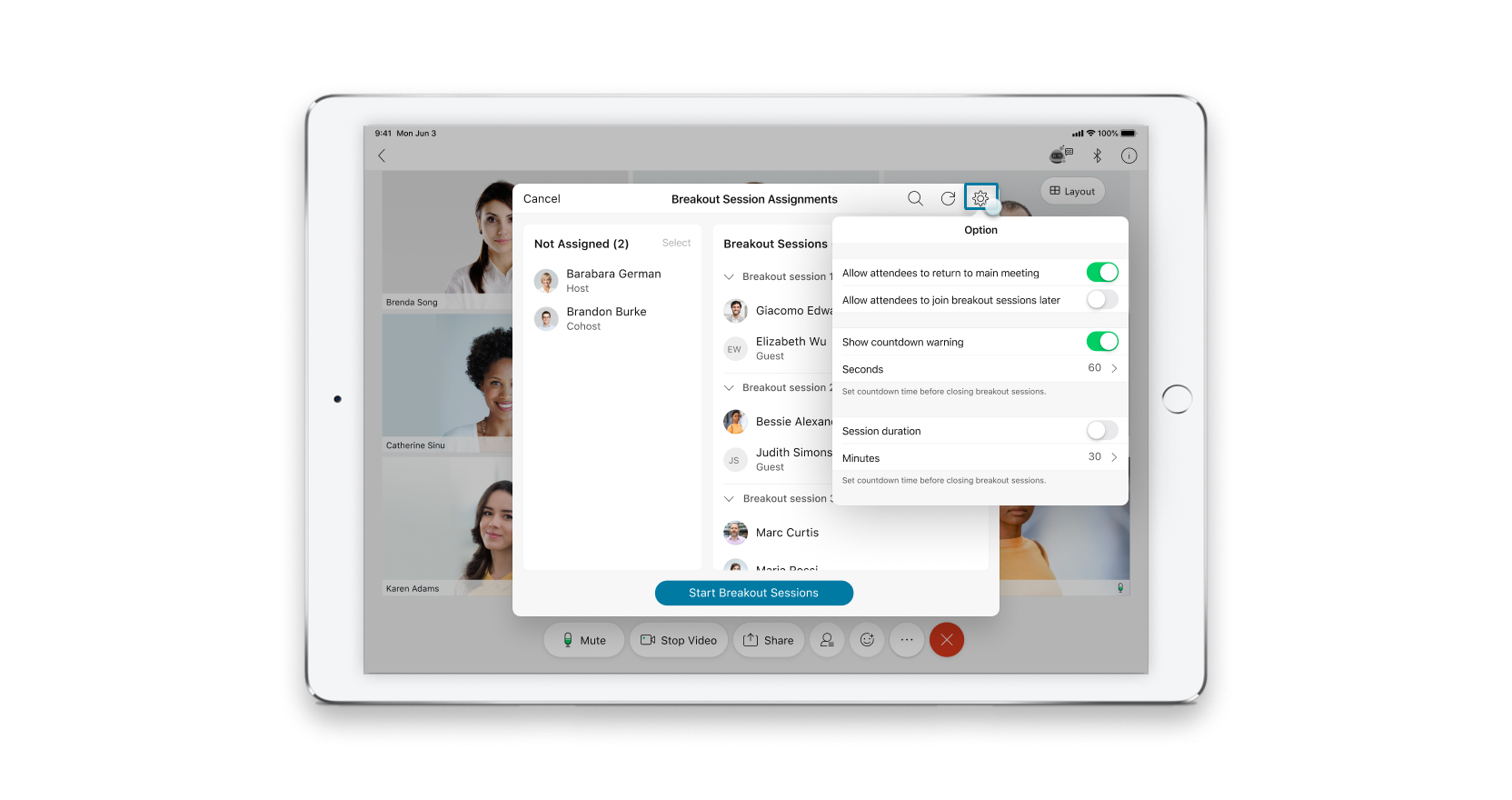 |
| 3 |
Per Consentire ai partecipanti di tornare alla riunione principale, attivi l'impostazione se desidera consentire ai partecipanti di lasciare le sessioni secondarie e tornare alla riunione principale in qualsiasi momento. |
| 4 |
Per Consentire ai partecipanti di partecipare alle sessioni secondarie in un secondo momento, attivi l'impostazione se desidera che i partecipanti ricevano un messaggio indicante che sono stati invitati a una sessione secondaria ma consenta loro di partecipare alle sessioni da soli.  Disattivi l'impostazione se desidera che i partecipanti vengano spostati automaticamente nelle sessioni secondarie dopo l'inizio delle sessioni. Vedranno un messaggio simile al seguente.  |
| 5 |
Per Mostra avviso di conto alla rovescia, attivi l'impostazione se desidera dare ai partecipanti un po' di tempo per concludere prima della fine delle sessioni secondarie. Seleziona la durata del conto alla rovescia. 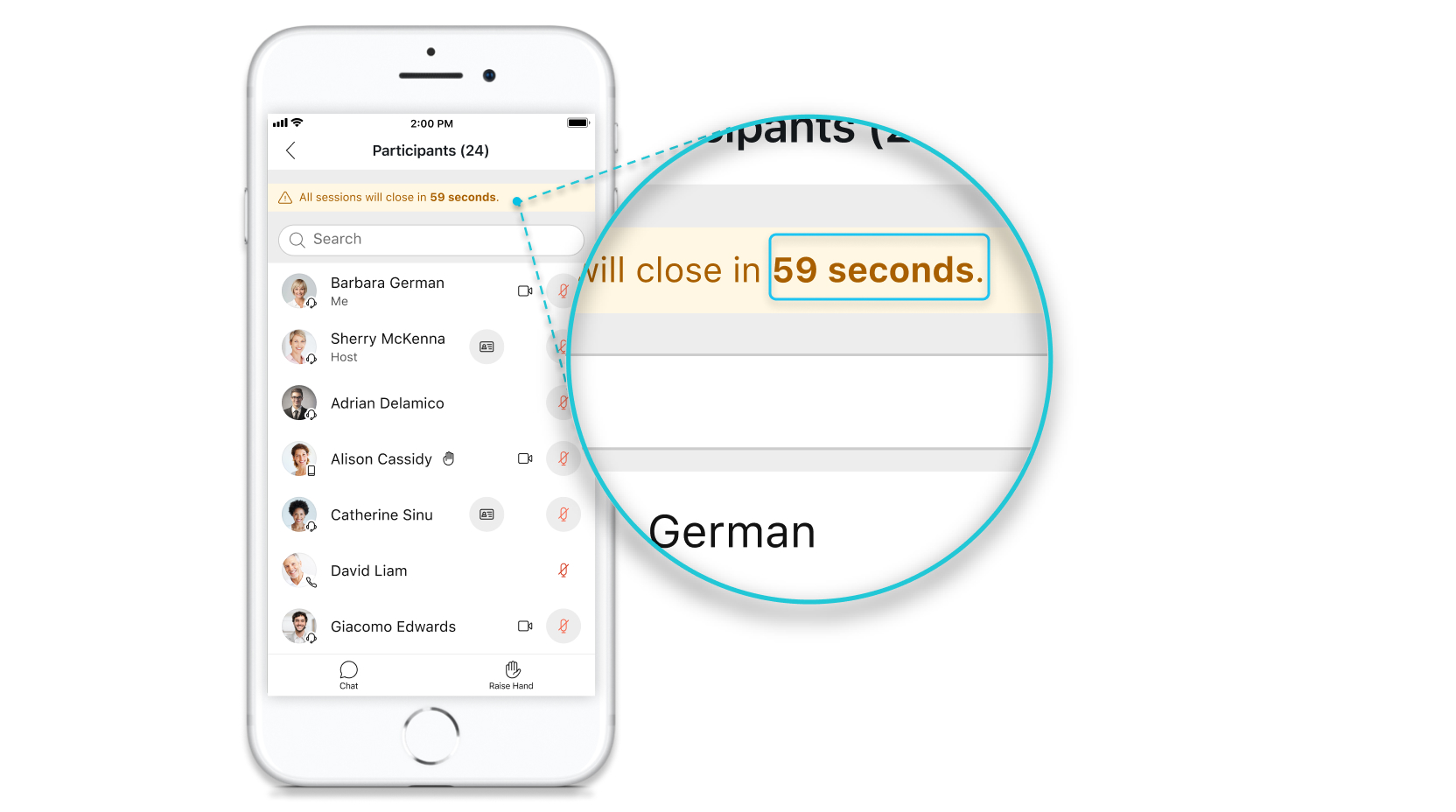 Disattivi l'impostazione se desidera che le sessioni secondarie terminino e che i partecipanti tornino alla riunione principale subito dopo aver terminato tutte le sessioni secondarie. |
| 6 |
Per la durata della sessione, attivi l'impostazione se desidera che le sessioni secondarie terminino automaticamente dopo un determinato periodo di tempo. Inserisca la durata in minuti. Altrimenti, dovrà terminare tutte le sessioni interattive manualmente. |

 .
.


